Mijn NTFS-schijf verschijnt na een herstart plotseling als RAW en Windows wil dat ik hem formatteer. Er staan belangrijke bestanden op waarvan ik geen back-up heb, en ik probeer te voorkomen dat ik hem vanwege de kosten naar een dataherstellaboratorium moet sturen. Ik heb hulp nodig om veilige herstelstappen uit te zoeken en welke hulpmiddelen mogelijk werken zonder de situatie te verergeren.
Ik ben dit eerder tegengekomen, en ik zou niet beginnen met proberen om RAW naar NTFS om te zetten. Wanneer Windows een schijf als RAW weergeeft, zag ik meestal dit: de bestanden stonden nog steeds op de schijf, maar de NTFS-structuur was genoeg beschadigd waardoor Windows stopte met het lezen ervan.
Dus de veiligere weg is saai, maar bespaart een hoop ellende.
Haal eerst je bestanden van de schijf af
- Stop met iets schrijven naar de RAW-schijf. Nog niet formatteren, niet initialiseren en ook nog geen CHKDSK.
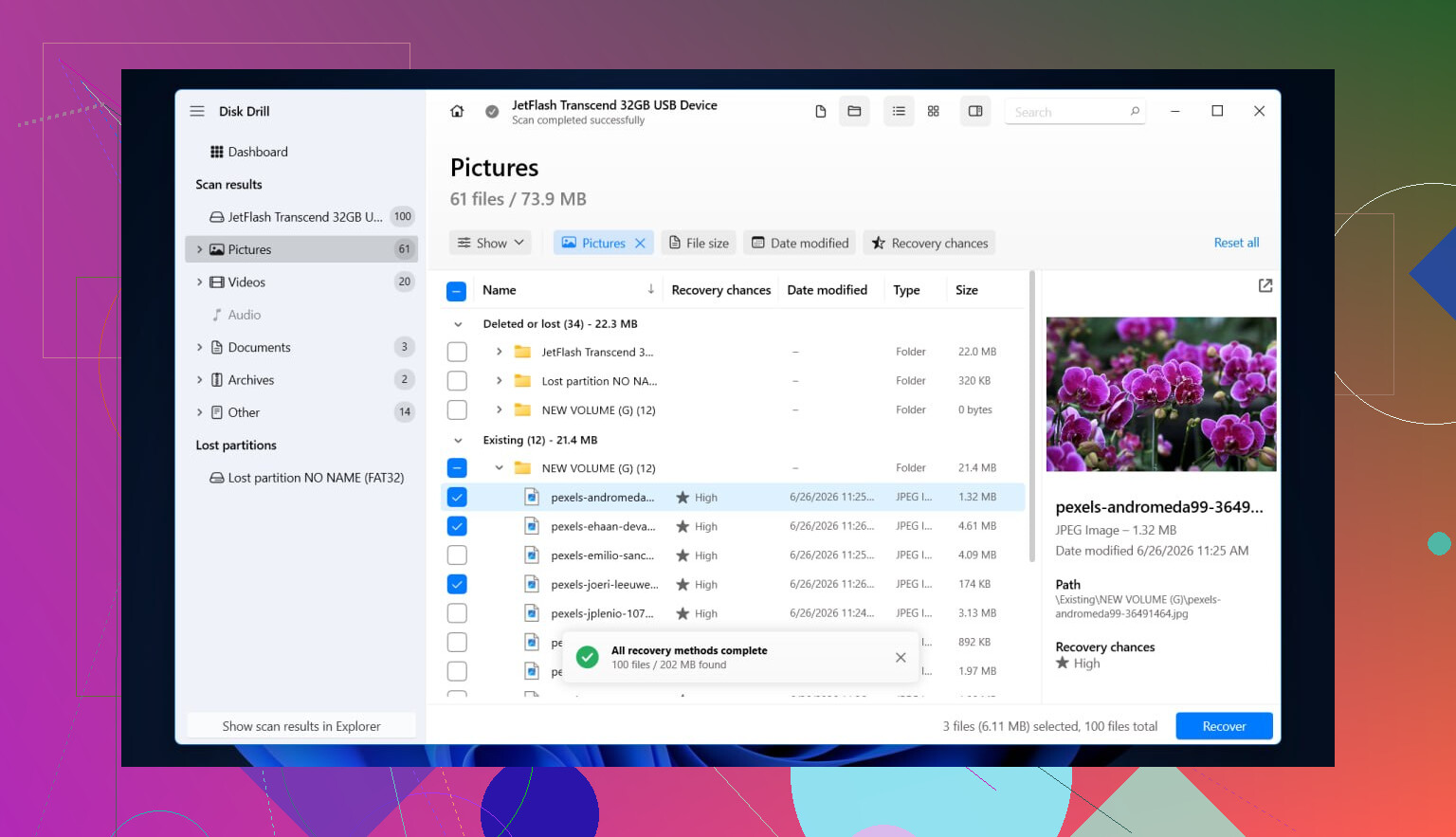
- Installeer Disk Drill ergens anders. Ik bedoel een andere interne schijf of een andere externe schijf, niet de kapotte schijf.
- Start Disk Drill en kies het RAW-apparaat. Als zowel de partitie als de volledige schijf worden vermeld, zou ik eerst de volledige fysieke schijf scannen.
- Klik op Zoeken naar verloren gegevens.
- Wacht. Grote schijven kosten tijd, en scans van beschadigde NTFS-structuren zijn niet snel.
- Wanneer de resultaten verschijnen, controleer dan Bestaand, Verwijderd of verloren en Gereconstrueerd.
- Gebruik filters en de zoekfunctie zodat je niet een uur lang door rommel hoeft te graven.
- Bekijk een voorbeeld van een paar bestanden voordat je ze herstelt. Als de voorbeelden netjes openen, zag ik dat meestal als een goed teken.
- Kies wat je nodig hebt.
- Herstel alles naar een andere schijf met genoeg vrije ruimte. Schrijf herstelde bestanden niet terug naar de RAW-schijf. Dat heb ik jaren geleden een keer gedaan. Slecht idee.
De reden waarom deze stap belangrijk is, is simpel. Disk Drill leest RAW-volumes zonder dat Windows ze eerst hoeft te koppelen. In sommige gevallen vindt het nog steeds mapnamen en originele bestandsnamen als een deel van de NTFS-metadata bewaard is gebleven. Als het bestandssysteem ernstiger beschadigd is, valt het terug op resultaten op basis van bestandssignaturen, wat minder netjes is maar vaak nog steeds bruikbaar.
Nadat je gegevens veilig zijn, repareer je de schijf zelf
In dit stadium, als je niets meer van de schijf nodig hebt, kun je die opnieuw opbouwen als NTFS.
Optie 1, formatteren in Schijfbeheer
- Open Schijfbeheer.
- Zoek de RAW-partitie.
- Klik er met de rechtermuisknop op en kies vervolgens Formatteren.
- Selecteer NTFS.
- Laat Snel formatteren ingeschakeld.
- Hernoem de schijf als je wilt.
- Druk op OK en laat het proces voltooien.
Dit is de schone, normale route. Het repareert het oude bestandssysteem niet. Het vervangt het door een nieuw, daarom zou ik dit pas na herstel doen.
Optie 2, doe hetzelfde vanuit Verkenner
- Open Deze pc.
- Klik met de rechtermuisknop op de RAW-schijf.
- Kies Formatteren.
- Stel het bestandssysteem in op NTFS.
- Laat Snel formatteren aangevinkt.
- Start het.
Optie 3, gebruik DiskPart als Windows weigert om normaal te formatteren
- Open de Opdrachtprompt als administrator.
- Typ
diskpart - Typ
list disk - Typ
select disk X, waarbij X het schijfnummer van de RAW-schijf is - Typ
list volume - Typ
select volume Xvoor het RAW-volume - Typ
format fs=ntfs quick - Typ
assign - Typ
exit
Ik zou hier even rustig aan doen en het schijfnummer dubbel controleren voordat je ergens op Enter drukt. DiskPart vergeeft slordige klikken of slaperig typen niet.
Nog één ding. Als de schijf prima formatteert en later weer terugvalt naar RAW, zou ik haar niet meer vertrouwen voor iets belangrijks. In mijn geval bleken schijven die dit deden uiteindelijk slechte sectoren, onbetrouwbare USB-bridgeboards of hardwareproblemen te hebben die ik niet met software kon oplossen.
Ja. Ik heb thuis al meer dan eens RAW NTFS-schijven hersteld.
Ik ben het met @mikeappsreviewer eens over één belangrijk punt: formatteer niet eerst. Over één ding ben ik het echter niet helemaal eens. Vóór een lange bestandsscan zou ik controleren of de partitietabel of de NTFS-opstartsector het onderdeel is dat kapotging. Als dat zo is, kun je mogelijk het hele volume terugkrijgen met namen en mappen intact, wat netter is dan bestandsherstel via carving.
Mijn volgorde zou zijn:
-
Controleer de SMART-status met CrystalDiskInfo of smartctl.
Als de status slecht is, of als het aantal opnieuw toegewezen en wachtende sectoren toeneemt, maak dan eerst een kloon van de schijf. Gebruik ddrescue als je Linux gebruikt. Werk vanaf de kloon, niet vanaf het origineel. -
Probeer TestDisk.
Het is gratis. Het repareert vaak de NTFS-opstartsector of vindt de verloren partitievermelding. In het beste geval wordt de schijf weer gekoppeld en staan je gegevens er nog op. In het slechtste geval verandert er niets. -
Als TestDisk bestanden ziet, kopieer de gegevens daarvandaan.
Ga niets ‘repareren’ totdat je de belangrijke bestanden hebt veiliggesteld. -
Als de metadata te beschadigd is, stap dan over op Disk Drill.
Daar helpt Disk Drill vaak veel. Het doet meestal beter werk bij het sorteren van herstelbare bestanden dan oudere gratis tools, vooral als de NTFS-informatie half beschadigd is. -
Wis de schijf na herstel en formatteer deze opnieuw als NTFS. Test hem daarna.
Nog één ding. Voer geen CHKDSK uit op een RAW-schijf als de bestanden belangrijk zijn. CHKDSK is bedoeld voor bestandssysteemconsistentie, niet voor gegevensredding. Op beschadigde NTFS maakt het de puinhoop soms nog erger.
Als je een leesbare stappengids wilt, is deze redelijk:
hoe je RAW naar NTFS converteert zonder gegevens te verliezen
Kort gezegd: ja, thuis herstellen werkt heel vaak. Als de schijf klikt, offline gaat of met slakkengang scant, stop dan. Dat is het punt waarop doe-het-zelf snel riskant wordt.
Ik zou dit opsplitsen in twee aparte doelen: de gegevens herstellen en uitzoeken waarom het RAW is geworden. Mensen hebben de neiging die twee door elkaar te halen en zo verdwijnen bestanden.
Ik ben het grotendeels eens met @mikeappsreviewer en @byteguru, maar ik ben iets minder happig om het volume vroeg te “repareren”, tenzij de schijf duidelijk gezond is. Als dit direct na een herstart gebeurde, zit het probleem soms niet in het NTFS-volume zelf maar in het verbindingspad. Probeer voordat je iets zwaars doet een andere USB-kabel, een andere poort, of als het een externe schijf is, een andere behuizing/adapter. Ik heb een perfect werkende NTFS-schijf als RAW zien verschijnen alleen omdat de USB-bridge raar deed. Irritant, maar echt.
Controleer ook de Event Viewer op schijffouten en kijk of de schijfgrootte correct wordt weergegeven in Disk Management. Als de capaciteit onjuist is of de schijf tijdens het scannen de verbinding verbreekt, is dat een rode vlag.
Als de hardwarekant stabiel lijkt, zou ik eerst een sector-voor-sector-image maken als dat mogelijk is, en dan daarvan uit werken. Gebruik daarna iets als Disk Drill om de image te scannen in plaats van de originele schijf steeds opnieuw zwaar te belasten. Dat deel wordt vaak over het hoofd gezien. Herhaald opnieuw scannen op een instabiele schijf is hoe een “herstelbaar” probleem een “oeps”-probleem wordt.
Eén ding waar ik het soms niet mee eens ben: TestDisk is geweldig, maar wijzigingen terugschrijven naar de probleems schijf voordat je kopieën van de belangrijke bestanden hebt, kan snel riskant worden. Ik zou het eerst meer als diagnostisch hulpmiddel gebruiken.
Als Disk Drill de oorspronkelijke mapstructuur nog kan zien, is dat meestal je makkelijkste route. Zo niet, herstel dan eerst de kritieke zaken en ga pas later met reparaties aan de slag. En ja, laat Windows het absoluut niet formatteren alleen omdat het blijft zeuren.
Als je meer tools wilt vergelijken, is dit overzicht best goed:
beste dataherstelsoftware voor RAW- en NTFS-schijven
Als de schijf klikkende geluiden maakt, Verkenner laat vastlopen of met ijzingwekkend trage snelheid scant, stop dan met doe-het-zelf. Dat is het punt waarop de prijs van een lab logischer begint te worden, ook al is dat vervelend.
Eén extra invalshoek die niemand genoeg heeft benadrukt: controleer of de NTFS-reserve-opstartsector nog overeenkomt met de hoofdsector voordat je een reparatieschrijfactie uitvoert. Als de primaire opstartsector beschadigd is geraakt door een slechte afsluiting, kan de reservekopie aan het einde van het volume soms bevestigen dat de partitie grotendeels nog intact is. Dat is een veel beperkter probleem dan “het hele bestandssysteem is dood”.
Ik ben het er niet helemaal mee eens om direct een reparatiepoging op de originele schijf te doen, zelfs niet met TestDisk, tenzij SMART er schoon uitziet en de schijf zich een tijdlang normaal gedraagt. Een schijf die na één herstart RAW werd, kan net zo goed stilletjes defect raken.
Mijn volgorde zou zijn:
- controleer of de schijf de juiste capaciteit meldt
- kijk of hij zich op een andere machine/adapter hetzelfde gedraagt
- maak er een image van als er ook maar iets vreemds is
- beslis pas daarna tussen metadatarapara tie of bestandsherstel
Qua software is Disk Drill prima voor de herstelkant, vooral als je een overzichtelijkere interface wilt dan bij oudere tools.
Voordelen van Disk Drill
- eenvoudig bestanden vooraf bekijken
- goed in het sorteren van gevonden bestanden
- kan herstellen vanaf RAW-volumes en images
- minder intimiderend dan opdrachtregeltools
Nadelen
- geen wondermiddel als metadata ernstig beschadigd is
- diepe scans kunnen eindeloos duren
- gratis gebruik is beperkt, afhankelijk van het platform
- kan mensen ertoe aanzetten de originele schijf herhaaldelijk te scannen in plaats van eerst een image te maken
Dus ja, ik ben het eens met @byteguru, @andarilhonoturno en @mikeappsreviewer over de grote regel: niet formatteren. Mijn toevoeging is dat als de schijfgrootte, het gedrag van de adapter of het patroon van loskoppelingen vreemd lijkt, je dit eerst als mogelijk hardwareprobleem moet behandelen en pas daarna als een bestandssysteemprobleem.