Mijn externe harde schijf van WD is plotseling gestopt met openen en mijn computer zegt dat deze moet worden geformatteerd voordat ik hem kan gebruiken. Er staan belangrijke bestanden op die ik geen back-up heb gegeven, dus ik probeer uit te zoeken of er eerst een veilige manier is om de gegevens te herstellen. Ik heb hulp nodig met opties voor gegevensherstel van een externe harde schijf van WD voordat ik iets doe dat de situatie erger kan maken.
Ik heb met een paar kapotte WD My Passport-schijven te maken gehad, en ja, het wordt snel lelijk. De meeste van mij werkten jarenlang prima, en toen deden ze op een dag ineens raar zonder waarschuwing. Als die van jou problemen geeft, stop dan nu met het gebruiken ervan. Kopieer er geen bestanden naartoe. Voer geen willekeurige reparaties uit. Blijf hem niet steeds loskoppelen en opnieuw aansluiten in de hoop dat hij weer bijtrekt. Als bestanden zijn verwijderd of het bestandssysteem beschadigd is, vergroot meer activiteit de kans dat je dingen overschrijft die je nog wilt behouden.
Op Windows zou ik eerst Schijfbeheer controleren. Klik met de rechtermuisknop op Start, open Schijfbeheer en zoek daar naar de Passport. Als hij de juiste grootte toont, heb je nog een redelijke kans om dit zelf op te lossen. Als hij daar niet verschijnt, of je hoort klik-, schuur- of herhaaldelijke opstartgeluiden, dan zou ik daar meteen stoppen. Dat begint meer op hardwareproblemen te lijken, en pogingen thuis lopen vaak slecht af.
Wat ik eerst zou doen
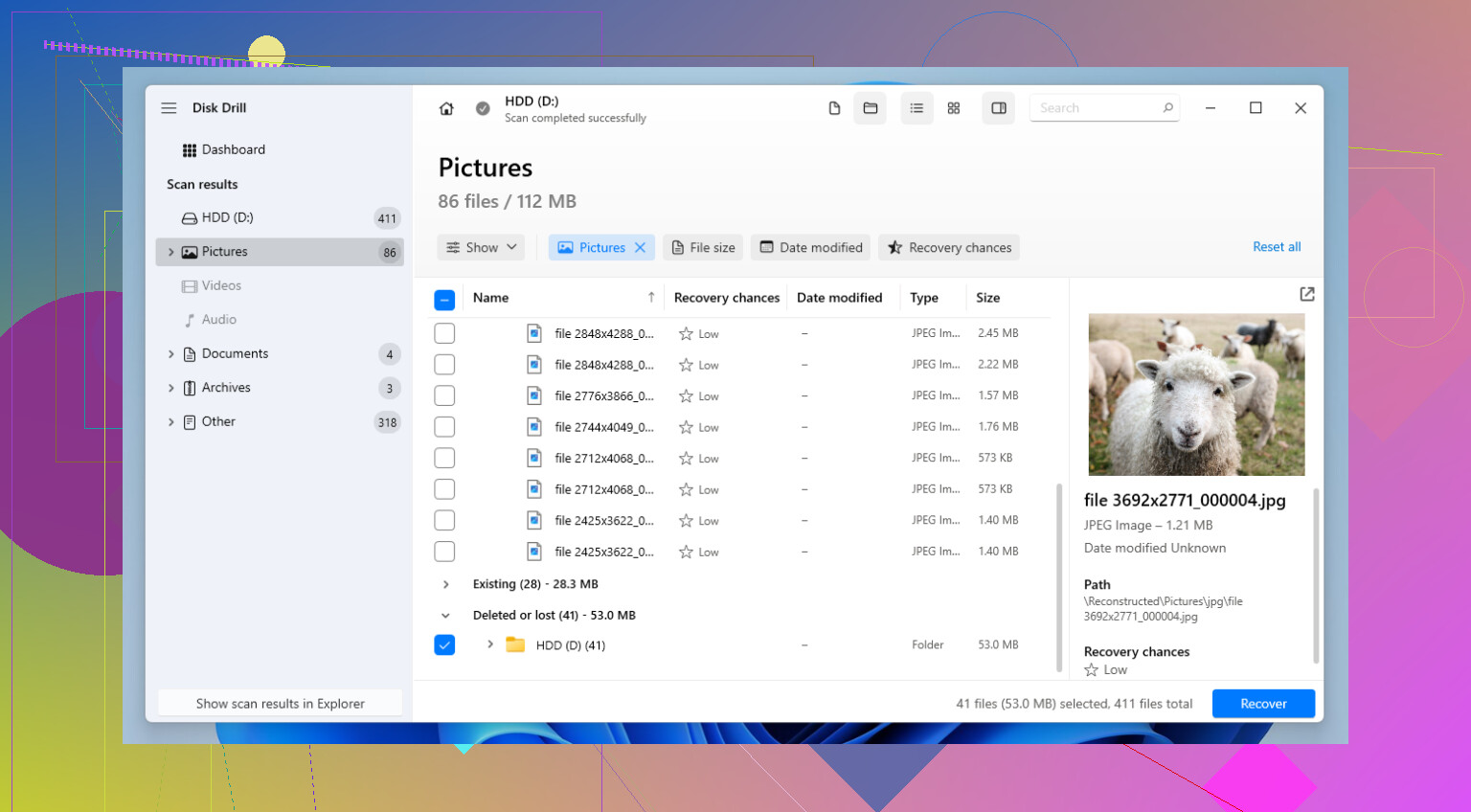
Als de schijf nog steeds wordt weergegeven en je computer hem ziet, zou ik voor herstelsoftware kiezen voordat ik reparatietools probeer. Bij deze WD-schijven had ik het meeste succes met Disk Drill. Ik heb het zonder veel gedoe gebruikt op NTFS- en exFAT-volumes, wat belangrijk is omdat My Passport-schijven vaak op een van die manieren geformatteerd worden geleverd.
- Installeer de herstelapp op je pc, niet op de WD-schijf.
- Open de app en sluit daarna de My Passport aan.
- Selecteer de schijf en start de scan met 'Zoeken naar verloren gegevens.'
- Kies 'Universal Scan' als je de breedst mogelijke scan wilt.
- Controleer tijdens het scannen de bestandsgroepen die worden opgebouwd. Ik kijk meestal eerst in 'Verwijderd of verloren' en 'Gereconstrueerd'.
- De previewtool is belangrijker dan mensen denken. Als een foto, pdf of document in de preview wordt geopend, zie ik dat als een duidelijk teken dat de bestandsinhoud er nog is.
- Herstel de bestanden die je nodig hebt naar een andere schijf. Nooit terugzetten op dezelfde Passport.
Andere dingen die mensen proberen
Als je een handvol bestanden hebt verwijderd en de schijf verder normaal is, is Recuva nog steeds het proberen waard. Het ziet er oud uit, en dat merk je. Toch heb ik het bij gewone per ongeluk verwijderde bestanden snel genoeg bestanden zien terughalen.
Als je probleem een verloren partitie is, of Windows de schijf ineens als niet geïnitialiseerd markeert, is TestDisk degene die veel mensen op forums niet voor niets noemen. Het is gratis. Het is ook makkelijk om fouten te maken als je te snel gaat. Ik heb het ooit gebruikt op een beschadigde partitietabel en kreeg het volume terug zonder een volledige bestandsherstel uit te voeren, maar ik moest langzaam te werk gaan en elk scherm twee keer lezen. Als commandoregelhulpmiddelen je zenuwachtig maken, sla het dan over.
De valkuil van WD My Passport waar mensen tegenaan lopen
Dit onderdeel verrast veel mensen. Haal de schijf niet uit de behuizing, tenzij je al weet waar je mee te maken hebt. Veel My Passport-modellen gebruiken hardwareversleuteling op de USB-brugprint. Dus zelfs als de kale schijf binnenin in orde is, levert het verwijderen ervan en aansluiten met een willekeurige SATA-adapter vaak onbruikbare gegevens op, een RAW-volume of een leeg lijkende schijf. Ik heb dit ooit gezien en dacht dat het bestandssysteem dood was. Dat was niet zo. De printplaat van de behuizing maakte deel uit van de hele configuratie.
- Als de USB-poort van de behuizing beschadigd is, is een reparatie op printplaatniveau vaak veiliger dan de behuizing te omzeilen.
- Als je een wachtwoord hebt ingeschakeld in WD Security, heb je dat wachtwoord nodig. Zonder dat zal herstelsoftware niet veel kunnen doen, omdat de gegevens worden versleuteld voordat je pc ze ooit ziet.
Nog iets. Nadat je je bestanden hebt teruggekregen, stel een vorm van back-up in, al is het maar een simpele. Kopieer je belangrijke mappen naar een andere externe schijf. Gebruik OneDrive. Gebruik Google Drive. Gebruik beide als de bestanden belangrijk zijn. Ik ben hiermee begonnen nadat ik een reeks familiefoto's was kwijtgeraakt en ik wou dat ik het eerder had gedaan. Het kost minder tijd dan omgaan met hersteltools om 1:30 's nachts terwijl een schijf nare geluiden maakt op je bureau.
Formatteer het niet.
Controleer eerst of de schijf de juiste capaciteit toont in Schijfbeheer. Als Windows de volledige grootte ziet, zijn je kansen beter. Als er 0 bytes staat, de verbinding steeds wegvalt of de schijf tikkende geluiden maakt, stop dan. Op dat punt maakt doe-het-zelf het vaak erger.
Ik ben het op één punt niet helemaal eens met @mikeappsreviewer. Ik zou CHKDSK in een vroeg stadium vermijden, zelfs als de schijf stabiel lijkt. CHKDSK is bedoeld voor reparatie, niet voor herstel. Op een beschadigd bestandssysteem kan het metadata herschrijven en later herstel moeilijker maken.
De beste aanpak is dit:
- Probeer een andere USB-kabel en een andere USB-poort.
- Als het überhaupt werkt, maak dan eerst een byte-voor-byte-image met iets als HDD Raw Copy Tool of ddrescue.
- Voer herstel uit op de image, niet op de WD-schijf.
- Gebruik Disk Drill op de image of op de originele schijf als imaging mislukt. Het werkt goed met RAW, verloren partities en beschadigde NTFS/exFAT in veel thuissituaties.
- Sla herstelde bestanden op een andere schijf op.
Als dit ook nog een WD My Passport is, laat die dan in de originele behuizing zitten. Veel daarvan gebruiken encryptie via het USB-bord. Haal je de schijf eruit, dan lijken de gegevens beschadigd, zelfs als dat niet zo is.
Voor een eenvoudige uitleg is deze handleiding voor gegevensherstel van Western Digital makkelijk te volgen:
bekijk deze handleiding voor herstel van een WD externe harde schijf
Als de schijf traag is, Verkenner laat vastlopen of halverwege een scan offline gaat, stop dan met eraan te sleutelen. Dat wijst op falende hardware, en herstel in een cleanroom is de veiligere optie.
Druk niet op formatteren, ook niet als Windows je blijft lastigvallen.
Ik ben het eens met het belangrijkste punt van @mikeappsreviewer en @kakeru: behandel de schijf alsof hij op dun ijs staat. Mijn enige kleine verschil van mening is dat mensen soms iets te snel naar volledige scans grijpen. Controleer vóór je herstelsoftware gebruikt eerst de SMART-status met iets als CrystalDiskInfo, als de schijf lang genoeg verbonden blijft. Als het slechte sectoren, waarschuwingsvlaggen toont, of de schijf steeds verdwijnt, kan intensief scannen net het zetje zijn waardoor hij ermee ophoudt.
Wat ik zou doen:
- Probeer eerst een nieuwe kabel. WD-externe schijven zijn soms irritant kieskeurig.
- Controleer Schijfbeheer en Apparaatbeheer.
- Als hij normaal wordt gedetecteerd, maak dan vóór herstel een kloon/image. Dit is enorm belangrijk omdat herstelwerk een defecte schijf extra belast. Betere uitleg hier: waarom het maken van een schijfimage vóór gegevensherstel je bestanden kan redden
- Voer daarna herstelsoftware uit op de image, niet op de originele schijf als dat mogelijk is.
Als je een gebruiksvriendelijke optie nodig hebt, is Disk Drill een van de betere keuzes voor een WD externe harde schijf-herstelsituatie, vooral wanneer de partitie plotseling als RAW verschijnt of vraagt om geformatteerd te worden. Herstel wel naar een andere schijf, niet terug naar de WD.
Nog iets wat mensen vaak missen: als Verkenner vastloopt wanneer je op de schijf klikt, is dat vaak een slecht teken. Niet altijd overleden, maar ook niet zomaar een Windows-foutje. Als je klikgeluiden hoort of hij steeds opnieuw de verbinding verbreekt, stop dan met doe-het-zelf-pogingen. Dat is het punt waarop mensen van een nog herstelbare schijf een heel dure les maken.
Eén ding dat ik zou toevoegen aan wat @kakeru, @viajeroceleste en @mikeappsreviewer al hebben behandeld: controleer de partitiestijl/status voordat je iets zwaars doet. In Schijfbeheer geldt: als de WD wordt weergegeven als Niet-toegewezen of Niet-geïnitialiseerd, wijst dat eerder op partitieschade dan op eenvoudige beschadiging van het bestandssysteem. Ander probleem, ander risico.
Mijn kleine bezwaar tegen de aanpak “scan zo snel mogelijk” is dit: bij haperende externe USB-schijven is soms de behuizing of de stroomvoorziening het echte probleem, niet de schijfplaten. Als de schijf onregelmatig opstart, probeer hem dan op een USB-hub met eigen voeding of op een andere pc voordat je een lange herstelsessie start. Een zwakke poort kan een redelijk gezonde schijf dood doen lijken.
Over Disk Drill: goede optie als de schijf zichtbaar is en stabiel genoeg om te lezen.
Voordelen
- Eenvoudige voorbeeldweergave, waarmee je kunt beoordelen of bestanden echt herstelbaar zijn
- Gaat vrij goed om met RAW-/externe schijven in normale thuissituaties
- Veel eenvoudiger dan TestDisk voor de meeste mensen
Nadelen
- Diepe scans kunnen lang duren op grote WD-schijven
- Niet ideaal als de hardware fysiek aan het falen is
- Beperkingen van gratis herstel kunnen een struikelblok zijn, afhankelijk van hoeveel gegevens je moet terughalen
Als de schijf online blijft, zou ik Disk Drill pas gebruiken nadat je hebt bevestigd dat de schijf op zijn minst consequent wordt gedetecteerd. Als hij elke paar minuten wegvalt, forceer het dan niet. Dat is het moment waarop zelfs degelijke software het verkeerde hulpmiddel wordt.