Ik heb per ongeluk belangrijke bestanden van mijn USB-stick verwijderd en merkte het pas nadat ik er andere items op had opgeslagen. Ik probeer verwijderde USB-bestanden te herstellen, waaronder documenten en foto’s, en ik weet niet zeker welke herstelmethode of software het veiligst is om te gebruiken. Ik heb echt hulp nodig om uit te zoeken wat de beste manier is om ze te herstellen zonder de situatie erger te maken.
USB-verwijderingen zijn een ander soort chaos dan bestanden die van je interne schijf zijn gewist. Veel mensen horen “controleer de Prullenbak” en verspillen dan tien minuten zonder resultaat. De meeste flashdrives gebruiken niet de normale Windows-Prullenbakworkflow, dus wanneer je daar een bestand verwijdert, behandelt Windows het vaak alsof het meteen weg is.
Toch betekent verwijderd niet altijd gewist. Ik heb genoeg gevallen gezien waarbij de bestandsgegevens nog steeds op de stick stonden, terwijl het bestandssysteem de ruimte alleen als vrij had gemarkeerd. Het probleem begint wanneer je dingen naar de USB blijft kopiëren. Nieuwe schrijfacties kunnen over de oude gegevens heen komen, en zodra dat gebeurt, daalt de kans op herstel snel. Kleine schijf, kleine foutmarge. Dat heb ik op de vervelende manier geleerd.
Als je schijf nog steeds in Windows verschijnt en zich normaal gedraagt, zou ik kiezen voor dataherstelsoftware. Ik zou stoppen en geen doe-het-zelfherstel proberen als een van deze dingen gebeurt:
- de USB wordt helemaal niet gedetecteerd;
- hij meldt 0 bytes of een willekeurige verkeerde grootte;
- hij verbreekt de verbinding als de kabel of stick een beetje beweegt;
- de stekker is verbogen, los of gebarsten;
- de schijf wordt warmer dan normaal;
- de ontbrekende bestanden zijn belangrijk genoeg dat je geen risico wilt nemen.
Als geen van die situaties van toepassing is, is softwareherstel de normale volgende stap.
Voordat je gaat scannen, zou ik de snelle controles doen die mensen overslaan. Kijk op je computer, in gesynchroniseerde cloudmappen, oude e-mailbijlagen en elke back-uplocatie die je gebruikt. Ik heb meer dan eens “verloren” bestanden in Downloads gevonden, wat een beetje gênant was. Schakel daarna verborgen bestanden in Windows in en controleer de USB opnieuw. Soms zijn bestanden helemaal niet verwijderd. Ze zijn verborgen door een foutieve attribuutwijziging of door malware. Controleer ook op mappen zoals $RECYCLE.BIN, RECYCLER, RECYCLED of .Trashes als de stick ooit met een Mac is gebruikt. Kleine kans, maar nog steeds 30 seconden waard.
Zodra die controles klaar zijn, scan je de schijf. De meeste herstelapps volgen ongeveer hetzelfde patroon, ook al zien de menu's er anders uit:
- Installeer het herstelprogramma op je computer, niet op de USB.
- Sluit de flashdrive aan.
- Kies de USB uit de lijst met schijven.
- Start een scan naar verwijderde of verloren bestanden.
- Laat de scan voltooien. Breek hem niet halverwege af, tenzij de app crasht.
- Gebruik filters, bestandstypen of zoeken om de resultaten te beperken.
- Bekijk bestanden vooraf waar de app dat ondersteunt.
- Sla herstelde bestanden op je pc, een SSD, HDD of een andere USB op, nooit terug op dezelfde stick.
Dat laatste punt is belangrijker dan mensen denken. Herstelde bestanden terugschrijven naar dezelfde USB is zo'n fout die je maar één keer maakt. Je kunt andere verwijderde gegevens overschrijven die je nog niet had hersteld.
Als je de korte versie wilt, is Disk Drill degene waarmee ik zou beginnen. Ik heb in de loop der jaren een hoop van dit soort tools geprobeerd, en voor normale gevallen van USB-verwijdering is dit meestal de minst irritante. Het werkt met gangbare bestandssystemen voor flashdrives zoals FAT32, exFAT en NTFS. De interface is overzichtelijk genoeg, en de voorbeeldfunctie bespaart tijd. Wanneer een bestand goed in de preview wordt weergegeven, zie ik dat meestal als een goed teken dat de herstelde kopie ook zal openen.
Wat ik fijn vond, is dat het nog steeds bruikbare resultaten geeft wanneer het bestandssysteem gedeeltelijk beschadigd is. Het doet scans op bestandssignaturen, dus zelfs als de mapstructuur of bestandsnamen ontbreken, heb je nog steeds kans om de bestandsinhoud terug te krijgen. Het nadeel is dat je mogelijk opnieuw opgebouwde bestanden krijgt met algemene namen in plaats van de originele.
De andere route is PhotoRec. Het is gratis, en ja, het haalt veel naar boven. Ik heb het eens gebruikt op een beschadigde kaart en het vond meer dan ik had verwacht. Maar de workflow is ruw. Namen zijn vaak weg. De mapstructuur is vaak ook weg. Je eindigt ermee om stapels bestanden met de hand te sorteren, en als het er duizenden zijn, is je avond weg. Het werkt. Het voelt alleen niet prettig.
Ik zou CHKDSK voorlopig overslaan. Mensen gooien het in elke opslagdiscussie, maar het is een reparatietool, geen tool om bestanden terug te halen. Het verandert bestandssysteemstructuren, en dat is niet wat ik wil vóór herstel. Mijn volgorde is simpel: eerst herstellen, daarna repareren.
Dus als dit mijn USB was, zou ik hem nu meteen niet meer gebruiken, snel controleren op verborgen bestanden en back-ups, en hem daarna scannen met Disk Drill en alles herstellen naar een andere schijf. Als de USB op wat voor fysieke manier dan ook kuren vertoont, zou ik mijn geluk niet beproeven. Dan zou ik hem in plaats daarvan naar een herstelbedrijf brengen.
Stop met schrijven naar de USB. Dat is nu het belangrijkst. Elke nieuwe opslag verlaagt je kansen, vooral op kleine flashdrives.
Ik ben het eens met @mikeappsreviewer dat je CHKDSK eerst moet overslaan. Op één punt verschil ik wel een beetje. Als je al nieuwe items hebt opgeslagen na het verwijderen, verwacht dan niet dat de volledige mapstructuur terugkomt. Richt je eerst op de bestandsinhoud, daarna op de namen.
Wat ik zou doen:
- Maak eerst een byte-voor-byte image van de USB, als je genoeg ruimte op je pc hebt. Gebruik USB Image Tool of iets vergelijkbaars.
- Voer herstel uit op de image, niet op de originele stick.
- Probeer twee scantypen: scan op verwijderde bestanden en signaturescan.
- Herstel alleen naar je pc.
Waarom eerst een image? Als de USB-controller instabiel is, maken herhaalde scans het erger. Eén schone kopie geeft je meer pogingen. Dit is het deel dat veel berichten overslaan.
Qua software is Disk Drill een goede keuze voor bestandsherstel van USB. Het ondersteunt exFAT, FAT32, NTFS en geeft goede previews van foto’s en documenten. Als previews openen, zijn je kansen beter. Als Disk Drill bestandsnamen mist, sorteer de resultaten dan op bestandstype en datum. Foto’s herstellen vaak met goede integriteit, zelfs wanneer de namen verloren zijn.
Bij documenten verschillen de resultaten meer. Een DOCX of XLSX komt vaak prima terug als het niet is overschreven. Een PST of groot videobestand is lastiger.
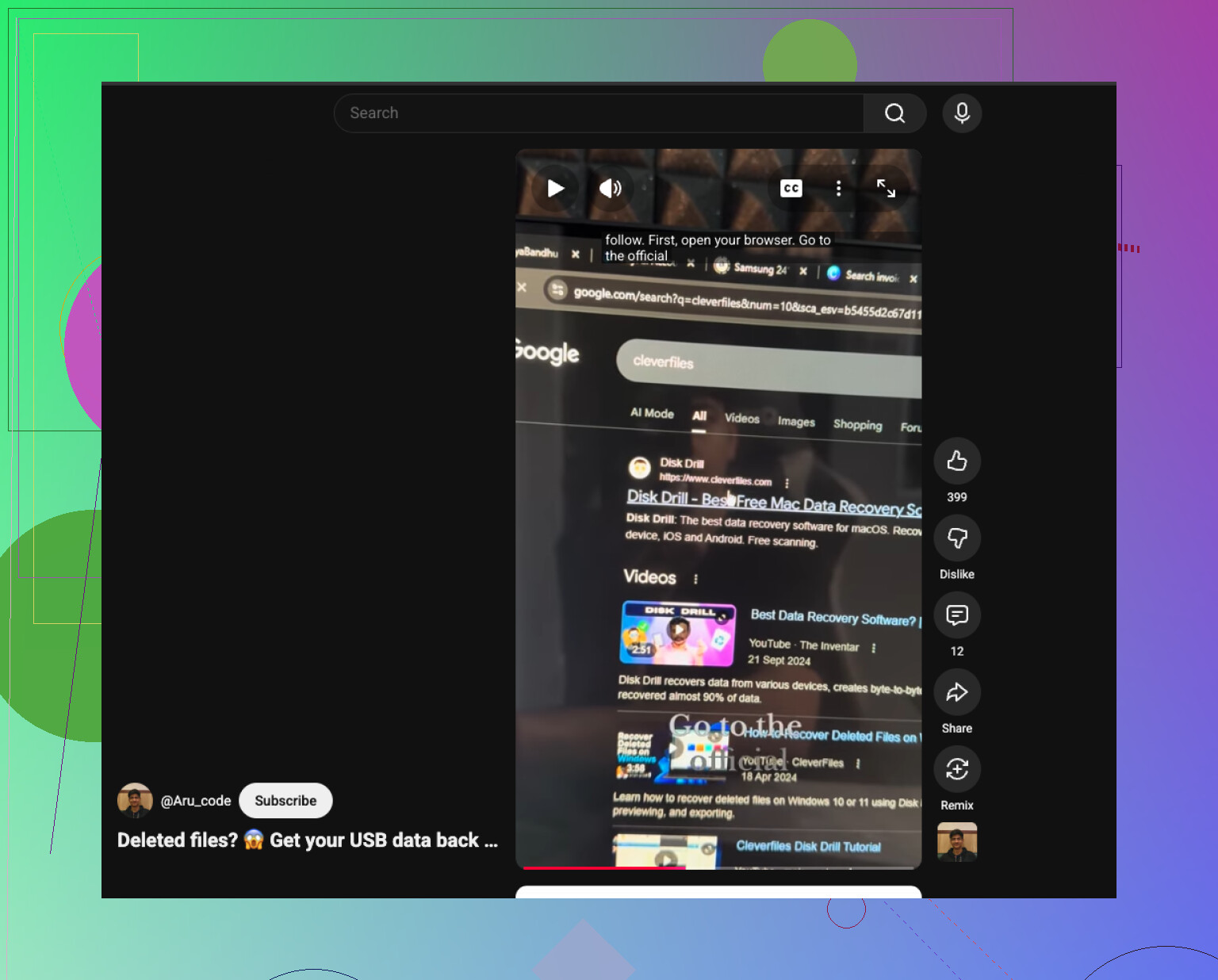
Als je een visuele uitleg wilt, is deze snelle videogids voor herstel van data van een USB-stick makkelijk te volgen.
Eén harde waarheid. Als de verwijderde bestanden in hetzelfde gebied stonden waar je nieuwe opslag terechtkwam, kan geen enkele tool overschreven data herstellen. Op dat moment is gedeeltelijk herstel het best haalbare.
Stop met het gebruiken van de USB, maar ik voeg nog één ding toe dat @mikeappsreviewer en @himmelsjager slechts licht hebben aangestipt: als de bestanden echt belangrijk zijn, blijf de stick dan niet steeds opnieuw aansluiten “om even te kijken”. Flashdrives zijn er vreemd genoeg goed in om van een herstelbare situatie een slechtere te maken.
Omdat je er al nieuwe dingen op hebt opgeslagen, is herstel nu een mix van geluk en bestandstype. Foto’s komen meestal beter terug dan Office-bestanden als slechts een deel van de oude ruimte is overschreven. Grote documenten, archieven en video’s kunnen veel wisselvalliger zijn.
Wat ik anders zou doen:
- controleer of Windows Bestandsgeschiedenis, OneDrive, Google Drive, Dropbox of Office Autosave die bestanden ooit heeft aangeraakt
- kijk naar Recente bestanden in Word/Excel/Adobe, niet alleen naar de USB zelf
- als de bestanden op enig moment van je pc zijn gekopieerd, zoek dan op bestandsnaamfragment of extensie op de computer voordat je herstel uitvoert
- als de USB goedkoop of oud is, ga er dan van uit dat hij slechte sectoren kan hebben en beperk het lezen tot een minimum
Ik ben het enigszins oneens met de aanpak “scan hem nu gewoon”. Als de bestanden belangrijk zijn, is eerst een image maken het beste, maar als je niet weet hoe, forceer het dan niet en maak de puinhoop niet groter. Voor normaal herstel van verwijderde USB-bestanden op Windows is Disk Drill waarschijnlijk de makkelijkste plek om te beginnen, omdat previews je snel helpen te zien wat nog te redden is. Als het de bestanden vindt maar de previews beschadigd zijn, betekent dat meestal dat er al overschrijfschade is opgetreden.
Sla ook “reparatie”-tools voorlopig over. Mensen voeren veel te vroeg graag herstelopdrachten uit en vragen zich dan af waarom de mapstructuur is veranderd.
Gerelateerde lectuur als je meer praktijkgerichte discussie over herstel van USB-sticks wilt: Tips voor gegevensherstel van USB-flashdrives en gebruikerservaringen
Korte versie: herstel naar je computer, niet terug naar de USB. Als de herstelde documenten vreemd openen of foto’s half grijs zijn, komt dat niet doordat de software dom is, maar doordat gegevens zijn overschreven.
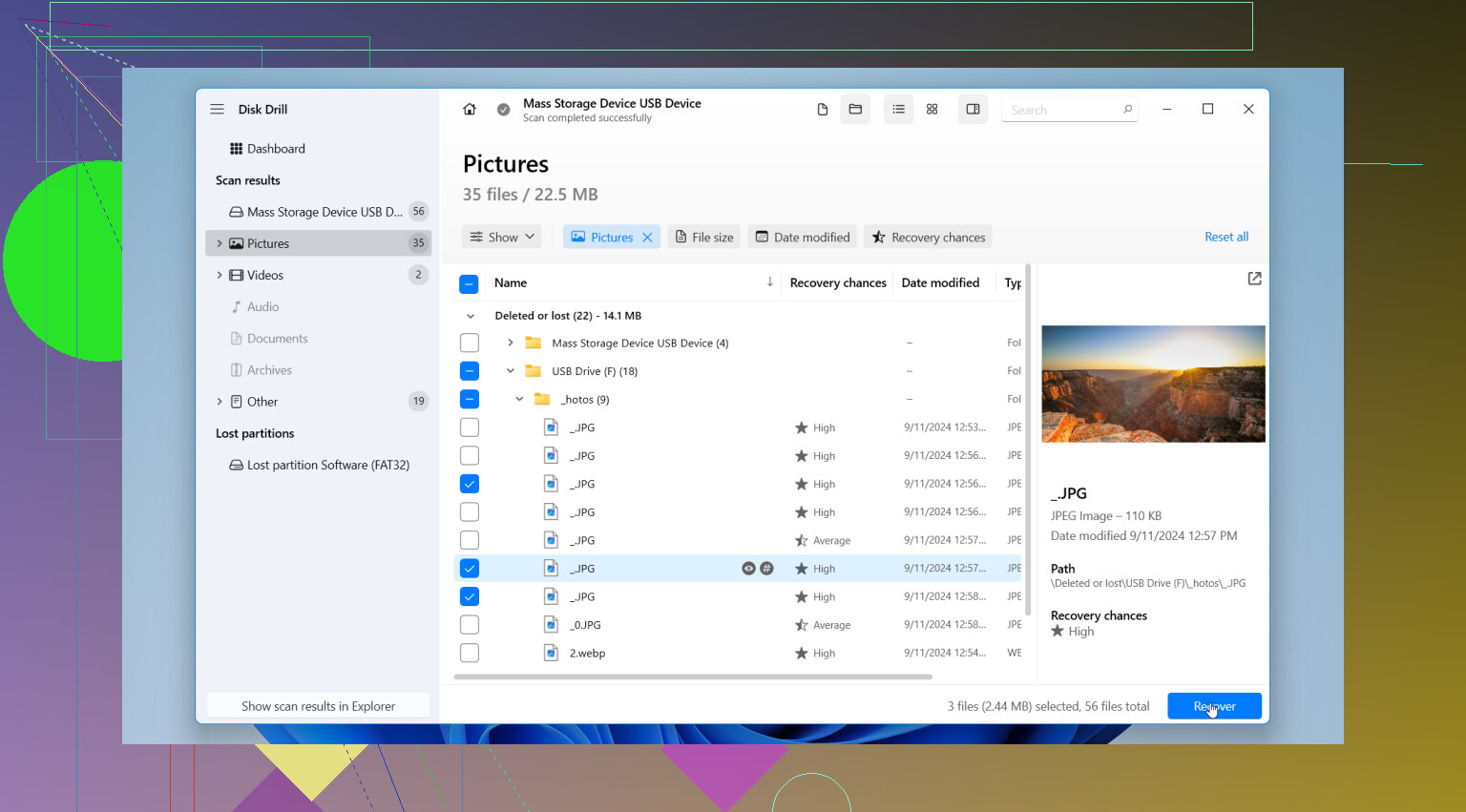
Eén ding dat ik zou toevoegen aan wat @himmelsjager, @suenodelbosque en @mikeappsreviewer zeiden: controleer het bestandssysteem van de USB voordat je uitgaat van puur verwijderen. Als het exFAT of FAT32 is en de schijf onveilig is verwijderd, raakt soms de mapvermelding beschadigd terwijl de bestandsgegevens er nog zijn. In dat geval kunnen herstelapps bestanden tonen met verkeerde namen, vermeldingen van nul bytes of dubbele fragmenten. Dat betekent niet altijd totaal verlies.
Ik ben het ook niet helemaal eens met de invalshoek dat de mapstructuur in elk geval van ondergeschikt belang is. Voor kantoordocumenten kunnen originele namen en paden erg belangrijk zijn als je meerdere vergelijkbare versies had. Dus sorteer tijdens het scannen niet alleen op type. Sorteer ook op wijzigingsdatum en grootte. Dat kan helpen om sneller de juiste kopie te vinden dan alleen de bestandsnaam.
Als je Disk Drill gebruikt, zijn de voordelen vrij duidelijk:
- eenvoudige voorbeeldweergave voor foto’s, pdf’s, documenten
- ondersteunt gangbare USB-formaten
- eenvoudiger te filteren dan veel concurrenten
- goed voor gemengde bestandstypen op flashmedia
Nadelen:
- diepe scans kunnen veel rommel opleveren
- originele namen blijven niet altijd behouden
- grote herstelacties kunnen rommelig worden om te sorteren
- geen wondermiddel tegen overschreven sectoren
Mijn kijk hierop is dit: als je al nieuwe bestanden naar de stick hebt geschreven, geef dan eerst prioriteit aan kleine documenten en foto’s. Die overleven vaak beter dan enorme video’s of archieven omdat ze minder blokken innemen. Ook als herstelde JPG’s deels grijs openen of documenten corruptiefouten geven, geef dan niet meteen de software de schuld. Dat is meestal schade door overschrijven.
Dus ja, herstelsoftware is de juiste stap, en Disk Drill is een redelijke eerste poging. Beoordeel de resultaten alleen niet op de vraag of er iets gevonden is. Beoordeel ze op de vraag of voorbeelden openen en of de bestandsgrootte geloofwaardig lijkt. Dat zegt meer dan het aantal herstelde bestanden.