Mijn Windows 10-pc loopt vast, is traag en geeft fouten met de harde schijf. Ik probeer uit te zoeken of ik de schijf veilig kan repareren met de ingebouwde Windows-hulpprogramma’s of dat de schijf defect raakt en vervangen moet worden voordat ik gegevens verlies.
U kunt een harde schijf in Windows 10 soms herstellen, maar begin niet met CHKDSK of formatteren als er bestanden op staan die voor u belangrijk zijn. Die stappen kunnen in de juiste situatie helpen, maar ze kunnen herstel ook moeilijker maken als het bestandssysteem al beschadigd is.
Het eerste wat u moet uitzoeken, is of dit een software-/bestandssysteemprobleem is of dat de schijf zelf defect raakt.
Als het iets logisch is, zoals een beschadigde partitie, een RAW-bestandssysteem, een crash, een onjuiste afsluiting of stroomuitval, kunnen Windows-hulpprogramma's voldoende zijn om het weer werkend te krijgen. Als de schijf klikkende geluiden maakt, offline gaat, steeds meer slechte sectoren vertoont of willekeurig de verbinding verbreekt, dan is dat een hardwareprobleem. Geen enkele Windows-herstelopdracht gaat dat oplossen.
Controleer hoe de schijf wordt weergegeven
Open Schijfbeheer met Win + X → Schijfbeheer en kijk vervolgens wat Windows meldt.
Je ziet mogelijk iets als:
- de schijf wordt met de juiste grootte weergegeven, maar kan niet worden geopend,
- Windows vraagt je om deze te formatteren,
- de partitie wordt weergegeven als RAW,
- of de schijf verschijnt helemaal niet.
Als de capaciteit er nog steeds correct uitziet, is dat een redelijk goed teken. Het betekent meestal dat Windows nog steeds op zijn minst met de schijf kan communiceren.
Haal eerst de belangrijke bestanden eraf
Herstel de gegevens die je echt nodig hebt voordat je iets repareert. Dat is belangrijk omdat reparatietools vaak wijzigingen naar de schijf schrijven.
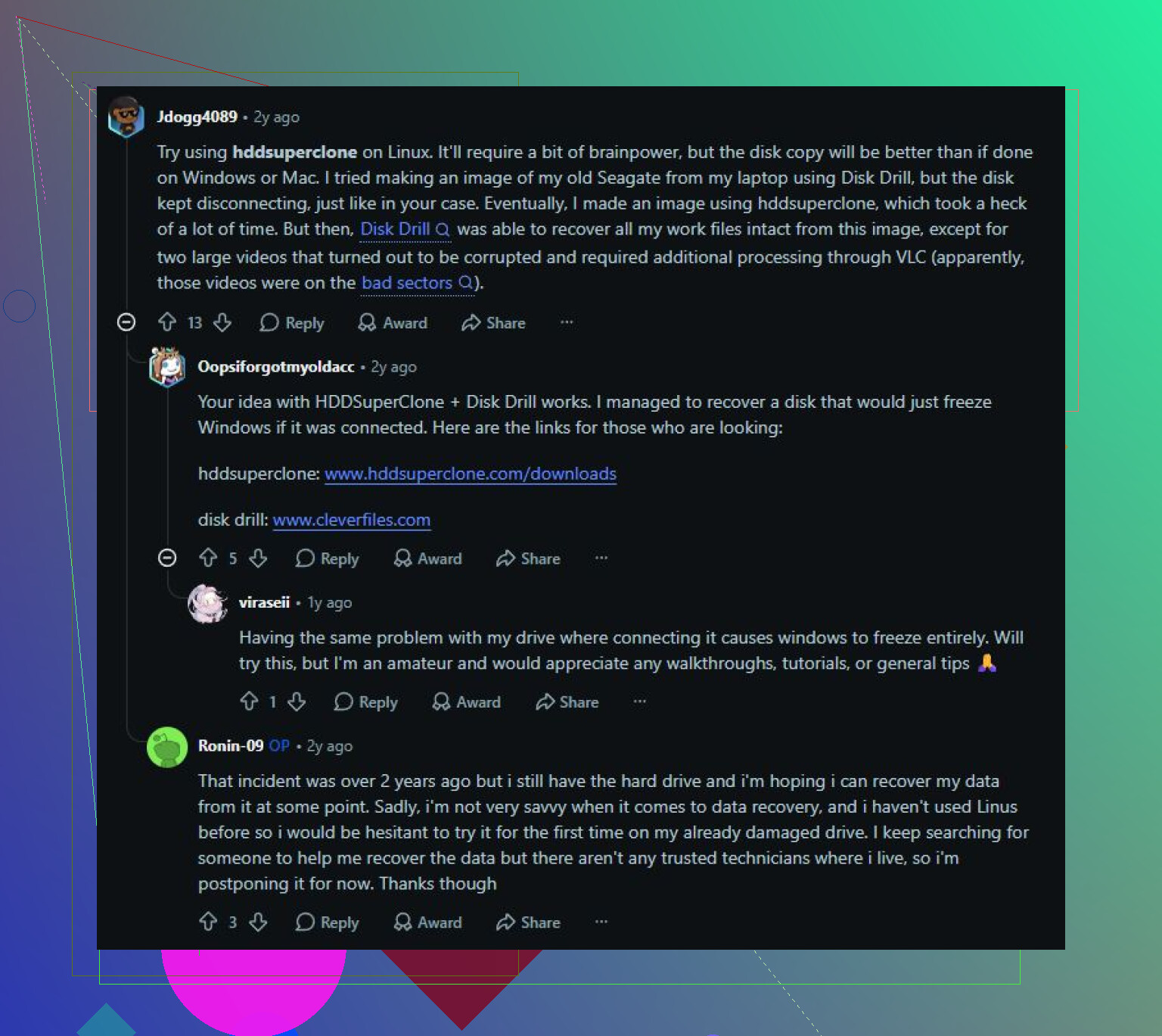
Voor Windows 10 is Disk Drill een redelijke optie omdat het zowel herstel als schijf-imaging kan uitvoeren. De betere aanpak is om eerst een volledige image van de probleemschijf te maken en daarna de image te scannen in plaats van de originele schijf steeds opnieuw zwaar te belasten. Dat is vooral belangrijk als de schijf onstabiel werkt.
Een basisworkflow zou zijn:
- Installeer Disk Drill op een andere schijf, niet op de beschadigde.
- Maak een image van de beschadigde schijf.
- Laad die image in Disk Drill.
- Voer Universal Scan uit.
- Bekijk een voorbeeld van de bestanden die het vindt.
- Herstel ze naar een andere schijf.
Het onderdeel met de voorbeeldweergave is de moeite waard omdat je daarmee kunt controleren of de bestanden echt leesbaar zijn voordat je tijd besteedt aan het herstellen van alles. Met de gratis Windows-versie kun je ook tot 100 MB herstellen, wat genoeg kan zijn om de scan te testen of een paar belangrijke documenten op te slaan.
Probeer het dan te repareren
Zodra de bestanden ergens anders veilig zijn, is het logisch om reparatietools te proberen.
CHKDSK
Als de schijf nog steeds een leesbaar bestandssysteem heeft, voer dan Opdrachtprompt uit als administrator en gebruik:
chkdsk X: /r
Vervang X door de juiste stationsletter.
Dit controleert het bestandssysteem, herstelt logische fouten en probeert leesbare gegevens uit slechte sectoren te herstellen. Het nadeel is dat CHKDSK het bestandssysteem wijzigt, dus het is niet iets wat ik als eerste zou uitvoeren op een schijf met nog niet herstelde bestanden.
TestDisk
Als de partitie RAW is geworden of de partitietabel beschadigd is, kan TestDisk beter geschikt zijn. In sommige gevallen kan het de partitiestructuur herstellen zonder de schijf te formatteren.
SFC en DISM
Als dit de systeemschijf van je Windows 10 is en het probleem begon na een mislukte update, crash of systeembeschadiging, kun je ook Windows-reparatieopdrachten proberen:
- SFC voor beschadigde Windows-systeembestanden.
- DISM als SFC niet alles kan herstellen omdat het onderdeelarchief beschadigd is.
Die repareren de harde schijf zelf niet echt. Ze repareren Windows, maar zijn nog steeds het proberen waard als het besturingssysteem instabiel is geworden.
Formatteren
Als herstel is voltooid en geen van de reparatieopties werkt, is formatteren vaak de schoonste oplossing voor logische corruptie. Een snelle formattering maakt een nieuw bestandssysteem aan. Als de schijf daarna opnieuw corrupt raakt, zou ik die niet meer vertrouwen, omdat dat meer wijst op defecte hardware.
Wanneer je moet stoppen met repareren en het moet vervangen
Ik zou de schijf vervangen als je een van het volgende ziet:
- klik- of schurende geluiden,
- willekeurige verbrekingen van de verbinding,
- de schijf verdwijnt uit Schijfbeheer,
- het aantal slechte sectoren neemt toe,
- of dezelfde corruptie komt terug na reparaties.
Dat zijn meestal tekenen dat de schijf aan het slijten is, niet alleen een eenmalig Windows-probleem.
Als de schijf fysiek defect raakt en de gegevens belangrijk zijn, blijf er dan niet mee experimenteren. Een professioneel dataherstellaboratorium is de veiligere keuze. Zij kunnen werken vanaf een volledige kopie van de defecte schijf met gespecialiseerde apparatuur, en veel betrouwbare labs hanteren een beleid van geen data, geen kosten, dus je betaalt meestal alleen als ze iets herstellen.
Dus ja, Windows 10 kan sommige problemen met harde schijven repareren. Doe het alleen in de juiste volgorde: herstel eerst de bestanden, repareer daarna. Dat geeft je een veel grotere kans om permanent gegevensverlies te voorkomen.
Blijf niet elke dag vanaf die schijf opstarten om te zien of het beter wordt. Als het je Windows-schijf is en die vastloopt plus schijffouten geeft, beschouw die dan als defect totdat het tegendeel is bewezen: kopieer wat belangrijk is, controleer de SMART-status en vervang de schijf daarna als er geheralloceerde/in behandeling zijnde sectoren zijn of als de fouten terugkomen. Reparaties zijn prima voor een reserveschijf, maar ik zou een twijfelachtige systeemschijf niet opnieuw vertrouwen.
Voer geen reparatie uit op de enige kopie van je bestanden, tenzij je er al vrede mee hebt ze te verliezen. Veel Windows-reparatieadvies gaat ervan uit dat de schijf in principe gezond is, en dat is een slechte aanname wanneer de pc vastloopt en schijffouten geeft.
De ontbrekende goedkope controle hier is het saaie hardwarewerk: als dit een desktop is, probeer dan een andere SATA-kabel en een andere SATA-poort voordat je de schijf doodverklaart. Een haperende kabel of poort kan vreemde schijffouten en vastlopers veroorzaken die op schijfuitval lijken. Als het een laptop is, is dat lastiger te testen, maar je kunt nog steeds controleren of de schijf zich hetzelfde gedraagt via een USB-adapter of op een andere machine. Als de fouten de schijf volgen, dan is het de schijf.
Ik ben het met @stellacadente eens dat je deze niet opnieuw moet vertrouwen als systeemschijf. Zelfs als CHKDSK ervoor zorgt dat Windows weer schoon opstart, zou ik dat zien als een kans om een kloon te maken of gegevens te kopiëren, niet als bewijs dat de schijf gerepareerd is. Voor een Windows 10-opstartschijf is vervanging meestal de verstandige optie, vooral als het een oude draaiende HDD is. Plaats een SSD, installeer opnieuw of kloon als de bronschijf stabiel genoeg is, en gebruik de twijfelachtige schijf daarna alleen voor onbelangrijke tests als SMART schoon terugkomt. Als SMART wachtende sectoren, opnieuw toegewezen sectoren of niet-corrigeerbare fouten toont, sla dan de heldhaftige pogingen over en vervang hem.