Mijn schijf wordt na een herstart plotseling weergegeven als een RAW-partitie, en nu laat Windows me deze niet meer openen. Er staan belangrijke foto’s en werkbestanden op die ik echt moet herstellen, maar ik probeer dure software te vermijden als dat mogelijk is. Is er een gratis methode of tool voor gegevensherstel die echt werkt voor een RAW-partitie zonder de situatie te verergeren?
Ik heb dit meegemaakt, en ja, je kunt bestanden van een RAW-partitie halen zonder die eerst te formatteren. Ik heb het twee keer gedaan met oude externe schijven. In beide gevallen was formatteren precies het enige wat ik tot het einde vermeed. Als Windows je meteen pusht om te formatteren, negeer dat dan voorlopig.
Een RAW-partitie betekent meestal dat het bestandssysteem zo ernstig beschadigd is geraakt dat Windows het niet meer herkent. De gegevens zijn er vaak nog wel. De schijf heeft zijn mapstructuur verloren, of een deel daarvan, waardoor Verkenner doet alsof de schijf leeg of kapot is. Vervelend, maar niet altijd fataal.
Als het mijn schijf was, zou ik de volgorde simpel houden:
- Doe niets met de RAW-partitie.
- Kopieer eerst alles wat belangrijk is.
- Kijk na het herstel of reparatie zinvol is.
- Formatteer pas als je bestanden al veilig ergens anders staan.
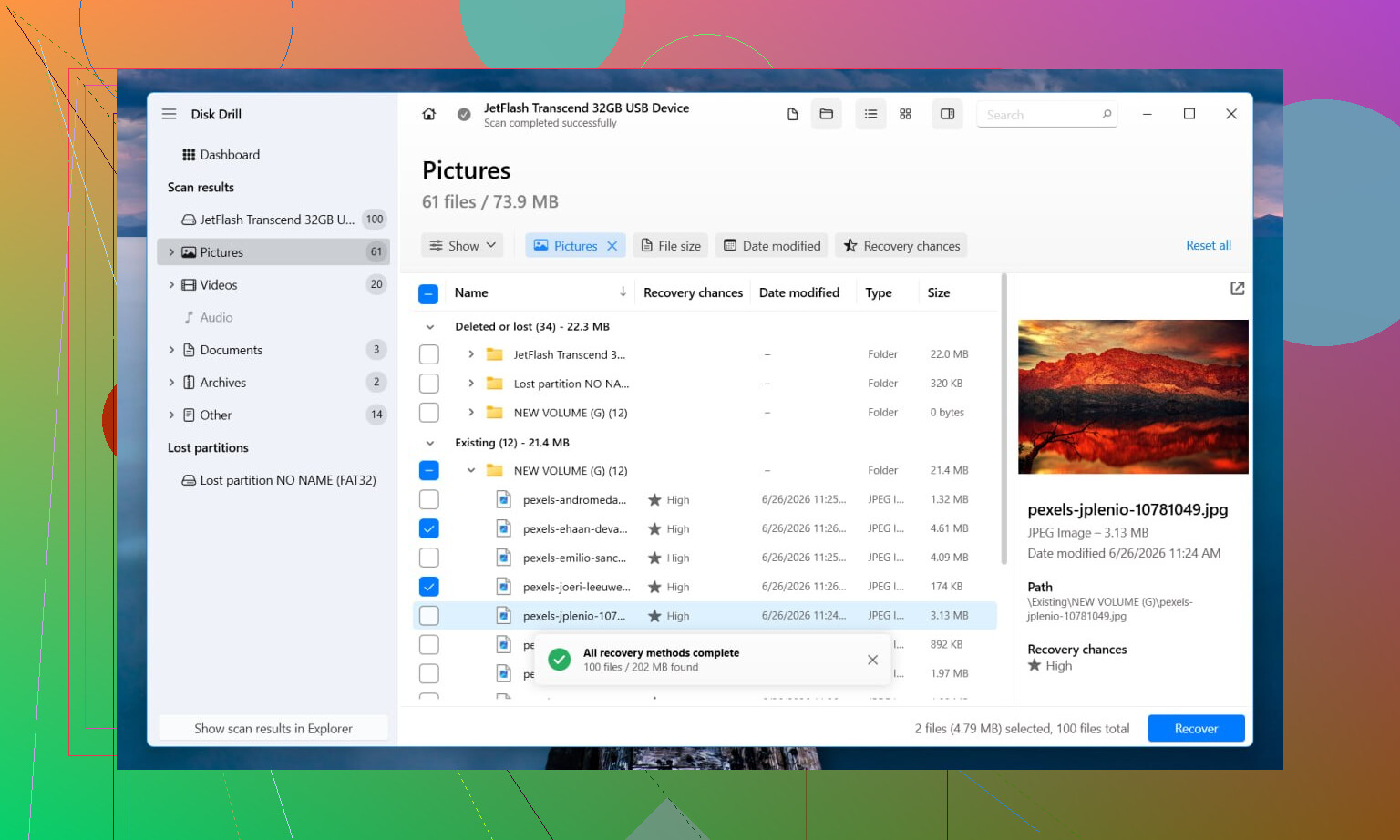
Voor herstel zou ik beginnen met Disk Drill. Ik heb het gebruikt omdat het twee verschillende situaties redelijk goed aankan. Als er nog wat informatie van het bestandssysteem leesbaar is, herstelt het bestanden vaak met namen en mappen intact. Als het bestandssysteem volledig kapot is, schakelt het over op scannen op bestandssignaturen en zoekt het naar bekende bestandstypen rechtstreeks vanaf het schijfoppervlak. Dat is langzamer en rommeliger, maar het is beter dan naar een RAW-label in Windows staren en nergens komen.
De stappen zijn vrij eenvoudig:
- Installeer Disk Drill op een andere schijf. Zet het niet op de beschadigde schijf.
- Kies de RAW-partitie of de hele schijf.
- Klik op Zoeken naar verloren gegevens. Als het een extern apparaat is en er om een modus wordt gevraagd, gebruik dan Universele scan. Ik zou Geavanceerd cameraherstel bewaren voor SD-kaarten of drone-opslagmedia.
- Wacht tot de scan is voltooid. Stop niet te vroeg tenzij het echt moet.
- Bekijk bestanden vooraf voordat je ze herstelt. Dat heb ik op de harde manier geleerd. Dat er een bestandsnaam verschijnt, zegt niets als het bestand niet wil openen.
- Herstel alles naar een andere schijf.
Als je een gratis route wilt, zijn TestDisk en PhotoRec het gebruikelijke duo. TestDisk repareert soms partitie- of bestandssysteembeschadiging goed genoeg om het volume weer leesbaar te maken. PhotoRec slaat het kapotte bestandssysteem over en haalt bestanden eruit op basis van type. Het werkt, al is het wat ruw aan de randen. Meestal verlies je de originele bestandsnamen en mapindeling, dus na het herstel eindig je met een enorme stapel bestanden die op volgorde zijn genoemd. Het kost tijd om die chaos te sorteren. Vraag me maar hoe ik dat weet, lol.
Zodra de belangrijke bestanden zijn gekopieerd, zou ik pas naar reparatie kijken. Als TestDisk de partitie netjes opnieuw opbouwt, mooi, klaar. Zo niet, dan zou ik stoppen met ermee vechten, een nieuwe partitie maken in Schijfbeheer, een snelle formattering uitvoeren en de herstelde bestanden terugzetten.
Iets wat ik niet zou negeren, is vreemd schijfgedrag. Klikgeluiden, plotselinge verbrekingen van de verbinding, de schijf die midden in een scan wegvalt, scans die steeds op dezelfde plek vastlopen. Ik heb al die dingen zien eindigen in hardwarestoringen. Op dat moment zijn herhaalde pogingen riskant. Als de bestanden belangrijk zijn, stop daar dan en breng de schijf naar een herstelbedrijf voordat de toestand verslechtert.
Ja, gratis herstel vanaf een RAW-partitie is mogelijk. Het hangt ervan af wat er is misgegaan.
Ik ben het met @mikeappsreviewer eens over één belangrijk punt. Formatteer niet eerst. Ik ben het er wel niet helemaal mee eens om te vroeg reparaties te proberen. Als de bestanden belangrijk zijn, zou ik geen enkele schrijfgebaseerde oplossing proberen voordat ik een volledige byte-voor-byte image van de schijf heb gemaakt. RAW betekent soms schade aan het bestandssysteem. Het betekent soms ook dat de schijf faalt en slechte gegevens doorgeeft.
Mijn volgorde zou zijn:
- Controleer de SMART-gezondheid met CrystalDiskInfo.
- Als de gezondheid er slecht uitziet, kloon dan eerst de schijf met HDD Raw Copy Tool of ddrescue.
- Voer herstel uit op de kloon of image, niet op het origineel.
- Sla herstelde bestanden op een andere schijf op.
- Denk pas daarna aan reparatie of formatteren.
Voor gratis tools heeft DMDE een redelijk gratis niveau voor het doorbladeren en ophalen van bestanden van beschadigde partities. De demo van R-Studio is handig voor voorbeeldweergave, ook al slaat die niet alles gratis op. Windows File Recovery is gratis van Microsoft, maar voor RAW-volumes is het wisselvallig en niet gebruiksvriendelijk voor beginners.
Disk Drill is nog steeds een van de eenvoudigere opties als je minder gedoe en betere ondersteuning voor voorbeeldweergave wilt. Het is meestal sneller om door te nemen dan volledig gratis tools, vooral voor foto’s en Office-bestanden.
Schakel ook AutoPlay uit en stop met het opnieuw openen van de schijf in Verkenner. Elke extra handeling is een risico als de schijf instabiel is.
Als je een eenvoudige handleiding wilt, is dit een goede plek om te beginnen voor de beste software en methoden voor gegevensherstel van RAW-schijven:
beste software voor herstel van RAW-schijven om bestanden snel terug te krijgen
Als de schijf klikt, offline gaat, of blijft hangen op 0 bytes, stop dan. Gratis tools zullen stervende hardware niet repareren.
Ja, mogelijk gratis, maar ik zou “RAW” opdelen in 2 heel verschillende gevallen:
- schade aan het bestandssysteem
- hardware die begint te overlijden
Ik ben het eens met @mikeappsreviewer dat je niet eerst moet formatteren. Ik ben het ook eens met @ombrasilente dat het controleren van de schijfgezondheid belangrijk is, maar ik denk niet altijd dat mensen meteen naar een volledige kloon moeten grijpen als de schijf zich normaal gedraagt en de gegevens niet onvervangbaar zijn. Voor een stabiele USB-schijf is een alleen-lezen scan soms de snellere reality check.
Wat ik eerst zou doen:
- Open Schijfbeheer en controleer of de juiste schijfgrootte wordt weergegeven.
- Controleer SMART indien mogelijk.
- Voer een niet-destructieve scantool uit, niet CHKDSK. CHKDSK op RAW kan er eerlijk gezegd een puinhoop van maken.
Als je echt gratis wilt, zijn DMDE en PhotoRec het proberen waard voordat je voor iets betaalt. DMDE is prettiger als de oude mappenstructuur er nog deels is. PhotoRec is geweldig voor foto’s/documenten, maar het herstelt op bestandstype en het sorteren achteraf is pijnlijk.
Als je de makkelijkste weg wilt, is Disk Drill meestal gebruiksvriendelijker voor herstel van een RAW-partitie, vooral voor het bekijken van voorbeelden van foto’s en Office-bestanden voordat je ze ergens anders opslaat. Dat is belangrijk omdat herstelde rommelbestanden heel vaak voorkomen.
Nog iets dat mensen overslaan: probeer een andere USB-kabel, poort of behuizing als het een externe schijf is. Klinkt dom, maar ik heb slechte SATA-naar-USB-bordjes een gezonde schijf RAW laten lijken.
Ook de moeite waard om te lezen: praktische tips voor herstel van een RAW-schijf van echte gebruikers
Als de schijf klikt, verdwijnt of de scansnelheid hard instort, stop dan met eraan prutsen. Gratis tools gaan dat niet magisch oplossen.