Ik heb per ongeluk foto’s van de geheugenkaart van mijn Nikon-camera verwijderd voordat ik er een back-up van maakte, en sommige ervan zijn echt belangrijk. Ik probeer een gratis manier te vinden om verwijderde Nikon-foto’s te herstellen zonder voor software te betalen, en ik heb hulp nodig om uit te zoeken wat echt werkt voordat ik het erger maak.
Ja, maar er zijn grenzen.
De belangrijkste, en hier struikelen mensen vaak over, is simpel. Als de verwijderde foto’s al zijn overschreven, krijgen gratis tools ze niet terug. Dat heb ik op de harde manier geleerd met een oude Nikon-kaart nadat ik bleef doorschieten, denkend dat ik het later wel zou oplossen. Slechte zet. Dus het eerste wat je moet doen: stop nu met het gebruiken van de SD-kaart. Maak geen extra foto’s. Kopieer er niets meer naartoe. Formatteer hem niet opnieuw. Elke extra schrijfactie verkleint je kansen.
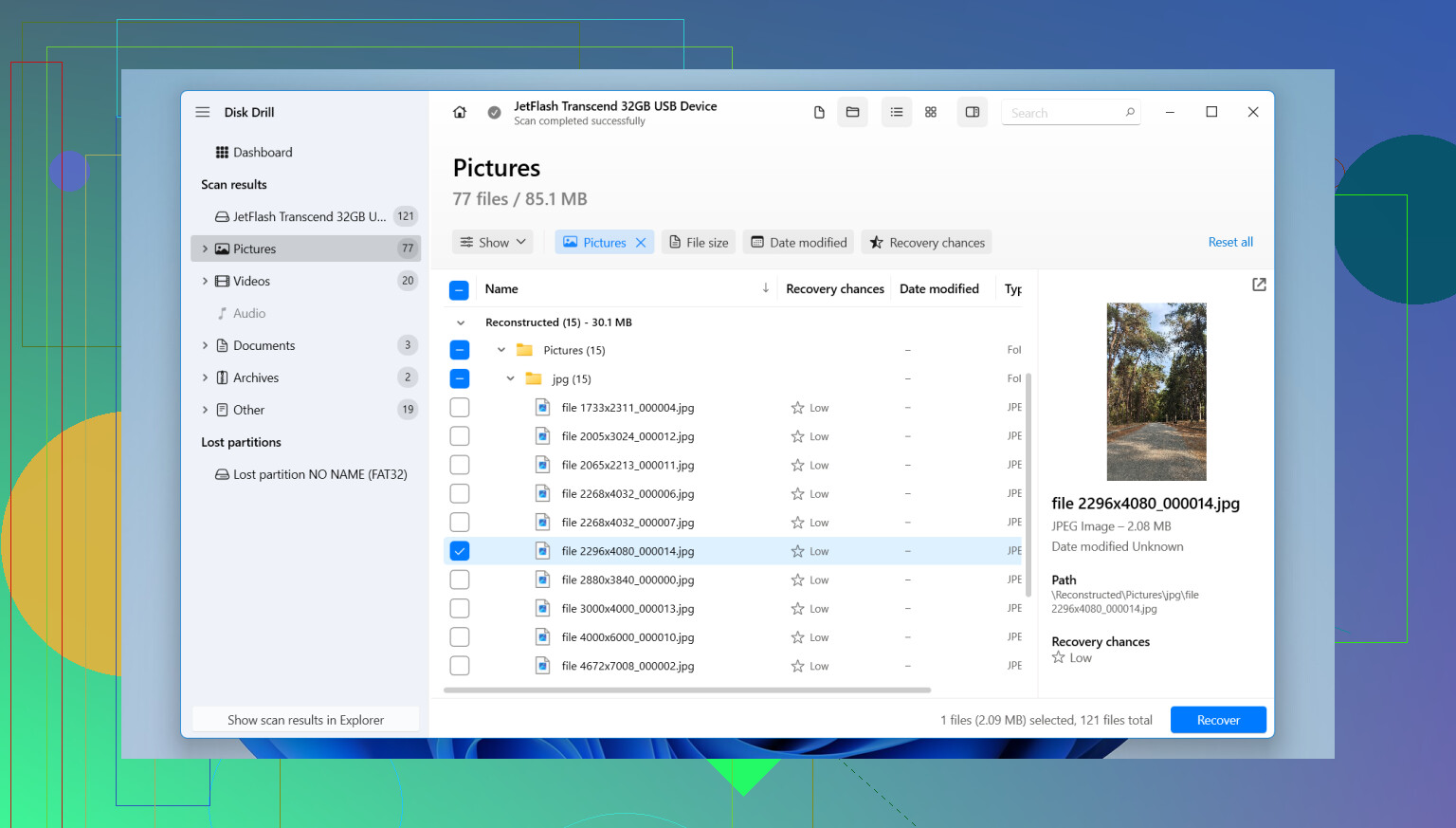
Als je de minst irritante plek zoekt om te beginnen, zou ik Disk Drill gebruiken. Het is niet volledig gratis, maar op Windows krijg je tot 100 MB herstel zonder kosten. Om een Nikon-kaart te testen is dat vaak genoeg om te zien of de ontbrekende bestanden er nog zijn. Soms is het ook genoeg om een paar JPEG’s of een paar RAW-opnamen terug te halen.
Zo zou ik het aanpakken:
- Haal de SD-kaart uit de Nikon en sluit hem met een kaartlezer aan op je computer.
- Installeer Disk Drill op je computer. Niet op de SD-kaart.
- Open het programma, kies de SD-kaart en klik daarna op Search for lost data.
- Gebruik Universal Scan. In mijn ervaring is dat de veiligste eerste stap voor verwijderde bestanden en snel geformatteerde kaarten.
- Wanneer de scan klaar is, open je Review found items en controleer je Pictures.
- Als je in RAW fotografeert, zoek dan naar .NEF en kijk daar eerst.
- Bekijk bestanden vooraf voordat je ze herstelt. Als de voorbeeldweergave zonder problemen opent, zou ik dat zien als een goed teken.
- Sla herstelde bestanden op je computer of een andere schijf op. Zet ze niet terug op dezelfde SD-kaart.
Als je meer nodig hebt dan de gratis 100 MB en je niet wilt betalen, is PhotoRec de gebruikelijke terugvaloptie. Het werkt. Ik heb het gebruikt. Het voelt ook als software uit een ander tijdperk. Geen mooie previews, een ruwe interface, en herstelde bestanden komen vaak terug met algemene namen in plaats van de originele. Toch, als je doel is om de bestanden eruit te krijgen en je niet geeft om afwerking, doet het vaker zijn werk dan mensen verwachten.
Een paar dingen die het controleren waard zijn voordat je boos wordt op de kaart:
- Als je Nikon NEF-bestanden opsloeg, controleer dan of de herstelapp goed met NEF omgaat. Sommige gratis tools doen het prima met JPEG’s en lopen dan vast op RAW.
- Als een hersteld NEF-bestand niet opent in de Windows Foto’s-app, schrijf het dan nog niet af. Probeer eerst software met goede ondersteuning voor Nikon RAW.
- Als je ook video bent kwijtgeraakt, voer dan Advanced Camera Recovery in Disk Drill uit na de normale scan. Ik heb gezien dat gewone scans videobestanden van camera’s missen, waarna deze modus er toch een paar terughaalt.
Controleer ook of de foto’s misschien al ergens anders bestaan. Ik heb mensen bestanden zien herstellen die ze al in een map op hun laptop hadden staan, of die waren gesynchroniseerd via SnapBridge, Nikon Image Space, Google Photos, Dropbox of een andere back-up waarvan ze vergeten waren dat die bestond. Het kost twee minuten om te controleren. Het bespaart je een uur onzin.
Nog één ding. Als de kaart fysiek beschadigd is, niet op je computer verschijnt, of tijdens de scan steeds de verbinding verliest, zou ik daar stoppen. Ik zou hem niet blijven bestoken met nieuwe pogingen. Dat loopt meestal slecht af. Op dat punt is een herstelbedrijf de veiligere keuze.
Dus ja, gratis herstel is in sommige gevallen mogelijk. Ik zou beginnen met Disk Drill omdat het eenvoudig is en de gratis 100 MB je snel laten zien of herstel kansrijk lijkt. Als je een volledig kosteloze route nodig hebt, is PhotoRec nog steeds het proberen waard, ook al voelt het nogal bruut in gebruik.

Ja, gratis herstel is mogelijk, als de kaart niet is overschreven. Dat deel is belangrijker dan de software.
Ik ben het met @mikeappsreviewer eens dat je moet stoppen met het gebruiken van de kaart. Ik ben het er niet helemaal mee eens om met PhotoRec te beginnen, tenzij je geduldig bent. Het is gratis, maar rommelig, bestandsnamen raken verminkt en 800 herstelde bestanden sorteren is een gigantische klus.
Mijn volgorde zou zijn:
-
Controleer eerst op verborgen bestanden.
Soms staan de foto’s er nog steeds en is de bestandstabel vreemd geworden. Zet in Windows verborgen items aan. Gebruik op Mac Command + Shift + Punt in Finder. -
Probeer Nikon-software die je al hebt.
NX Studio of oudere installaties van Nikon Transfer hebben sommige mensen geholpen om bestanden te zien die andere apps misten. Niet gebruikelijk, maar 5 minuten waard. -
Gebruik Windows File Recovery als je Windows gebruikt.
Het is gratis van Microsoft. Alleen via de opdrachtregel, dus niet mooi, maar het kost niets. Het werkt het best bij kaarten met eenvoudige verwijdering, minder goed na formatteren. -
Als je eerst eenvoudig wilt scannen, gebruik dan Disk Drill.
Het is niet onbeperkt gratis, maar het is een van de betere manieren om vooraf te bekijken wat nog herstelbaar is zonder tijd te verspillen. Kijk voor Nikon RAW naar NEF-ondersteuning en bekijk die eerst. -
Als nul euro de harde limiet is, gebruik dan PhotoRec als laatste.
Het negeert het bestandssysteem en haalt bestanden op basis van signaturen eruit. Geweldig voor JPEG en vaak prima voor NEF. Slecht voor oorspronkelijke namen en mapstructuur.
Kleine tip: maak eerst een volledige image van de SD-kaart met USB Image Tool of Win32 Disk Imager. Scan daarna de image, niet de kaart. Veiliger als de kaart kuren heeft.
Als de kaart klikt, de verbinding verbreekt of traag als wat leest, stop dan. Softwareherstel wordt dan riskant.
Voor de zoekintentie, dit is de versie in gewoon Nederlands waar mensen naar zoeken, verwijderde foto’s van een Nikon SD-kaart gratis herstellen.
Ook is deze korte clip prima als je een snelle visuele uitleg wilt, bekijk een snelle demo van fotoherstel op een Nikon SD-kaart.
<img src=‘upload://1zabBPfBInA76GRBUOXiTDbSMQv.jpeg’ alt=‘Kan ik verwijderde Nikon-foto’s gratis herstellen zonder voor software te betalen?’ width=‘’ height=‘’>
Ja, dat kan, maar ik zou er nog één ding aan toevoegen dat @mikeappsreviewer en @suenodelbosque slechts zijdelings noemden: soms zijn de zogenaamd verwijderde Nikon-foto’s nog steeds zichtbaar door eigenaardigheden in de eigen database van de camera, en zijn ze niet echt weg. Voordat je herstelscans uitvoert, plaats je de kaart in een kaartlezer en controleer je de DCIM-mappen handmatig vanaf je computer. Kijk ook naar sidecar-bestanden en vreemde lege mappen. Ik heb Nikon-kaarten vreemd zien doen nadat ze te snel waren verwijderd.
Een andere min of meer gratis truc is om een Linux live-USB te gebruiken en daar TestDisk/PhotoRec op uit te voeren, zodat Windows niet op de achtergrond steeds de kaart benadert. Een beetje nerdy, maar naar mijn mening veiliger.
Als je de makkelijkste eerste controle wilt, is Disk Drill nog steeds de praktische optie omdat je snel kunt bekijken wat herstelbaar is, vooral Nikon NEF-bestanden. Ik ben het er niet helemaal mee eens dat controles op verborgen bestanden veel oplossen, maar het kost 30 seconden, dus prima.
Ook de moeite waard om deze thread te lezen met praktische tips voor het herstellen van Nikon-foto’s van fotografen.
Belangrijke regel: herstel naar een andere schijf. Niet naar dezelfde kaart. Als je dat verpest, dan is het ja, einde verhaal vrij snel.
Een punt dat de anderen nauwelijks noemden: controleer of de kaart vergrendeld was of dat de camera alleen vermeldingen uit de index heeft verwijderd. Op sommige Nikon-kaarten lijken foto’s in de camera verdwenen, maar openen ze nog steeds prima als je eerst de hele kaart naar een pc kopieert.
Ik ben het er niet helemaal mee eens om meteen zware herstelscans uit te voeren tenzij basiscontroles mislukken. Scans zijn nuttig, maar als het bestandssysteem slechts licht beschadigd is, kan een volledige mapkopie meer metadata behouden.
Mijn mening:
- Maak indien mogelijk eerst een kloon van de kaart.
- Probeer daarna een gewone bestandskopie van de volledige DCIM-structuur.
- Gebruik daarna hersteltools.
Over Disk Drill:
Voordelen
- Eenvoudige voorbeelden
- Goede detectie van Nikon NEF-bestanden
- Snel om te controleren of herstel überhaupt mogelijk is
Nadelen
- De gratis herstellimiet is klein
- Kan mensen verleiden om alleen voorbeelden te herstellen in plaats van volledige bestanden
- Niet echt onbeperkt gratis
@suenodelbosque, @viaggiatoresolare en @mikeappsreviewer hebben gelijk dat je niets terug naar de kaart moet schrijven. Dat is het belangrijkst. Als je volledig gratis wilt, zijn TestDisk plus PhotoRec nog steeds de route zonder kosten. Als je de snelste praktische controle wilt voordat je uren besteedt, is Disk Drill de praktische middenweg.