Min enhet visas plötsligt som en RAW-partition efter en omstart, och nu låter Windows mig inte öppna den. Den innehåller viktiga foton och arbetsfiler som jag verkligen behöver återställa, men jag försöker undvika dyr programvara om möjligt. Finns det någon gratis metod eller något gratis verktyg för dataåterställning som faktiskt fungerar för en RAW-partition utan att göra saken värre?
Jag har varit med om att det här händer, och ja, du kan få ut filer från en RAW-partition utan att formatera den först. Jag gjorde det två gånger på gamla externa enheter. I båda fallen var formatering det enda jag undvek ända till slutet. Om Windows försöker få dig att formatera direkt, ignorera det tills vidare.
En RAW-partition betyder vanligtvis att filsystemet har blivit så pass skadat att Windows slutar känna igen det. Datan finns ofta fortfarande kvar. Enheten har tappat sin katalogstruktur, eller delar av den, så Utforskaren beter sig som om disken är tom eller trasig. Irriterande, men inte alltid katastrofalt.
Om det vore min enhet skulle jag hålla ordningen enkel:
- Gör ingenting med RAW-partitionen.
- Kopiera ut allt viktigt först.
- Se om en reparation är rimlig efter återställningen.
- Formatera först när dina filer redan är säkra någon annanstans.
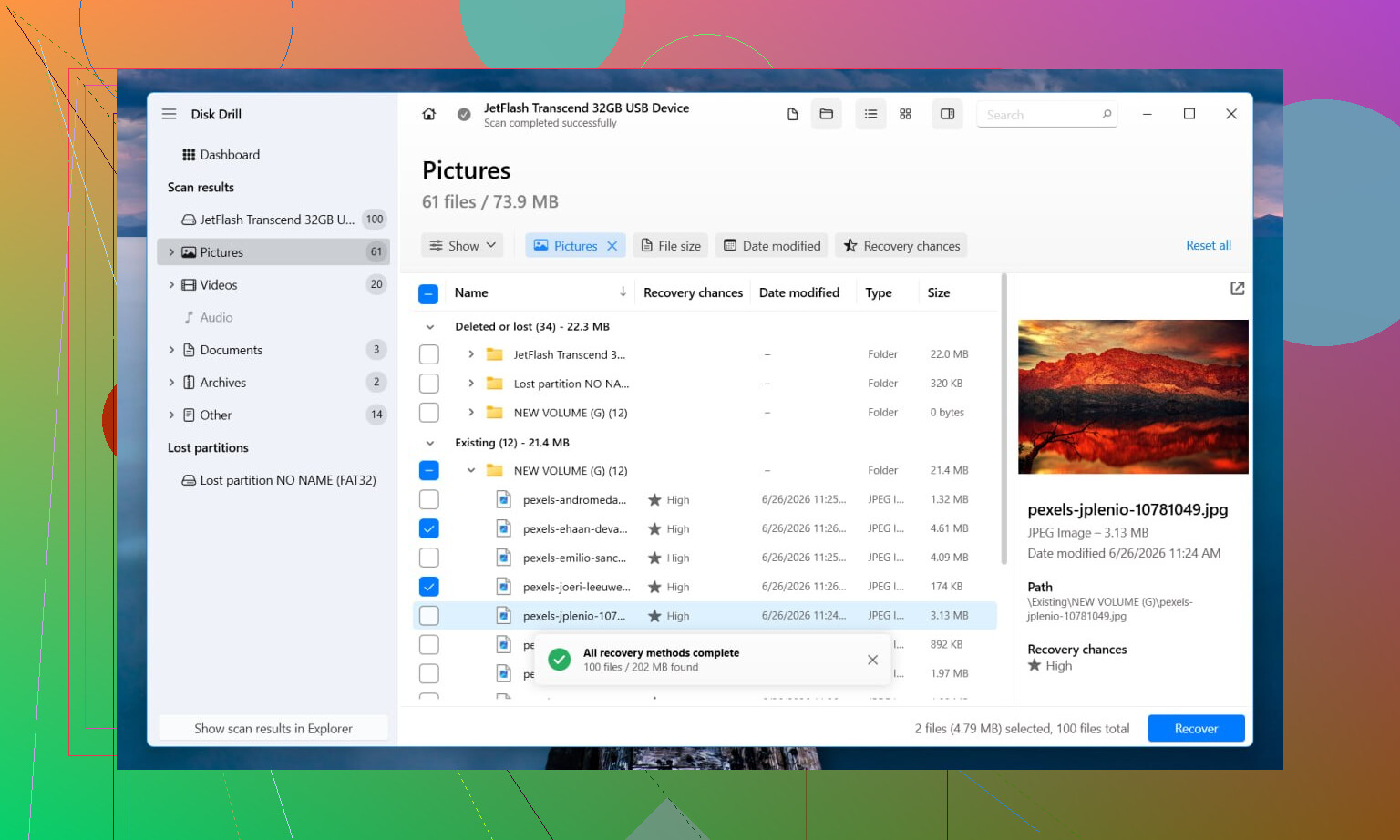
För återställning skulle jag börja med Disk Drill. Jag använde det eftersom det hanterar två olika situationer ganska bra. Om viss filsystemsinformation fortfarande går att läsa tenderar det att återställa filer med namn och mappar intakta. Om filsystemet är helt trasigt växlar det över till skanning av filsignaturer och letar efter kända filtyper direkt från diskytan. Det är långsammare och stökigare, men det är bättre än att stirra på en RAW-etikett i Windows och inte komma någonstans.
Stegen är enkla nog:
- Installera Disk Drill på en annan enhet. Lägg det inte på den skadade.
- Välj RAW-partitionen eller hela disken.
- Klicka på Sök efter förlorad data. Om det är en extern enhet och programmet frågar efter ett läge, använd Universal Scan. Jag skulle spara Advanced Camera Recovery för SD-kort eller drönarmedia.
- Vänta tills skanningen är klar. Avbryt inte i förtid om du inte måste.
- Förhandsgranska filer innan du återställer dem. Det lärde jag mig den hårda vägen. Att ett filnamn dyker upp betyder ingenting om filen inte går att öppna.
- Återställ allt till en annan disk.
Om du vill ha ett kostnadsfritt alternativ är TestDisk och PhotoRec det vanliga paret. TestDisk reparerar ibland partitions- eller filsystemsskador tillräckligt bra för att volymen ska bli läsbar igen. PhotoRec hoppar över det trasiga filsystemet och plockar ut filer efter typ. Det fungerar, även om det är lite grovhugget. Du förlorar vanligtvis ursprungliga filnamn och mappstruktur, så efter återställningen sitter du ofta med en enorm hög filer namngivna i ordningsföljd. Att sortera den röran tar tid. Fråga mig inte hur jag vet, lol.
När det viktiga väl är kopierat skulle jag först då titta på reparation. Om TestDisk bygger upp partitionen på nytt rent och snyggt, toppen, klart. Om det inte gör det skulle jag sluta kämpa med den, skapa en ny partition i Diskhantering, göra en snabbformatering och flytta tillbaka de återställda filerna.
En sak jag inte skulle avfärda är konstigt enhetsbeteende. Klickande ljud, plötsliga frånkopplingar, att enheten försvinner mitt under skanningen, att skanningar fryser på samma ställe. Jag har sett allt detta sluta i hårdvarufel. Vid den punkten är upprepade försök riskabla. Om filerna är viktiga, stanna där och lämna in den till en återställningsfirma innan enheten blir ännu sämre.
Ja, gratis återställning från en RAW-partition är möjlig. Det beror på vad som har gått fel.
Jag håller med @mikeappsreviewer om en viktig sak. Formatera inte först. Jag håller dock inte helt med om att prova reparationer så tidigt. Om filerna är viktiga skulle jag inte försöka med någon skrivbaserad åtgärd innan jag har gjort en fullständig byte-för-byte-avbildning av disken. RAW betyder ibland skadat filsystem. Det kan också betyda att disken håller på att gå sönder och matar ut felaktig data.
Min ordning skulle vara:
- Kontrollera SMART-hälsan med CrystalDiskInfo.
- Om hälsan ser dålig ut, klona disken först med HDD Raw Copy Tool eller ddrescue.
- Kör återställning på klonen eller avbildningen, inte på originalet.
- Spara återställda filer på en annan disk.
- Fundera först därefter på reparation eller formatering.
När det gäller gratisverktyg har DMDE en ganska bra gratisnivå för att bläddra och hämta filer från skadade partitioner. R-Studio demo är användbar för förhandsgranskning, även om den inte sparar allt gratis. Windows File Recovery är gratis från Microsoft, men för RAW-volymer är det lite av en chansning och inte särskilt nybörjarvänligt.
Disk Drill är fortfarande ett av de enklare alternativen om du vill ha mindre krångel och bättre stöd för förhandsgranskning. Det går ofta snabbare att sortera igenom än helt gratisverktyg, särskilt för foton och office-filer.
Inaktivera också AutoPlay och sluta öppna disken igen i Explorer. Varje extra ingrepp är en risk om disken är instabil.
Om du vill ha en enkel guide är detta ett bra ställe att börja på för bästa programvaran och metoderna för dataåterställning från RAW-diskar:
bästa programvaran för återställning av RAW-diskar för att snabbt få tillbaka filer
Om disken klickar, kopplas från, eller fastnar på 0 byte, stoppa. Gratisverktyg kommer inte att fixa döende hårdvara.
Ja, möjligen gratis, men jag skulle dela upp RAW i 2 väldigt olika fall:
- skada på filsystemet
- hårdvaran börjar ge upp
Jag håller med @mikeappsreviewer om att inte formatera först. Jag håller också med @ombrasilente om att det är viktigt att kontrollera enhetens hälsa, men jag tycker inte alltid att folk behöver hoppa direkt till en fullständig klon om disken beter sig normalt och datan inte är oersättlig. För en stabil USB-enhet kan en skrivskyddad skanning ibland vara den snabbare rimlighetskontrollen.
Det jag skulle göra först:
- Öppna Diskhantering och bekräfta att rätt diskstorlek visas.
- Kontrollera SMART om möjligt.
- Kör ett icke-destruktivt skanningsverktyg, inte CHKDSK. CHKDSK på RAW kan ställa till det rejält, ärligt talat.
Om du vill ha något som verkligen är gratis är DMDE och PhotoRec värda att prova innan du betalar för något. DMDE är bättre om den gamla mappstrukturen fortfarande delvis finns kvar. PhotoRec är utmärkt för foton/dokument, men det återställer efter filtyp och sorteringen efteråt är jobbig.
Om du vill ha den enklaste vägen är Disk Drill vanligtvis mer nybörjarvänligt för återställning av RAW-partitioner, särskilt för att förhandsgranska foton och Office-filer innan du sparar dem någon annanstans. Det spelar roll eftersom återställda skräpfiler är supervanliga.
En sak till som folk hoppar över: prova en annan USB-kabel, port eller kapsling om det är en extern enhet. Det låter dumt, men jag har sett dåliga SATA-till-USB-kort få en frisk disk att se ut som RAW.
Också värt att läsa: praktiska tips för återställning av RAW-enheter från riktiga användare
Om enheten klickar, försvinner eller om skanningshastigheten rasar kraftigt, sluta hålla på med den. Gratisverktyg kommer inte att trolla tillbaka det.