Mit drev vises pludselig som en RAW-partition efter en genstart, og nu vil Windows ikke lade mig åbne det. Det indeholder vigtige billeder og arbejdsfiler, som jeg virkelig har brug for at gendanne, men jeg prøver om muligt at undgå dyr software. Findes der en gratis metode eller et gratis værktøj til datagendannelse, som faktisk virker på en RAW-partition uden at gøre situationen værre?
Jeg har oplevet det her, og ja, du kan trække filer ud fra en RAW-partition uden at formatere den først. Jeg gjorde det to gange på gamle eksterne drev. I begge tilfælde var formatering det ene, jeg undgik til sidst. Hvis Windows presser dig til at formatere med det samme, så ignorer det indtil videre.
En RAW-partition betyder som regel, at filsystemet er blevet så ødelagt, at Windows ikke længere genkender det. Dataene er ofte stadig der. Drevet har mistet sin mappestruktur, eller en del af den, så Stifinder opfører sig, som om disken er tom eller ødelagt. Irriterende, men ikke altid katastrofalt.
Hvis det var mit drev, ville jeg holde rækkefølgen enkel:
- Gør intet ved RAW-partitionen.
- Kopiér alt vigtigt ud først.
- Se, om reparation giver mening efter gendannelsen.
- Formatér først, når dine filer allerede er i sikkerhed et andet sted.
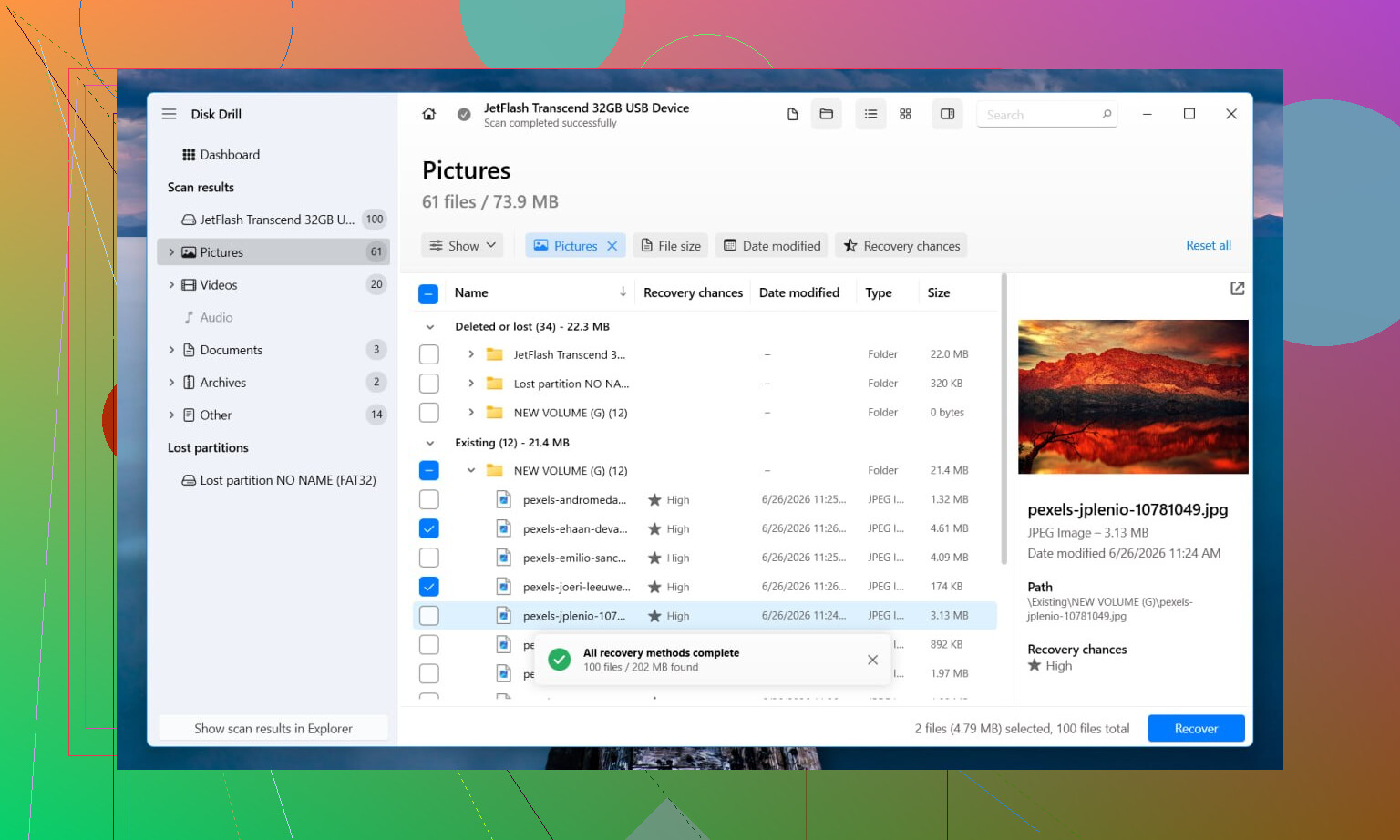
Til gendannelse ville jeg starte med Disk Drill. Jeg brugte det, fordi det håndterer to forskellige situationer rimelig godt. Hvis nogle oplysninger om filsystemet stadig kan læses, har det en tendens til at gendanne filer med navne og mapper intakte. Hvis filsystemet er helt ødelagt, skifter det over til scanning efter filsignaturer og leder efter kendte filtyper direkte fra diskens overflade. Det er langsommere og mere rodet, men det er bedre end at stirre på en RAW-mærkning i Windows uden at komme nogen vegne.
Trinene er enkle nok:
- Installer Disk Drill på et andet drev. Læg det ikke på det beskadigede.
- Vælg RAW-partitionen eller hele disken.
- Tryk på Søg efter mistede data. Hvis det er en ekstern enhed, og den spørger efter en tilstand, så brug Universal Scan. Jeg ville gemme Advanced Camera Recovery til SD-kort eller drone-medier.
- Vent på, at scanningen bliver færdig. Stop ikke tidligt, medmindre du er nødt til det.
- Forhåndsvis filer, før du gendanner dem. Det lærte jeg på den hårde måde. At et filnavn dukker op betyder ingenting, hvis filen ikke kan åbnes.
- Gendan alt til en anden disk.
Hvis du vil gå den gratis vej, er TestDisk og PhotoRec det sædvanlige par. TestDisk reparerer nogle gange partitions- eller filsystemskader godt nok til, at drevet kan læses igen. PhotoRec springer det ødelagte filsystem over og udtrækker filer efter type. Det virker, selv om det er lidt groft i kanterne. Du mister som regel de oprindelige filnavne og mappestrukturen, så efter gendannelsen ender du med en kæmpe bunke filer navngivet efter rækkefølge. Det tager tid at sortere det rod. Spørg mig, hvordan jeg ved det, lol.
Når de vigtige ting er kopieret ud, ville jeg først derefter kigge på reparation. Hvis TestDisk genskaber partitionen rent, fint, så er det klaret. Hvis ikke, ville jeg stoppe med at kæmpe imod, oprette en ny partition i Diskhåndtering, lave en hurtig formatering og flytte de gendannede filer tilbage.
En ting, jeg ikke ville tage let på, er mærkelig opførsel fra drevet. Kliklyde, pludselige afbrydelser, at drevet forsvinder midt i en scanning, scanninger der fryser det samme sted. Jeg har set alle de ting ende i hardwarefejl. På det tidspunkt er gentagne forsøg risikable. Hvis filerne betyder noget, så stop der og giv det til et gendannelsesværksted, før drevet bliver værre.
Ja, gratis gendannelse fra en RAW-partition er mulig. Det afhænger af, hvad der gik galt.
Jeg er enig med @mikeappsreviewer i et vigtigt punkt. Formater ikke først. Jeg er dog lidt uenig i at prøve reparationer for tidligt. Hvis filerne betyder noget, ville jeg ikke forsøge nogen skrivebaseret løsning, før jeg har lavet et komplet byte-for-byte-image af drevet. RAW betyder nogle gange filsystemskade. Det kan også betyde, at drevet er ved at fejle og leverer dårlige data.
Min rækkefølge ville være:
- Tjek SMART-sundhed med CrystalDiskInfo.
- Hvis sundheden ser dårlig ud, så klon drevet først med HDD Raw Copy Tool eller ddrescue.
- Kør gendannelse på klonen eller imaget, ikke originalen.
- Gem gendannede filer på en anden disk.
- Først derefter bør du overveje reparation eller formatering.
Af gratis værktøjer har DMDE en rimelig gratis version til at gennemse og hente filer fra beskadigede partitioner. R-Studio-demoen er nyttig til forhåndsvisning, selv om den ikke gemmer alt gratis. Windows File Recovery er gratis fra Microsoft, men for RAW-diskenheder er det meget svingende og ikke begyndervenligt.
Disk Drill er stadig en af de nemmere muligheder, hvis du vil have mindre besvær og bedre understøttelse af forhåndsvisning. Det plejer at være hurtigere at sortere i end helt gratis værktøjer, især til fotos og Office-filer.
Deaktiver også AutoPlay, og stop med at genåbne drevet i Explorer. Hver ekstra handling er en risiko, hvis disken er ustabil.
Hvis du vil have en enkel guide, er dette et godt sted at starte for topsoftware og metoder til gendannelse af data fra RAW-drev:
bedste software til gendannelse fra RAW-drev for hurtigt at få filer tilbage
Hvis drevet klikker, forsvinder offline eller hænger fast på 0 byte, så stop. Gratis værktøjer kan ikke reparere døende hardware.
Ja, muligvis gratis, men jeg ville opdele RAW i 2 meget forskellige tilfælde:
- filsystemskade
- hardware, der er ved at dø
Jeg er enig med @mikeappsreviewer i ikke at formatere først. Jeg er også enig med @ombrasilente i, at det er vigtigt at tjekke drevets helbred, men jeg synes ikke altid, at folk behøver at gå direkte til en fuld kloning, hvis disken opfører sig normalt, og dataene ikke er uerstattelige. For et stabilt USB-drev kan en skrivebeskyttet scanning nogle gange være det hurtigere sundhedstjek.
Det ville jeg gøre først:
- Åbn Diskhåndtering og bekræft, at den korrekte diskstørrelse vises.
- Tjek SMART, hvis det er muligt.
- Kør et ikke-destruktivt scanningsværktøj, ikke CHKDSK. CHKDSK på RAW kan skabe rod, tbh.
Hvis du vil have noget helt gratis, er DMDE og PhotoRec værd at prøve, før du betaler for noget. DMDE er bedre, hvis den gamle mappestruktur delvist stadig er der. PhotoRec er fantastisk til billeder/dokumenter, men det gendanner efter filtype, og sorteringen bagefter er træls.
Hvis du vil have den nemmeste vej, er Disk Drill normalt mere begyndervenlig til gendannelse af RAW-partitioner, især til forhåndsvisning af billeder og Office-filer, før du gemmer dem et andet sted. Det betyder noget, fordi gendannede junkfiler er super almindelige.
En ting mere, som folk springer over: prøv et andet USB-kabel, en anden port eller et andet kabinet, hvis det er et eksternt drev. Det lyder dumt, men jeg har set dårlige SATA-til-USB-kort få en sund disk til at se RAW ud.
Også værd at læse: praktiske tips til gendannelse af RAW-drev fra rigtige brugere
Hvis drevet klikker, forsvinder eller scanningshastigheden styrtdykker, så stop med at rode med det. Gratis værktøjer tryller ikke det tilbage.