Windows 10-PC-en min har frosset, kjørt tregt og vist harddiskfeil. Jeg prøver å finne ut om jeg trygt kan reparere disken med de innebygde Windows-verktøyene, eller om disken er i ferd med å svikte og bør byttes ut før jeg mister data.
Du kan noen ganger reparere en harddisk i Windows 10, men ikke start med CHKDSK eller formatering hvis det finnes filer på den du bryr deg om. Disse trinnene kan hjelpe i riktig situasjon, men de kan også gjøre gjenoppretting vanskeligere hvis filsystemet allerede er ødelagt.
Det første du må finne ut er om dette er et programvare- eller filsystemproblem, eller om selve disken er i ferd med å dø.
Hvis det er noe logisk, som en ødelagt partisjon, RAW-filsystem, krasj, feil avstenging eller strømbrudd, kan Windows-verktøy være nok til å få den til å fungere igjen. Hvis disken klikker, faller ut, viser stadig flere dårlige sektorer eller kobler fra tilfeldig, er det et maskinvareproblem. Ingen reparasjonskommando i Windows kommer til å fikse det.
Sjekk hvordan stasjonen vises
Åpne Diskbehandling med Win + X → Diskbehandling, og se deretter hva Windows rapporterer.
Du kan se noe slikt som:
- stasjonen viser riktig størrelse, men kan ikke åpnes,
- Windows ber deg om å formatere den,
- partisjonen vises som RAW,
- eller stasjonen vises ikke i det hele tatt.
Hvis kapasiteten fortsatt ser riktig ut, er det et ganske godt tegn. Det betyr vanligvis at Windows i det minste fortsatt kan kommunisere med stasjonen.
Hent ut de viktige filene først
Før du reparerer noe som helst, gjenopprett dataene du faktisk trenger. Det er viktig fordi reparasjonsverktøy ofte skriver endringer til disken.
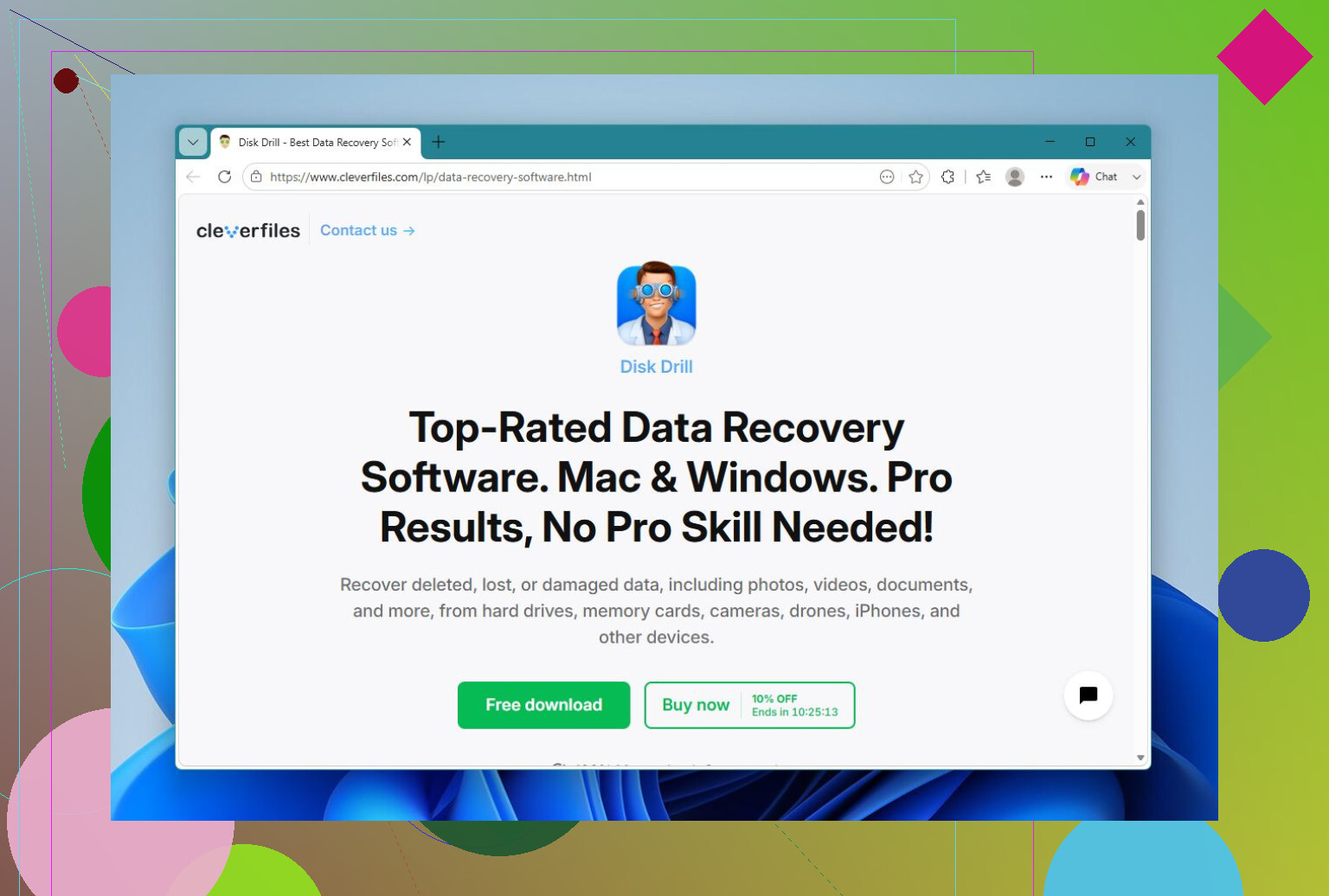
For Windows 10 er Disk Drill et rimelig alternativ fordi det kan håndtere både gjenoppretting og diskavbildning. Den beste tilnærmingen er å lage et fullstendig bilde av problemdisken først, og deretter skanne bildet i stedet for å belaste originaldisken om og om igjen. Det er spesielt viktig hvis disken oppfører seg ustabilt.
En grunnleggende arbeidsflyt kan være:
- Installer Disk Drill på en annen disk, ikke den skadede.
- Lag et bilde av den korrupte disken.
- Last inn bildet i Disk Drill.
- Kjør Universal Scan.
- Forhåndsvis filene den finner.
- Gjenopprett dem til en annen disk.
Forhåndsvisningsdelen er verdt å bruke fordi den lar deg kontrollere om filene faktisk kan leses før du bruker tid på å gjenopprette alt. Gratisversjonen for Windows tillater også opptil 100 MB gjenoppretting, noe som kan være nok til å teste skanningen eller redde noen viktige dokumenter.
Prøv deretter å reparere den
Når filene er trygt lagret et annet sted, gir det mening å prøve reparasjonsverktøy.
CHKDSK
Hvis stasjonen fortsatt har et lesbart filsystem, kjør Ledetekst som administrator og bruk:
chkdsk X: /r
Bytt ut X med riktig stasjonsbokstav.
Dette kontrollerer filsystemet, retter logiske feil og prøver å gjenopprette lesbare data fra dårlige sektorer. Haken er at CHKDSK endrer filsystemet, så det er ikke noe jeg ville kjørt først på en stasjon med filer som ikke er gjenopprettet.
TestDisk
Hvis partisjonen ble RAW eller partisjonstabellen er skadet, kan TestDisk være et bedre valg. I noen tilfeller kan det gjenopprette partisjonsstrukturen uten å formatere stasjonen.
SFC og DISM
Hvis dette er Windows 10-systemstasjonen din og problemet startet etter en dårlig oppdatering, krasj eller systemkorrupsjon, kan du også prøve Windows-reparasjonskommandoer:
- SFC for skadede Windows-systemfiler.
- DISM hvis SFC ikke kan reparere alt fordi komponentlageret er skadet.
Disse reparerer egentlig ikke selve harddisken. De reparerer Windows, men de er fortsatt verdt å prøve hvis operativsystemet har blitt ustabilt.
Formater
Hvis gjenopprettingen er fullført og ingen av reparasjonsalternativene fungerer, er formatering ofte den reneste løsningen for logisk korrupsjon. En hurtigformatering oppretter et nytt filsystem. Hvis stasjonen blir korrupt igjen etter det, ville jeg sluttet å stole på den fordi det peker mer mot maskinvare som er i ferd med å svikte.
Når du bør slutte å reparere og erstatte den
Jeg ville byttet ut disken hvis du ser noe av dette:
- klikkende eller skrapende lyder,
- tilfeldige frakoblinger,
- at disken forsvinner fra Diskbehandling,
- at dårlige sektorer øker,
- eller at den samme korrupsjonen kommer tilbake etter reparasjoner.
Dette er vanligvis tegn på at disken er utslitt, ikke bare et engangsproblem i Windows.
Hvis disken er i ferd med å svikte fysisk og dataene er viktige, ikke fortsett å eksperimentere med den. Et profesjonelt gjenopprettingslaboratorium er den tryggere løsningen. De kan arbeide fra en full kopi av den sviktende disken ved hjelp av spesialisert utstyr, og mange anerkjente laboratorier har en policy med ingen data, ingen kostnad, så du betaler vanligvis bare hvis de gjenoppretter noe.
Så ja, Windows 10 kan reparere noen problemer med harddisken. Bare gjør det i riktig rekkefølge: gjenopprett filene først, reparer etterpå. Det gir deg en mye bedre sjanse til å unngå permanent tap av data.