Min Windows 10-pc er begyndt at fryse, køre langsomt og vise harddiskfejl. Jeg prøver at finde ud af, om jeg sikkert kan reparere drevet med de indbyggede Windows-værktøjer, eller om drevet er ved at fejle og bør udskiftes, før jeg mister data.
Du kan nogle gange reparere en harddisk i Windows 10, men begynd ikke med CHKDSK eller formatering, hvis der er filer på den, som du gerne vil beholde. Disse trin kan hjælpe i den rette situation, men de kan også gøre gendannelse sværere, hvis filsystemet allerede er ødelagt.
Det første, du skal finde ud af, er, om dette er et software-/filsystemproblem, eller om selve drevet er ved at gå i stykker.
Hvis det er noget logisk, som en beskadiget partition, RAW-filsystem, nedbrud, forkert nedlukning eller strømsvigt, kan Windows-værktøjer være nok til at få det til at virke igen. Hvis drevet klikker, går offline, viser flere og flere dårlige sektorer eller frakobles tilfældigt, er det et hardwareproblem. Ingen Windows-reparationskommando kommer til at løse det.
Tjek, hvordan drevet vises
Åbn Diskhåndtering med Win + X → Diskhåndtering, og se derefter, hvad Windows rapporterer.
Du kan måske se noget som:
- drevet viser den rigtige størrelse, men kan ikke åbnes,
- Windows beder dig om at formatere det,
- partitionen vises som RAW,
- eller drevet vises slet ikke.
Hvis kapaciteten stadig ser korrekt ud, er det et godt tegn. Det betyder normalt, at Windows i det mindste stadig kan kommunikere med drevet.
Hent de vigtige filer ud først
Før du reparerer noget som helst, skal du gendanne de data, du faktisk har brug for. Det er vigtigt, fordi reparationsværktøjer ofte skriver ændringer til disken.
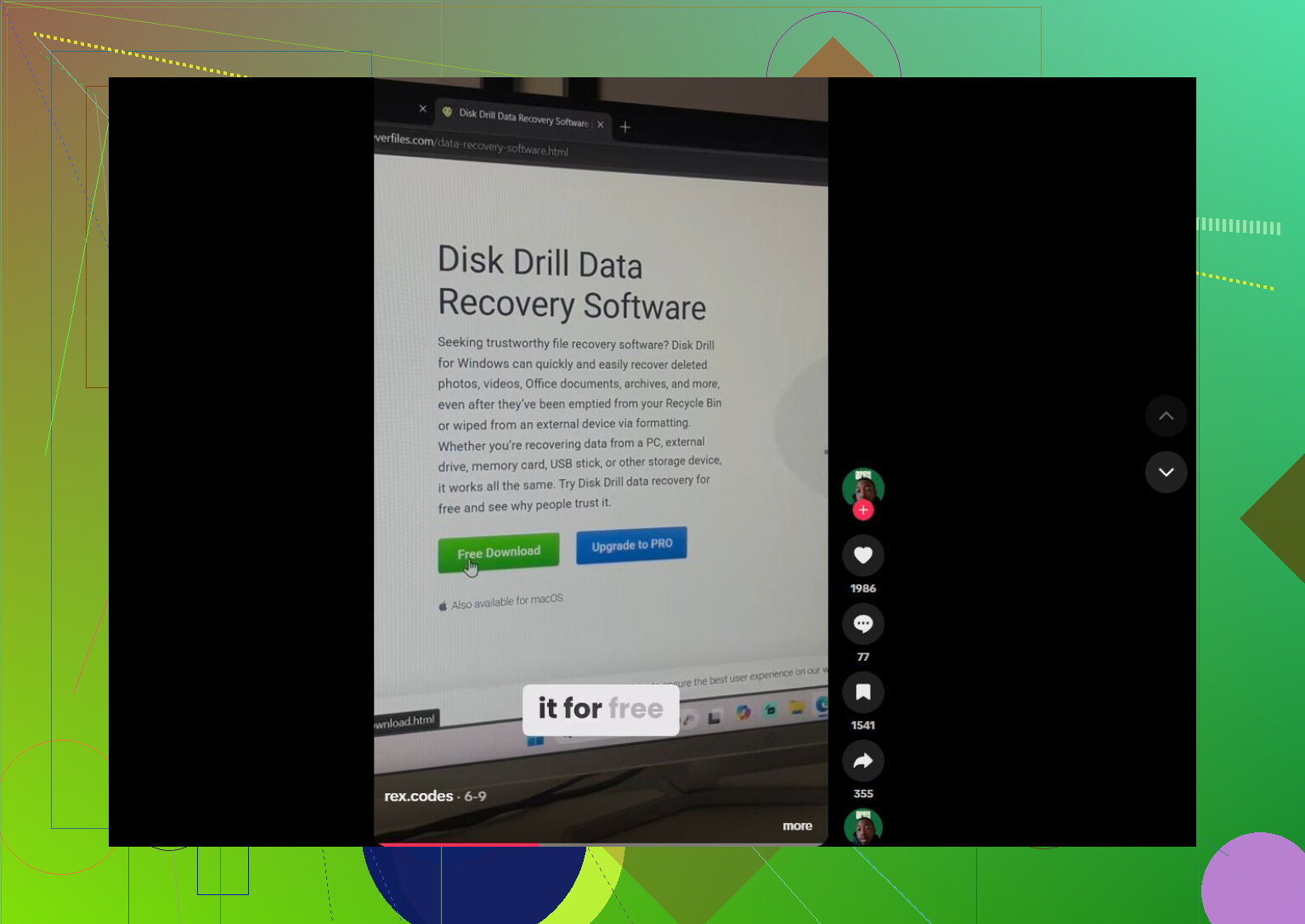
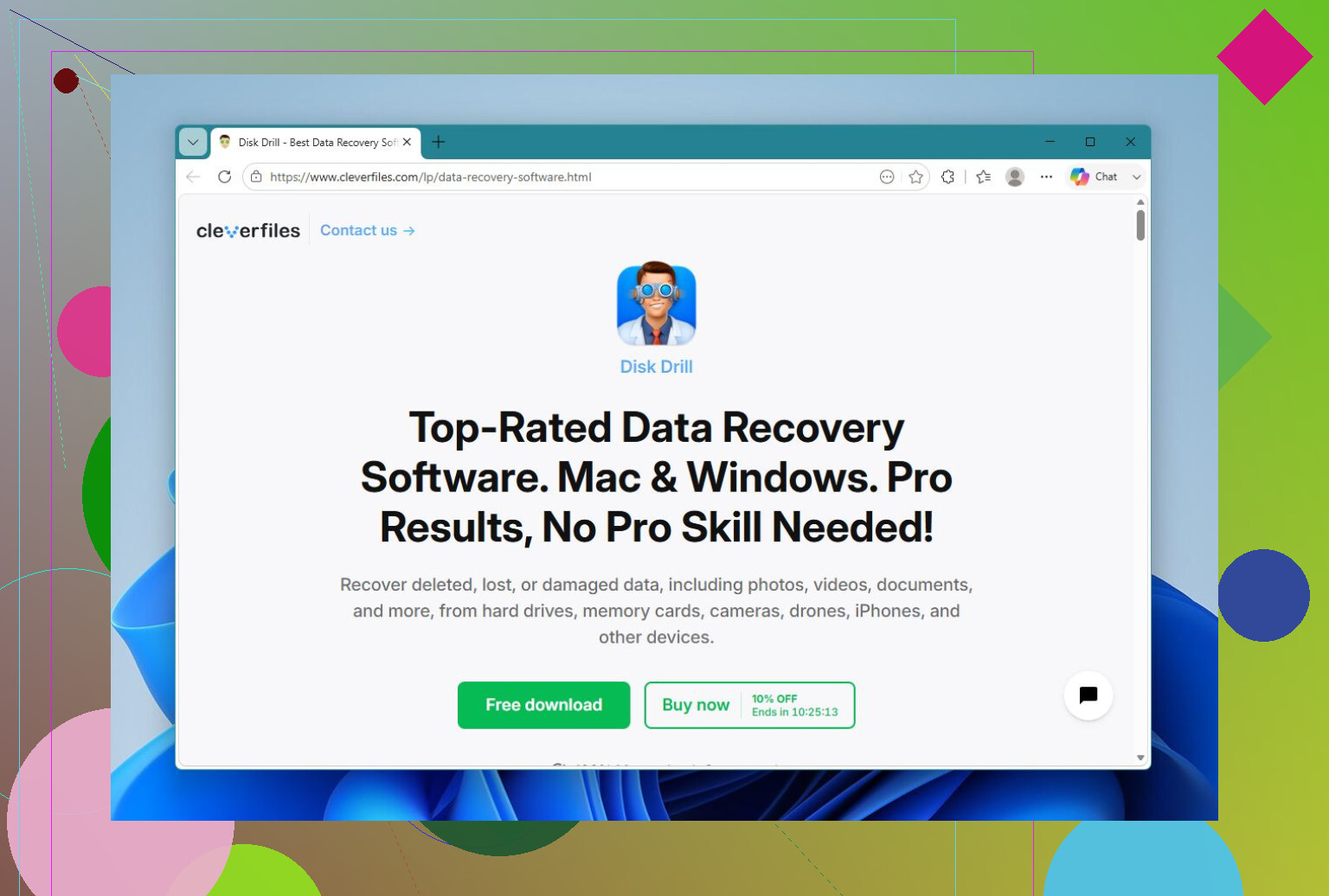
Til Windows 10 er Disk Drill en fornuftig mulighed, fordi det både kan gendanne data og oprette diskimages. Den bedre fremgangsmåde er først at lave et komplet image af den problematiske disk og derefter scanne imaget i stedet for at belaste den originale disk igen og igen. Det er især vigtigt, hvis disken opfører sig ustabilt.
Et grundlæggende workflow kunne være:
- Installer Disk Drill på et andet drev, ikke det beskadigede.
- Opret et image af det korrupte drev.
- Indlæs imaget i Disk Drill.
- Kør Universal Scan.
- Forhåndsvis de filer, det finder.
- Gendan dem til et andet drev.
Forhåndsvisningen er værd at bruge, fordi den lader dig kontrollere, om filerne faktisk kan læses, før du bruger tid på at gendanne det hele. Den gratis Windows-version tillader også op til 100 MB gendannelse, hvilket kan være nok til at teste scanningen eller gemme et par vigtige dokumenter.
Prøv derefter at reparere den
Når filerne er sikkert gemt et andet sted, giver det mening at prøve reparationsværktøjer.
CHKDSK
Hvis drevet stadig har et læsbart filsystem, skal du køre Kommandoprompt som administrator og bruge:
chkdsk X: /r
Erstat X med det korrekte drevbogstav.
Dette kontrollerer filsystemet, retter logiske fejl og forsøger at gendanne læsbare data fra dårlige sektorer. Haken er, at CHKDSK ændrer filsystemet, så det er ikke noget, jeg ville køre først på et drev med filer, der endnu ikke er gendannet.
TestDisk
Hvis partitionen er blevet RAW, eller partitionstabellen er beskadiget, kan TestDisk være et bedre valg. I nogle tilfælde kan det gendanne partitionsstrukturen uden at formatere drevet.
SFC og DISM
Hvis dette er dit Windows 10-systemdrev, og problemet begyndte efter en dårlig opdatering, et nedbrud eller systemkorruption, kan du også prøve Windows-reparationskommandoer:
- SFC til beskadigede Windows-systemfiler.
- DISM hvis SFC ikke kan reparere alt, fordi komponentlageret er beskadiget.
De reparerer ikke rigtig selve harddisken. De reparerer Windows, men de er stadig værd at prøve, hvis operativsystemet er blevet ustabilt.
Formatér
Hvis gendannelsen er udført, og ingen af reparationsmulighederne virker, er formatering ofte den reneste løsning på logisk korruption. Et hurtigformat opretter et nyt filsystem. Hvis drevet bliver korrupt igen efter det, ville jeg stoppe med at stole på det, fordi det i højere grad peger på svigtende hardware.
Hvornår du skal stoppe med at reparere og erstatte den
Jeg ville udskifte drevet, hvis du ser noget af dette:
- klik- eller slibelyde,
- tilfældige afbrydelser,
- drevet forsvinder fra Diskhåndtering,
- antallet af dårlige sektorer stiger,
- eller den samme korruption vender tilbage efter reparationer.
Det er normalt tegn på, at drevet er ved at være slidt op, ikke bare et engangsproblem i Windows.
Hvis drevet er ved at fejle fysisk, og dataene er vigtige, så bliv ikke ved med at eksperimentere med det. Et professionelt datagendannelseslaboratorium er den sikrere løsning. De kan arbejde ud fra en fuld kopi af det fejlende drev ved hjælp af specialiseret udstyr, og mange velrenommerede laboratorier har en politik om ingen data, ingen betaling, så du betaler generelt kun, hvis de gendanner noget.
Så ja, Windows 10 kan reparere nogle harddiskproblemer. Bare gør det i den rigtige rækkefølge: gendan filerne først, reparer bagefter. Det giver dig en meget bedre chance for at undgå permanent datatab.
Bliv ikke ved med at boote fra det drev hver dag “for at se, om det bliver bedre.” Hvis det er dit Windows-drev, og det fryser samt giver diskfejl, så behandl det som defekt, indtil det modsatte er bevist: kopiér det vigtige, tjek SMART-status, og udskift det derefter, hvis der er omfordelte/afventende sektorer, eller hvis fejlene kommer tilbage. Reparationer er fine til et ekstra drev, men jeg ville ikke stole på et tvivlsomt systemdrev igen.

Kør ikke en “reparation” på den eneste kopi af dine filer, medmindre du allerede er indforstået med at miste dem. Meget Windows-reparationsråd antager, at drevet grundlæggende er sundt, og det er en dårlig antagelse, når pcen fryser og giver diskfejl.
Det manglende billige tjek her er de kedelige hardwareting: hvis dette er en stationær pc, så prøv et andet SATA-kabel og en anden SATA-port, før du erklærer drevet dødt. Et ustabilt kabel eller en ustabil port kan forårsage mærkelige diskfejl og stop, der ligner drevfejl. Hvis det er en bærbar, er det sværere at teste, men du kan stadig kontrollere, om drevet opfører sig på samme måde fra en USB-adapter eller en anden maskine. Hvis fejlene følger drevet, er det drevet.
Jeg er enig med @stellacadente i ikke at stole på det som systemdrev igen. Selv hvis CHKDSK får Windows til at starte rent, ville jeg betragte det som en chance for at klone eller kopiere data ud, ikke som bevis på, at drevet er “repareret”. For et Windows 10-opstartsdrev er udskiftning normalt den fornuftige løsning, især hvis det er en gammel mekanisk HDD. Sæt en SSD i, geninstaller eller klon, hvis kildedrevet er stabilt nok, og brug derefter kun det tvivlsomme drev til uvigtig test, hvis SMART ser ren ud. Hvis SMART viser ventende sektorer, omfordelte sektorer eller ukorrigerbare fejl, så spring heltegerningerne over og udskift det.