Jag råkade radera viktiga filer från mitt USB-minne och märkte det inte förrän efter att jag hade sparat andra saker på det. Jag försöker återställa raderade filer från USB-minnet, inklusive dokument och foton, och jag är inte säker på vilken återställningsmetod eller programvara som är säkrast att använda. Jag behöver verkligen hjälp med att ta reda på det bästa sättet att återställa dem utan att göra situationen värre.
Radering på USB är en annan röra än filer som raderats från din interna disk. Många hör kontrollera Papperskorgen och slösar sedan bort tio minuter utan att komma någonstans. De flesta flash-enheter använder inte det vanliga flödet för Windows Papperskorg, så när du raderar en fil där behandlar Windows den ofta som att den försvunnit direkt.
Ändå betyder raderad inte alltid utplånad. Jag har sett många fall där fildatan fortfarande låg kvar på minnet, medan filsystemet bara hade markerat utrymmet som ledigt. Problemet börjar när du fortsätter kopiera saker till USB-enheten. Nya skrivningar kan hamna ovanpå den gamla datan, och när det händer sjunker chanserna till återställning snabbt. Liten enhet, liten felmarginal. Det lärde jag mig den irriterande vägen.
Om din enhet fortfarande visas i Windows och beter sig normalt skulle jag välja dataåterställningsprogram. Jag skulle stanna upp och undvika gör det själv-återställning om något av detta dyker upp:
- USB-enheten upptäcks inte alls;
- den visar 0 byte eller någon slumpmässigt fel storlek;
- den kopplas från om kabeln eller minnet rör sig lite;
- kontakten är böjd, lös eller sprucken;
- enheten blir varmare än vanligt;
- de saknade filerna är viktiga nog för att du inte vill riskera dem.
Om inget av detta stämmer är programbaserad återställning det normala nästa steget.
Innan skanning skulle jag göra de snabba kontroller som folk hoppar över. Titta igenom din dator, synkade molnmappar, gamla e-postbilagor och alla platser för säkerhetskopior som du använder. Jag har hittat förlorade filer i Hämtade filer mer än en gång, vilket var lite pinsamt. Slå sedan på visning av dolda filer i Windows och kontrollera USB-enheten igen. Ibland var filerna inte raderade alls. De doldes av en felaktig attributändring eller av skadlig kod. Kontrollera också mappar som $RECYCLE.BIN, RECYCLER, RECYCLED eller .Trashes om minnet någon gång använts med en Mac. Låg sannolikhet, men fortfarande värt 30 sekunder.
När de kontrollerna är klara, skanna enheten. De flesta återställningsappar följer ungefär samma mönster även om menyerna ser olika ut:
- Installera återställningsprogrammet på din dator, inte på USB-enheten.
- Anslut flash-enheten.
- Välj USB-enheten från listan över diskar.
- Starta en skanning efter raderade eller förlorade filer.
- Låt skanningen bli klar. Avbryt den inte halvvägs om inte appen kraschar.
- Använd filter, filtyper eller sökning för att minska resultaten.
- Förhandsgranska filer där appen har stöd för det.
- Spara återställda filer på din dator, en SSD, HDD eller en annan USB-enhet, aldrig tillbaka till samma minne.
Den sista delen är viktigare än folk tror. Att skriva tillbaka återställda filer till samma USB-enhet är ett sådant misstag man bara gör en gång. Du kan skriva över annan raderad data som du ännu inte hade återställt.
Om du vill ha den korta versionen är Disk Drill den jag skulle börja med. Jag har testat många av de här verktygen genom åren, och för vanliga fall av radering på USB brukar det vara det minst frustrerande. Det fungerar med vanliga filsystem för flash-enheter som FAT32, exFAT och NTFS. Gränssnittet är tillräckligt rent, och förhandsgranskningsfunktionen sparar tid. När en fil förhandsgranskas korrekt brukar jag ta det som ett gott tecken på att den återställda kopian också går att öppna.
En sak jag gillade är hur det fortfarande får fram användbara resultat när filsystemet är delvis skadat. Det gör skanningar efter filsignaturer, så även om mappstruktur eller namn saknas har du fortfarande en chans att få tillbaka filinnehållet. Nackdelen är att du kan sluta med återskapade filer under generiska namn i stället för originalnamnen.
Det andra alternativet är PhotoRec. Det är gratis, och ja, det gräver fram mycket. Jag använde det en gång på ett skadat kort och det hittade mer än jag väntade mig. Men arbetsflödet är tufft. Namnen är ofta borta. Mappstrukturen är ofta också borta. Du blir sittande och sorterar högar av filer för hand, och om det finns tusentals är din kväll borta. Det fungerar. Det känns bara inte bra.
Jag skulle hoppa över CHKDSK tills vidare. Folk slänger in det i varje tråd om lagring, men det är ett reparationsverktyg, inte ett verktyg för att ångra radering. Det ändrar filsystemets strukturer, vilket inte är vad jag vill ha före återställning. Min ordning är enkel, återställ först, reparera sedan.
Så om detta vore min USB-enhet skulle jag sluta använda den direkt, göra en snabb kontroll av dolda filer och säkerhetskopior och sedan skanna den med Disk Drill och återställa allt till en annan enhet. Om USB-enheten är opålitlig på något fysiskt sätt skulle jag inte pressa lyckan. Jag skulle lämna den till en återställningsverkstad i stället.
Sluta skriva till USB-minnet. Det är det viktigaste just nu. Varje ny sparning sänker dina chanser, särskilt på små flashminnen.
Jag håller med @mikeappsreviewer om att hoppa över CHKDSK först. Jag skiljer mig dock lite på en punkt. Om du redan har sparat nya objekt efter raderingen, förvänta dig inte att få tillbaka hela mappstrukturen. Fokusera först på filinnehållet, sedan på namnen.
Det jag skulle göra:
- Skapa först en byte-för-byte-avbildning av USB-minnet, om du har plats på din PC. Använd USB Image Tool eller liknande.
- Kör återställningen på avbildningen, inte på originalminnet.
- Prova två skanningstyper, skanning efter raderade filer och signaturskanning.
- Återställ endast till din PC.
Varför avbilda först? Om USB-styrenheten är instabil kan upprepade skanningar göra saken värre. En ren kopia ger dig fler försök. Det här är delen som många inlägg hoppar över.
När det gäller programvara är Disk Drill ett bra val för filåterställning från USB. Det hanterar exFAT, FAT32, NTFS och förhandsvisar foton och dokument bra. Om förhandsvisningarna öppnas är dina chanser bättre. Om Disk Drill missar filnamn, sortera resultaten efter filtyp och datum. Foton kan ofta återställas med god integritet även när namnen är förstörda.
För dokument varierar resultaten mer. En DOCX eller XLSX kommer ofta tillbaka fint om den inte har skrivits över. En PST eller stor videofil är svårare.
Om du vill ha en visuell genomgång är den här snabba videoguiden för återställning av data från penna lätt att följa.
En hård sanning. Om de raderade filerna låg i samma område där dina nya sparningar hamnade, kan inget verktyg fixa överskriven data. Vid den punkten är partiell återställning bästa möjliga utfall.

Sluta använda USB-minnet, men jag vill lägga till en sak som @mikeappsreviewer och @himmelsjager bara berörde lite lätt: om filerna verkligen är viktiga, sluta sätta in minnet om och om igen bara för att kolla. Flashminnen är märkligt bra på att förvandla en återställningsbar situation till en värre.
Eftersom du redan har sparat nytt innehåll på det är återställning nu en blandning av tur och filtyp. Foton går vanligtvis att få tillbaka bättre än officefiler om bara en del av det gamla utrymmet har skrivits över. Stora dokument, arkiv och videor kan vara mer osäkra.
Det jag skulle göra annorlunda:
- kontrollera om Windows Filhistorik, OneDrive, Google Drive, Dropbox eller Office autospara någonsin har hanterat de filerna
- titta på Senaste filer i Word/Excel/Adobe, inte bara på själva USB-minnet
- om filerna någon gång kopierades från din dator, sök efter en del av filnamnet eller filändelsen på datorn innan du gör återställning
- om USB-minnet är billigt eller gammalt, utgå från att det kan ha dåliga sektorer och håll läsningarna till ett minimum
Jag håller inte helt med om inställningen bara skanna det nu. Om filerna är viktiga är det bäst att först skapa en avbild, men om du inte vet hur man gör, tvinga inte fram det och gör röran större. För vanlig återställning av raderade filer från USB på Windows är Disk Drill förmodligen det enklaste stället att börja på eftersom förhandsvisningar hjälper dig att snabbt se vad som går att rädda. Om det hittar filerna men förhandsvisningen är skadad betyder det vanligtvis att överskrivningsskada redan har skett.
Hoppa också över reparationsverktyg tills vidare. Folk älskar att köra fixkommandon alldeles för tidigt och undrar sedan varför katalogstrukturen ändrades.
Relaterad läsning om du vill ha mer verklighetsnära diskussion om återställning från USB-minnen: Tips och användarerfarenheter om dataåterställning från USB-flashminne
Kort version: återställ till din dator, inte tillbaka till USB-minnet. Om de återställda dokumenten öppnas konstigt eller bilder är halvt grå, är det inte programvaran som är dum, det är överskriven data.
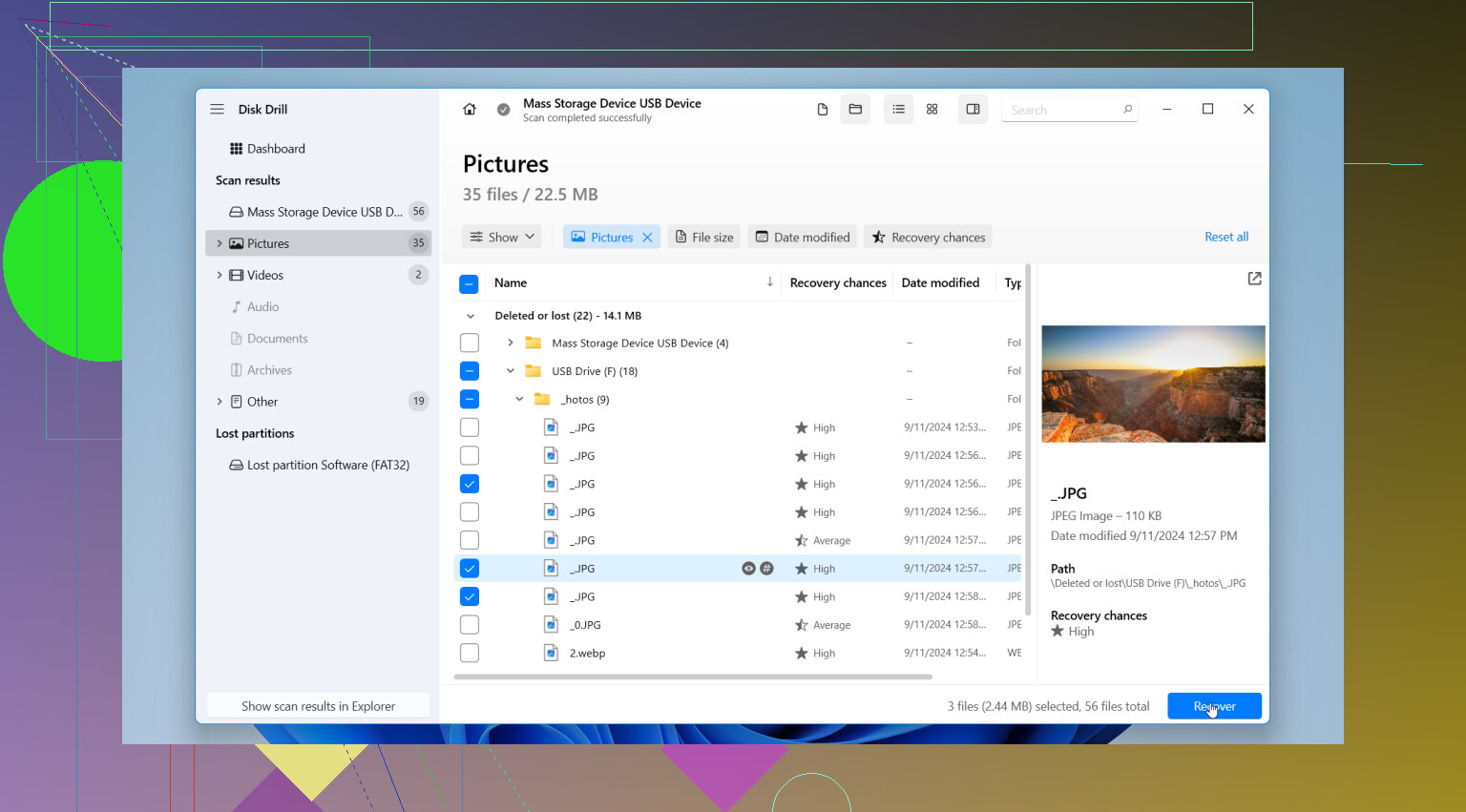
En sak jag skulle lägga till till det som @himmelsjager, @suenodelbosque och @mikeappsreviewer sa: kontrollera USB-enhetens filsystem innan du antar att det bara handlar om radering. Om det är exFAT eller FAT32 och enheten togs bort på ett osäkert sätt, kan katalogposten ibland bli skadad medan fildatan fortfarande finns kvar. I så fall kan återställningsappar visa filer med fel namn, poster på noll byte eller duplicerade fragment. Det betyder inte alltid total förlust.
Jag håller också lite inte med om synsättet att mappstrukturen är sekundär i alla fall. För kontorsdokument kan ursprungliga namn och sökvägar spela stor roll om du hade flera liknande versioner. Så när du skannar, sortera inte bara efter typ. Sortera även efter ändringsdatum och storlek. Det kan hjälpa dig att identifiera rätt kopia snabbare än bara filnamnet.
Om du använder Disk Drill är fördelarna ganska tydliga:
- enkel förhandsvisning för foton, PDF:er, dokument
- stöder vanliga USB-format
- enklare att filtrera än många konkurrenter
- bra för blandade filtyper på flashmedia
Nackdelar:
- djupa skanningar kan ge mycket skräp
- ursprungliga namn bevaras inte alltid
- stora återställningar kan bli röriga att sortera
- ingen magi mot överskrivna sektorer
Min uppfattning är följande: om du redan har skrivit nya filer till minnet, prioritera små dokument och foton först. De klarar sig ofta bättre än stora videor eller arkiv eftersom de upptar färre block. Om återställda JPG-filer dessutom öppnas delvis grå eller dokument ger korruptionsfel, sluta skylla på programvaran. Det är vanligtvis skada från överskrivning.
Så ja, återställningsprogram är rätt väg att gå, och Disk Drill är ett rimligt första försök. Bedöm bara inte resultaten utifrån om det hittade något. Bedöm dem utifrån om förhandsvisningar går att öppna och om filstorleken verkar rimlig. Det säger dig mer än antalet återställda filer.