Jeg slettet ved et uhell viktige filer fra USB-stasjonen min og oppdaget det ikke før etter at jeg hadde lagret andre elementer på den. Jeg prøver å gjenopprette slettede filer fra USB-enheten, inkludert dokumenter og bilder, og jeg er ikke sikker på hvilken gjenopprettingsmetode eller programvare som er tryggest å bruke. Jeg trenger virkelig hjelp til å finne ut den beste måten å gjenopprette dem på uten å gjøre situasjonen verre.
USB-slettinger er noe helt annet enn filer som slettes fra den interne disken din. Mange hører sjekk Papirkurven, bruker så ti minutter og kommer ingen vei. De fleste minnepinner bruker ikke den vanlige Papirkurv-flyten i Windows, så når du sletter en fil der, behandler Windows den ofte som om den er borte med en gang.
Likevel betyr ikke slettet alltid fullstendig fjernet. Jeg har sett mange tilfeller der fildataene fortsatt lå på minnepinnen, mens filsystemet bare hadde merket plassen som ledig. Problemet starter når du fortsetter å kopiere ting til USB-en. Nye skrivinger kan havne over de gamle dataene, og når det skjer, faller sjansen for gjenoppretting raskt. Liten disk, liten feilmargin. Det lærte jeg på den irriterende måten.
Hvis disken din fortsatt vises i Windows og oppfører seg normalt, ville jeg valgt programvare for datagjenoppretting. Jeg ville stoppet og unngått gjør-det-selv-gjenoppretting hvis noe av dette dukker opp:
- USB-en blir ikke oppdaget i det hele tatt;
- den rapporterer 0 byte eller en tilfeldig feil størrelse;
- den kobles fra hvis kabelen eller minnepinnen beveger seg litt;
- pluggen er bøyd, løs eller sprukket;
- disken blir varmere enn vanlig;
- de manglende filene er viktige nok til at du ikke vil risikere dem.
Hvis ingen av disse passer, er programvaregjenoppretting det vanlige neste steget.
Før skanning ville jeg gjort de raske kontrollene folk hopper over. Se gjennom datamaskinen din, synkroniserte skymapper, gamle e-postvedlegg og alle steder du bruker til sikkerhetskopi. Jeg har funnet tapte filer i Nedlastinger mer enn én gang, noe som var litt pinlig. Slå deretter på visning av skjulte filer i Windows og sjekk USB-en igjen. Noen ganger ble ikke filene slettet i det hele tatt. De ble skjult av en dårlig attributtendring eller av skadelig programvare. Sjekk også mapper som $RECYCLE.BIN, RECYCLER, RECYCLED eller .Trashes hvis minnepinnen har vært koblet til en Mac på et tidspunkt. Liten sjanse, men fortsatt verdt 30 sekunder.
Når disse kontrollene er gjort, skanner du disken. De fleste gjenopprettingsapper følger omtrent samme mønster selv om menyene ser forskjellige ut:
- Installer gjenopprettingsprogrammet på datamaskinen din, ikke på USB-en.
- Koble til minnepinnen.
- Velg USB-en fra listen over disker.
- Start en skanning etter slettede eller tapte filer.
- La skanningen fullføres. Ikke avbryt halvveis med mindre appen krasjer.
- Bruk filtre, filtyper eller søk for å begrense resultatene.
- Forhåndsvis filer der appen støtter det.
- Lagre gjenopprettede filer til PC-en din, en SSD, HDD eller en annen USB, aldri tilbake til den samme minnepinnen.
Den siste delen er viktigere enn folk tror. Å skrive gjenopprettede filer tilbake til den samme USB-en er en av de feilene du bare gjør én gang. Du kan overskrive andre slettede data som du ennå ikke hadde gjenopprettet.
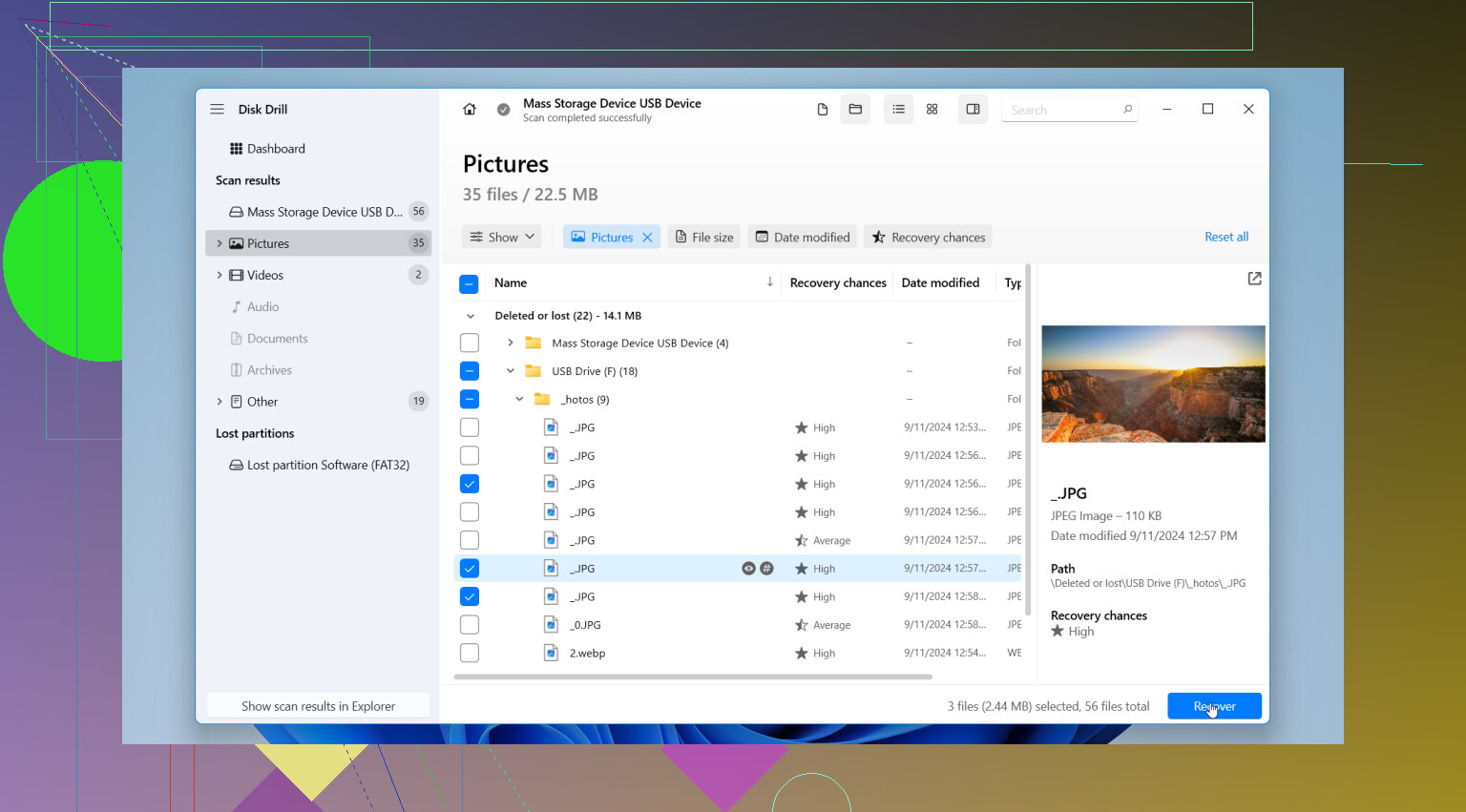
Hvis du vil ha kortversjonen, er Disk Drill den jeg ville startet med. Jeg har prøvd en haug av disse verktøyene opp gjennom årene, og for vanlige tilfeller av sletting på USB pleier det å være det minst irriterende. Det fungerer med vanlige filsystemer for minnepinner som FAT32, exFAT og NTFS. Grensesnittet er ryddig nok, og forhåndsvisningsfunksjonen sparer tid. Når en fil forhåndsvises riktig, pleier jeg å ta det som et godt tegn på at den gjenopprettede kopien også vil åpne seg.
Én ting jeg likte, er hvordan det fortsatt henter ut nyttige resultater når filsystemet er delvis ødelagt. Det gjør skanning etter filsignaturer, så selv om mappestruktur eller navn mangler, har du fortsatt en sjanse til å få tilbake filinnholdet. Ulempen er at du kan ende opp med gjenoppbygde filer med generiske navn i stedet for de opprinnelige.
Den andre veien er PhotoRec. Det er gratis, og ja, det graver fram mye. Jeg brukte det en gang på et skadet kort, og det fant mer enn jeg forventet. Men arbeidsflyten er tung. Navnene er ofte borte. Mappestrukturen er ofte borte også. Du ender opp med å sortere hauger av filer for hånd, og hvis det er tusenvis, er kvelden din borte. Det fungerer. Det føles bare ikke særlig bra.
Jeg ville hoppet over CHKDSK foreløpig. Folk slenger det inn i hver eneste lagringstråd, men det er et reparasjonsverktøy, ikke et verktøy for å gjenopprette slettede filer. Det endrer filsystemstrukturer, og det er ikke det jeg vil ha før gjenoppretting. Rekkefølgen min er enkel: gjenopprett først, reparer etterpå.
Så hvis dette var min USB, ville jeg sluttet å bruke den med en gang, gjort en rask sjekk av skjulte filer og sikkerhetskopier, og deretter skannet den med Disk Drill og gjenopprettet alt til en annen disk. Hvis USB-en er ustabil på noen fysisk måte, ville jeg ikke presset lykken. Jeg ville heller levert den til et gjenopprettingsverksted.
Slutt å skrive til USB-en. Det er det viktigste nå. Hver nye lagring senker sjansene dine, spesielt på små minnepinner.
Jeg er enig med @mikeappsreviewer i å hoppe over CHKDSK først. Jeg er litt uenig på ett punkt likevel. Hvis du allerede har lagret nye elementer etter slettingen, ikke forvent å få tilbake hele mappestrukturen. Fokuser på filinnhold først, navn deretter.
Dette ville jeg gjort:
- Lag et byte-for-byte-avbildning av USB-en først, hvis du har plass på PC-en. Bruk USB Image Tool eller lignende.
- Kjør gjenoppretting på avbildningen, ikke den originale minnepinnen.
- Prøv to skannetyper, skanning etter slettede filer og signaturskanning.
- Gjenopprett bare til PC-en.
Hvorfor avbilde først? Hvis USB-kontrolleren er ustabil, gjør gjentatte skanninger ting verre. Én ren kopi gir deg flere forsøk. Dette er delen mange innlegg hopper over.
Når det gjelder programvare, er Disk Drill et solid valg for gjenoppretting av filer fra USB. Det håndterer exFAT, FAT32, NTFS, og forhåndsviser bilder og dokumenter godt. Hvis forhåndsvisningene åpnes, er sjansene dine bedre. Hvis Disk Drill ikke finner filnavnene, sorter resultatene etter filtype og dato. Bilder blir ofte gjenopprettet med god integritet selv når navnene er ødelagt.
For dokumenter varierer resultatene mer. En DOCX eller XLSX kommer ofte tilbake i god stand hvis den ikke er overskrevet. En PST eller stor videofil er vanskeligere.
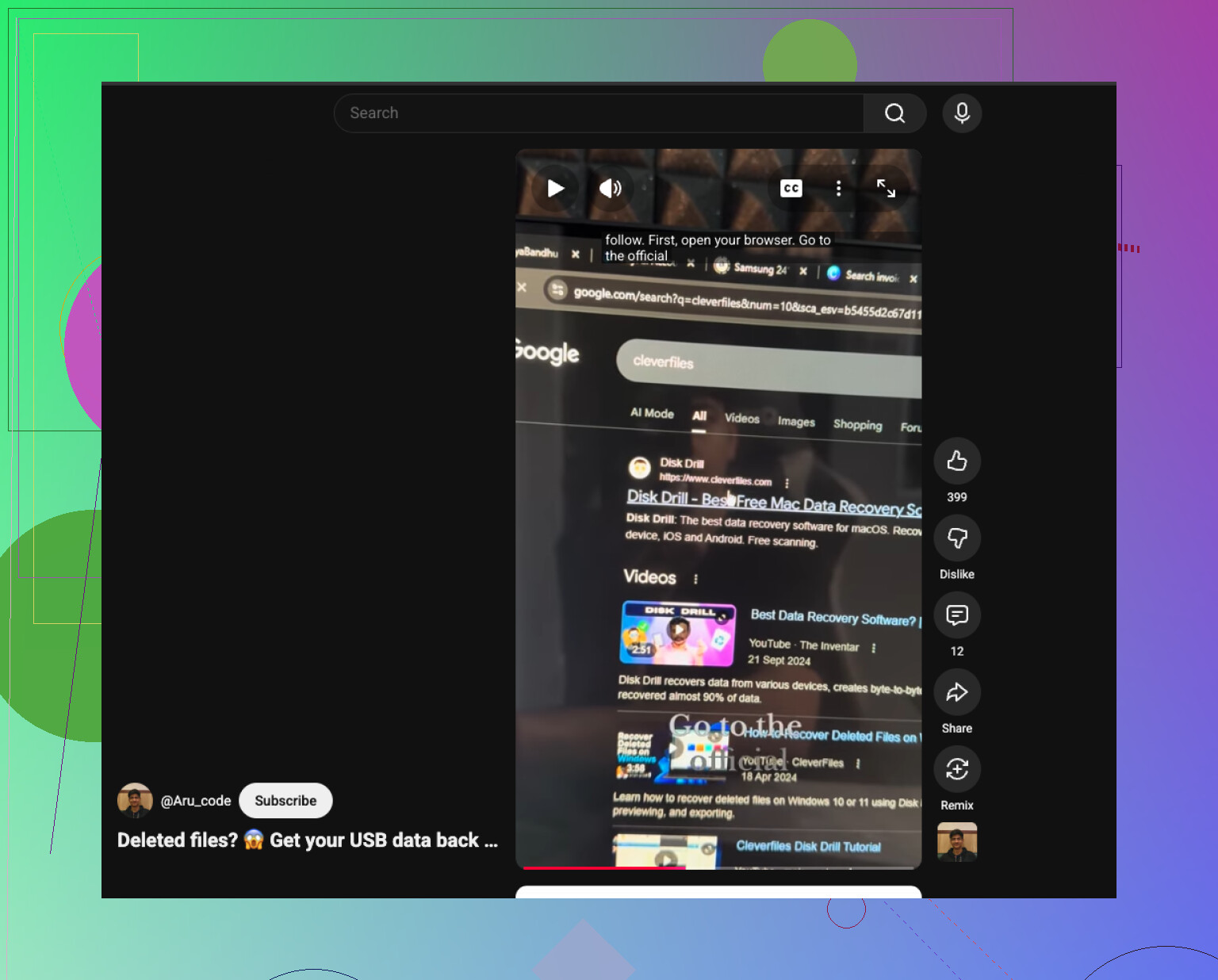
Hvis du vil ha en visuell gjennomgang, er denne raske videoguiden for gjenoppretting av data fra minnepinne lett å følge.
En brutal sannhet. Hvis de slettede filene lå i det samme området der de nye lagringene dine havnet, finnes det ikke noe verktøy som kan fikse overskrevne data. På det tidspunktet er delvis gjenoppretting det beste utfallet.
Slutt å bruke USB-en, men jeg vil legge til én ting som @mikeappsreviewer og @himmelsjager bare var så vidt innom: hvis filene virkelig er viktige, ikke fortsett å koble inn minnepinnen igjen og igjen bare for å sjekke. Flash-minnepinner er overraskende gode til å gjøre en gjenopprettbar situasjon verre.
Siden du allerede har lagret nye ting på den, er gjenoppretting nå en blanding av flaks og filtype. Bilder kommer vanligvis bedre tilbake enn Office-filer hvis bare deler av den gamle plassen ble overskrevet. Store dokumenter, arkiver og videoer kan være mer usikre.
Dette ville jeg gjort annerledes:
- sjekk om Windows Filhistorikk, OneDrive, Google Drive, Dropbox eller Office-autolagring noen gang har vært borti disse filene
- se på Nylige filer i Word/Excel/Adobe, ikke bare på selve USB-en
- hvis filene ble kopiert fra PC-en din på et tidspunkt, søk etter deler av filnavnet eller filtypen på datamaskinen før du gjør gjenoppretting
- hvis USB-en er billig eller gammel, anta at den kan ha dårlige sektorer og hold lesing til et minimum
Jeg er litt uenig i tilnærmingen bare skann den nå. Hvis filene betyr noe, er det best å lage et avbild først, men hvis du ikke vet hvordan, ikke tving det fram og gjør rotet større. For vanlig gjenoppretting av slettede USB-filer på Windows er Disk Drill sannsynligvis det enkleste stedet å starte fordi forhåndsvisninger hjelper deg raskt å se hva som kan reddes. Hvis det finner filene, men forhåndsvisningen er ødelagt, betyr det vanligvis at overskrivingsskade allerede har skjedd.
Dropp også reparasjonsverktøy foreløpig. Folk elsker å kjøre fiksekommandoer altfor tidlig og lurer så på hvorfor mappestrukturen endret seg.
Relatert lesning hvis du vil ha mer diskusjon fra virkeligheten om gjenoppretting fra minnepinne: Tips og brukererfaringer om datagjenoppretting fra USB-flashstasjon
Kortversjon: gjenopprett til datamaskinen din, ikke tilbake til USB-en. Hvis de gjenopprettede dokumentene åpnes merkelig eller bilder er halvveis grå, er det ikke programvaren som er dum, det er overskrevne data.
En ting jeg ville lagt til til det @himmelsjager, @suenodelbosque og @mikeappsreviewer sa: sjekk USB-ens filsystem før du antar ren sletting. Hvis det er exFAT eller FAT32 og stasjonen ble fjernet på en utrygg måte, kan katalogoppføringen noen ganger bli ødelagt mens fildataene fortsatt er der. I så fall kan gjenopprettingsapper vise filer med feil navn, nullbyte-oppføringer eller dupliserte fragmenter. Det betyr ikke alltid totalt tap.
Jeg er også litt uenig i vinklingen om at mappestrukturen er sekundær i alle tilfeller. For kontordokumenter kan originale navn og stier ha mye å si hvis du hadde flere lignende versjoner. Så når du skanner, ikke bare sorter etter type. Sorter også etter endringsdato og størrelse. Det kan hjelpe med å identifisere riktig kopi raskere enn filnavnet alene.
Hvis du bruker Disk Drill, er fordelene ganske tydelige:
- enkel forhåndsvisning for bilder, PDF-er, dokumenter
- støtter vanlige USB-formater
- enklere å filtrere enn mange konkurrenter
- bra for blandede filtyper på flashmedier
Ulemper:
- dypskanninger kan gi mye rot
- originale navn blir ikke alltid bevart
- store gjenopprettinger kan bli rotete å sortere
- ingen magi mot overskrevne sektorer
Min vurdering er denne: hvis du allerede har skrevet nye filer til minnepinnen, prioriter små dokumenter og bilder først. De overlever ofte bedre enn store videoer eller arkiver fordi de opptar færre blokker. Hvis gjenopprettede JPG-er dessuten åpnes delvis grå, eller dokumenter gir feil om korrupsjon, ikke begynn å skylde på programvaren. Det er vanligvis skade fra overskriving.
Så ja, gjenopprettingsprogramvare er veien å gå, og Disk Drill er et rimelig første forsøk. Bare ikke vurder resultatene ut fra fant det noe. Vurder dem ut fra om forhåndsvisningene åpnes, og om filstørrelsen virker troverdig. Det forteller deg mer enn antallet gjenopprettede filer.