NTFS-stasjonen min vises plutselig som RAW etter en omstart, og Windows vil at jeg skal formatere den. Den inneholder viktige filer jeg ikke har sikkerhetskopiert, og jeg prøver å unngå å sende den til et datagjenopprettingslaboratorium på grunn av kostnaden. Jeg trenger hjelp til å finne ut av sikre gjenopprettingstrinn og hvilke verktøy som kan fungere uten å gjøre ting verre.
Jeg har vært borti dette før, og jeg ville ikke startet med å prøve å gjøre RAW om til NTFS. Når Windows viser en disk som RAW, var dette det jeg vanligvis så: filene lå fortsatt på disken, men NTFS-strukturen var ødelagt nok til at Windows sluttet å lese den.
Så den tryggeste veien er kjedelig, men den sparer deg for mye trøbbel.
Først, hent filene dine ut fra disken
- Slutt å skrive noe som helst til RAW-disken. Ingen formatering, ingen initialisering, og ingen CHKDSK ennå.
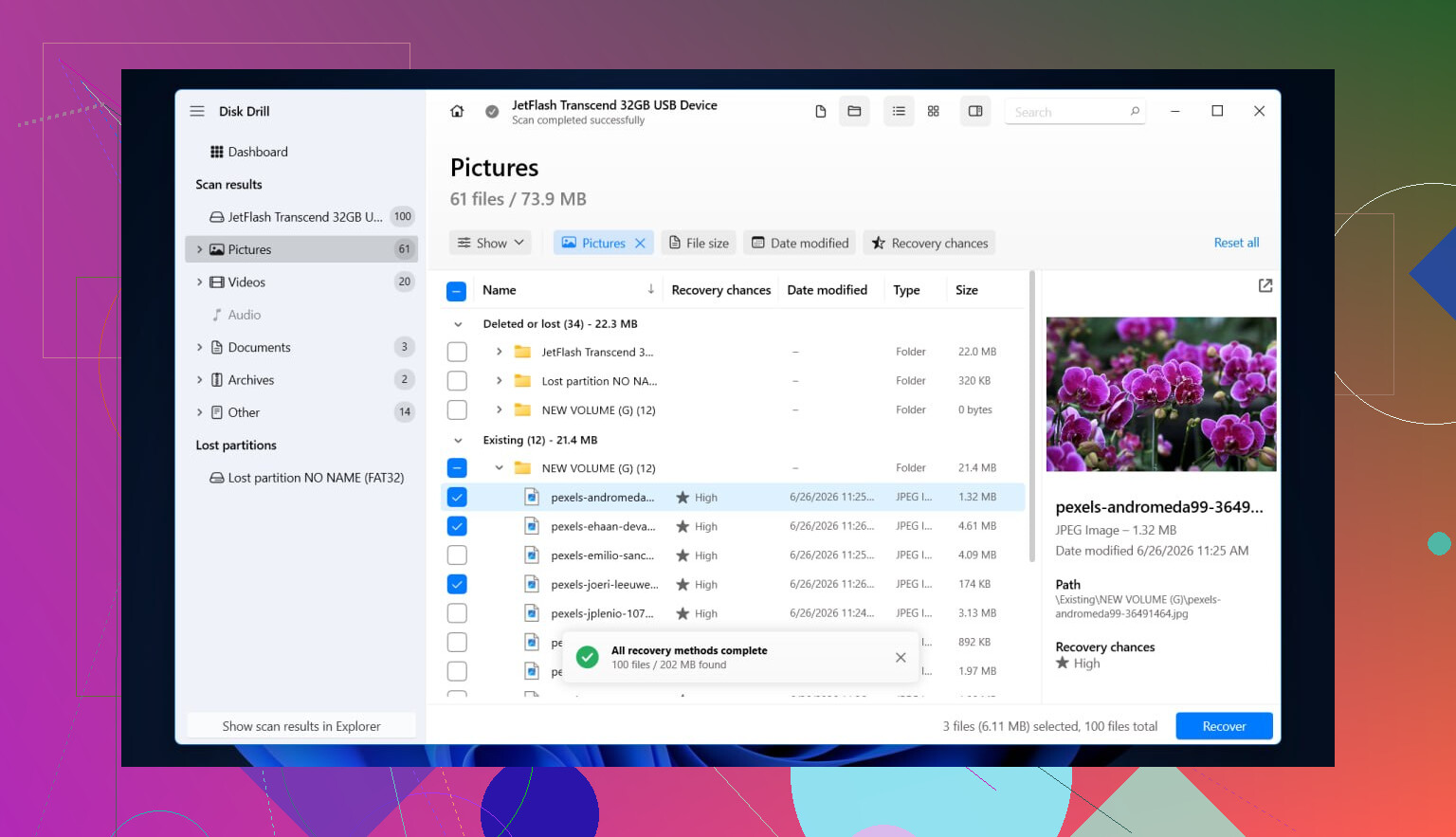
- Installer Disk Drill et annet sted. Jeg mener en annen intern disk eller en annen ekstern, ikke den ødelagte disken.
- Start Disk Drill og velg RAW-enheten. Hvis den viser både partisjonen og hele disken, ville jeg skannet hele den fysiske disken først.
- Trykk på Søk etter tapte data.
- Vent. Store disker tar tid, og skanning av skadet NTFS går ikke raskt.
- Når resultatene vises, sjekk Eksisterende, Slettet eller tapt og Rekonstruert.
- Bruk filtre og søk så du ikke graver gjennom søppel i en time.
- Forhåndsvis noen filer før du gjenoppretter dem. Hvis forhåndsvisningene åpnes uten problemer, pleide jeg å ta det som et greit tegn.
- Velg det du trenger.
- Gjenopprett alt til en annen disk med nok ledig plass. Ikke skriv gjenopprettede filer tilbake til RAW-disken. Jeg gjorde dette en gang for mange år siden. Dårlig trekk.
Grunnen til at dette trinnet betyr noe er enkel. Disk Drill leser RAW-volumer uten at Windows først må montere dem. I noen tilfeller finner det fortsatt mappenavn og opprinnelige filnavn hvis deler av NTFS-metadataene har overlevd. Hvis filsystemet er mer ødelagt, faller det tilbake til resultater basert på filsignaturer, noe som er mindre ryddig, men ofte fortsatt nyttig.
Etter at dataene dine er trygge, kan du fikse selve disken
På dette stadiet, hvis du ikke lenger trenger noe fra disken, kan du bygge den opp igjen som NTFS.
Alternativ 1, formater den i Diskbehandling
- Åpne Diskbehandling.
- Finn RAW-partisjonen.
- Høyreklikk på den, og velg deretter Formater.
- Velg NTFS.
- La Hurtigformatering være på.
- Gi den nytt navn hvis du vil.
- Trykk OK og la den fullføre.
Dette er den rene, normale måten. Den reparerer ikke det gamle filsystemet. Den erstatter det med et nytt, og derfor ville jeg bare gjort det etter gjenoppretting.
Alternativ 2, gjør det samme fra Filutforsker
- Åpne Denne PC-en.
- Høyreklikk på RAW-disken.
- Velg Formater.
- Sett filsystemet til NTFS.
- La Hurtigformatering være avkrysset.
- Start det.
Alternativ 3, bruk DiskPart hvis Windows nekter å formatere den på vanlig måte
- Åpne Ledetekst som administrator.
- Skriv
diskpart - Skriv
list disk - Skriv
select disk X, der X er disknummeret til RAW-disken - Skriv
list volume - Skriv
select volume Xfor RAW-volumet - Skriv
format fs=ntfs quick - Skriv
assign - Skriv
exit
Jeg ville tatt det rolig her og dobbeltsjekket disknummeret før jeg trykket Enter på noe som helst. DiskPart tilgir ikke slurvete klikk eller trøtt tasting.
En ting til. Hvis disken formateres fint og så går tilbake til RAW senere, ville jeg sluttet å stole på den til noe viktig. I mitt tilfelle endte disker som gjorde dette opp med å ha dårlige sektorer, ustabile USB-bro-kort eller maskinvareproblemer jeg ikke kunne fikse med programvare.
Ja. Jeg har gjenopprettet RAW NTFS-disker hjemme mer enn én gang.
Jeg er enig med @mikeappsreviewer på ett viktig punkt, ikke formater først. Jeg er litt uenig om én ting likevel. Før en lang filskanning ville jeg sjekket om det er partisjonstabellen eller NTFS-oppstartssektoren som har blitt ødelagt. Hvis det er det, kan du kanskje få tilbake hele volumet med navn og mapper intakte, noe som er ryddigere enn filgjenoppretting ved carving.
Min rekkefølge ville vært:
-
Sjekk SMART-helsen med CrystalDiskInfo eller smartctl.
Hvis helsen er dårlig, eller antallet omallokerte og ventende sektorer øker, klon disken først. Bruk ddrescue hvis du er på Linux. Jobb fra klonen, ikke originalen. -
Prøv TestDisk.
Det er gratis. Det reparerer ofte NTFS-oppstartssektoren eller finner den tapte partisjonsoppføringen. I beste fall monteres disken igjen og dataene dine er der. I verste fall, ingen endring. -
Hvis TestDisk ser filer, kopier dataene ut derfra.
Ikke ‘fiks’ ting før du har fått ut de viktige filene. -
Hvis metadataene er for skadet, bytt til Disk Drill.
Det er her Disk Drill hjelper mye. Det pleier å gjøre en bedre jobb med å sortere gjenopprettbare filer enn eldre gratisverktøy, spesielt hvis NTFS-informasjonen er halvveis ødelagt. -
Etter gjenoppretting, slett disken fullstendig og reformater den som NTFS. Test den deretter.
Én ting til. Ikke kjør CHKDSK på en RAW-disk hvis filene betyr noe. CHKDSK er for filsystemkonsistens, ikke datagjenoppretting. På skadet NTFS gjør det noen ganger rotet verre.
Hvis du vil ha en lesbar trinnvis guide, er denne grei:
hvordan konvertere RAW til NTFS uten å miste data
Kortversjonen er ja, gjenoppretting hjemme fungerer veldig ofte. Hvis disken klikker, faller offline eller skanner i sneglefart, stopp. Det er da gjør-det-selv begynner å bli risikabelt veldig fort.

Jeg ville delt dette inn i to separate mål: gjenopprette dataene og finne ut hvorfor den ble RAW. Folk har en tendens til å slå disse sammen, og det er slik filer forsvinner.
Jeg er stort sett enig med @mikeappsreviewer og @byteguru, men jeg er litt mindre ivrig etter å “reparere” volumet tidlig med mindre disken åpenbart er frisk. Hvis dette skjedde rett etter en omstart, er problemet noen ganger ikke selve NTFS-volumet, men tilkoblingsveien. Før du gjør noe omfattende, prøv en annen USB-kabel, en annen port, eller hvis det er en ekstern disk, et annet kabinett/adapter. Jeg har sett en helt fin NTFS-disk vises som RAW bare fordi USB-broen oppførte seg merkelig. Irriterende, men reelt.
Sjekk også Event Viewer for diskfeil og se om diskstørrelsen vises korrekt i Disk Management. Hvis kapasiteten er feil eller den kobler fra midt under skanning, er det et rødt flagg.
Hvis maskinvaresiden ser stabil ut, ville jeg først laget et sektor-for-sektor-avbildning hvis mulig, og deretter jobbet ut fra den. Etter det kan du bruke noe som Disk Drill til å skanne avbildningen i stedet for å belaste originaldisken om og om igjen. Den delen blir ofte oversett. Gjentatte omskanninger på en ustabil disk er slik et “gjenopprettbart” problem blir til et “oops”-problem.
Én ting jeg noen ganger er uenig i: TestDisk er flott, men å skrive endringer tilbake til problemdisken før du har kopier av de viktige filene kan bli risikabelt veldig fort. Jeg ville heller brukt det som et diagnostisk verktøy først.
Hvis Disk Drill fortsatt kan se den opprinnelige mappestrukturen, er det vanligvis den enkleste veien. Hvis ikke, gjenopprett det kritiske først, og styr med reparasjoner senere. Og ja, la absolutt ikke Windows formatere den bare fordi den maser.
Hvis du vil ha flere verktøy å sammenligne, er denne oversikten grei:
beste programvare for datagjenoppretting for RAW- og NTFS-disker
Hvis disken klikker, får Explorer til å fryse, eller skanner i sneglefart, stopp med gjør-det-selv. Det er grensen der labpriser begynner å gi mer mening, selv om det suger.

En ekstra vinkel som ingen har presset nok: sjekk om NTFS backup boot-sektor fortsatt samsvarer med hovedsektoren før du gjør noen reparasjonsskriving. Hvis den primære boot-sektoren ble ødelagt av en dårlig avslutning, kan sikkerhetskopien på slutten av volumet noen ganger bekrefte at partisjonen stort sett er intakt. Det er et mye smalere problem enn at hele filsystemet er dødt.
Jeg er litt uenig i å gå rett inn i et hvilket som helst reparasjonsforsøk på den opprinnelige disken, selv med TestDisk, med mindre SMART ser ren ut og disken oppfører seg normalt en stund. En disk som ble RAW etter én omstart kan like gjerne være i ferd med å feile stille.
Min rekkefølge ville vært:
- bekreft at disken rapporterer riktig kapasitet
- sjekk om den oppfører seg likt på en annen maskin/adapter
- lag et image av den hvis det er noe som helst unormalt
- avgjør først deretter mellom metadatareparasjon eller filgjenoppretting
Når det gjelder programvare, er Disk Drill bra på gjenopprettingssiden, spesielt hvis du vil ha et ryddigere grensesnitt enn eldre verktøy.
Fordeler med Disk Drill
- enkel forhåndsvisning
- god til å sortere funne filer
- kan gjenopprette fra RAW-volumer og imagefiler
- mindre skremmende enn kommandolinjeverktøy
Ulemper
- ikke magisk hvis metadata er kraftig ødelagt
- dype skanninger kan ta evigheter
- gratis bruk er begrenset avhengig av plattform
- kan oppmuntre folk til å skanne den opprinnelige disken gjentatte ganger i stedet for å lage image først
Så ja, jeg er enig med @byteguru, @andarilhonoturno og @mikeappsreviewer om hovedregelen: ikke formater. Mitt tillegg er at hvis diskstørrelsen, adapteroppførselen eller frakoblingsmønsteret ser feil ut, behandle dette først som mulig maskinvaretrøbbel og deretter som et filsystemproblem.