Jeg kom ved et uheld til at slette vigtige filer fra mit USB-drev og opdagede det først, efter at jeg havde gemt andre elementer på det. Jeg prøver at gendanne slettede filer fra USB-drevet, herunder dokumenter og billeder, og jeg er ikke sikker på, hvilken gendannelsesmetode eller software der er sikrest at bruge. Jeg har virkelig brug for hjælp til at finde den bedste måde at gendanne dem på uden at gøre situationen værre.
Sletninger på USB er noget rod af en anden slags end filer, der er slettet fra dit interne drev. Mange hører check Papirkurven, spilder så ti minutter og kommer ingen vegne. De fleste flashdrev bruger ikke det normale Windows-Papirkurv-forløb, så når du sletter en fil der, behandler Windows den ofte, som om den er væk med det samme.
Alligevel betyder slettet ikke altid overskrevet. Jeg har set masser af tilfælde, hvor fildataene stadig lå på drevet, mens filsystemet kun havde markeret pladsen som ledig. Problemet starter, når du bliver ved med at kopiere ting over på USB'en. Nye skrivninger kan lande oven på de gamle data, og når det sker, falder chancen for gendannelse hurtigt. Lille drev, lille fejlmargin. Det lærte jeg på den irriterende måde.
Hvis dit drev stadig vises i Windows og opfører sig normalt, ville jeg vælge datagendannelsessoftware. Jeg ville stoppe og undgå gør det selv-gendannelse, hvis noget af dette dukker op:
- USB'en registreres slet ikke;
- den viser 0 byte eller en tilfældig forkert størrelse;
- den afbryder forbindelsen, hvis kablet eller drevet bevæges en smule;
- stikket er bøjet, løst eller revnet;
- drevet bliver varmere end normalt;
- de manglende filer er vigtige nok til, at du ikke vil risikere dem.
Hvis ingen af de ting passer, er softwaregendannelse det normale næste skridt.
Før du scanner, ville jeg lave de hurtige tjek, som folk springer over. Se din computer igennem, synkroniserede cloudmapper, gamle mailvedhæftninger og alle de backupplaceringer, du bruger. Jeg har fundet mistede filer i Downloads mere end én gang, hvilket var lidt pinligt. Slå derefter skjulte filer til i Windows, og tjek USB'en igen. Nogle gange blev filer slet ikke slettet. De blev skjult af en dårlig attributændring eller af malware. Tjek også mapper som $RECYCLE.BIN, RECYCLER, RECYCLED eller .Trashes, hvis drevet på et tidspunkt har været tilsluttet en Mac. Ikke de store odds, men stadig 30 sekunder værd.
Når de tjek er klaret, skal du scanne drevet. De fleste gendannelsesapps følger nogenlunde det samme mønster, selv hvis menuerne ser forskellige ud:
- Installer gendannelsesprogrammet på din computer, ikke på USB'en.
- Tilslut flashdrevet.
- Vælg USB'en fra listen over drev.
- Start en scanning efter slettede eller mistede filer.
- Lad scanningen blive færdig. Afbryd den ikke halvvejs, medmindre appen crasher.
- Brug filtre, filtyper eller søgning til at indsnævre resultaterne.
- Forhåndsvis filer, hvor appen understøtter det.
- Gem gendannede filer på din pc, en SSD, HDD eller en anden USB, aldrig tilbage på det samme drev.
Den sidste del betyder mere, end folk tror. At skrive gendannede filer tilbage på den samme USB er en af de fejl, man kun begår én gang. Du kan overskrive andre slettede data, som du endnu ikke havde gendannet.
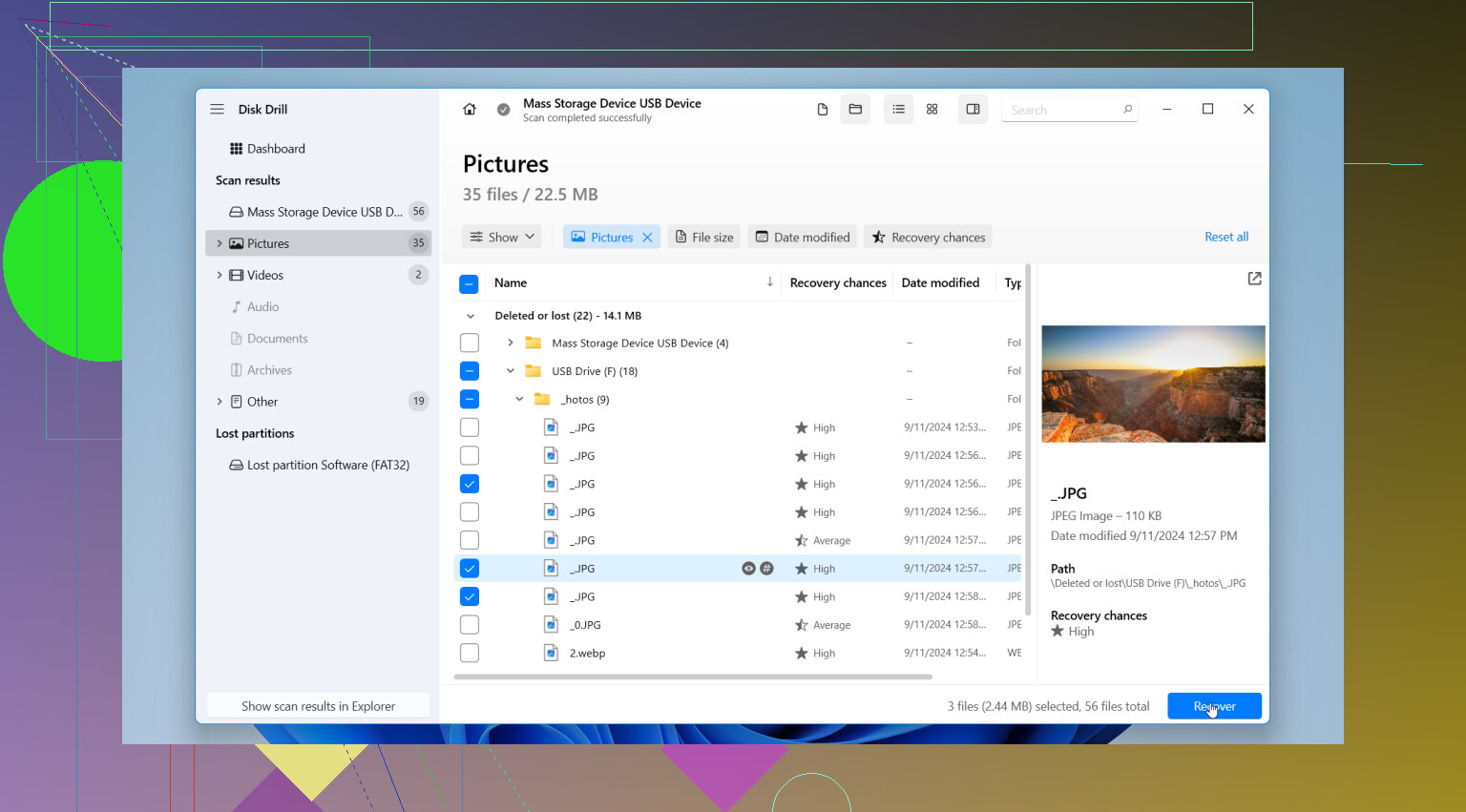
Hvis du vil have den korte version, er Disk Drill den, jeg ville starte med. Jeg har prøvet en del af de her værktøjer gennem årene, og ved normale tilfælde af slettede filer på USB plejer det at være det mindst irriterende. Det fungerer med almindelige filsystemer til flashdrev som FAT32, exFAT og NTFS. Grænsefladen er ren nok, og forhåndsvisningsfunktionen sparer tid. Når en fil kan forhåndsvises korrekt, tager jeg det normalt som et godt tegn på, at den gendannede kopi også kan åbnes.
En ting, jeg kunne lide, er, at det stadig finder brugbare resultater, når filsystemet delvist er ødelagt. Det laver filsignaturscanninger, så selv hvis mappestruktur eller navne mangler, har du stadig en chance for at få filindholdet tilbage. Ulempen er, at du kan ende med gendannede filer med generiske navne i stedet for de oprindelige.
Den anden vej er PhotoRec. Det er gratis, og ja, det finder en masse. Jeg brugte det engang på et beskadiget kort, og det fandt mere, end jeg forventede. Men arbejdsgangen er hård. Navne er ofte væk. Mappestrukturen er ofte også væk. Du ender med at sortere bunker af filer manuelt, og hvis der er tusindvis, er din aften væk. Det virker. Det føles bare ikke rart.
Jeg ville springe CHKDSK over for nu. Folk smider det ind i enhver tråd om lagring, men det er et reparationsværktøj, ikke et værktøj til at gendanne slettede filer. Det ændrer filsystemstrukturer, hvilket ikke er det, jeg ønsker før gendannelse. Min rækkefølge er enkel: gendan først, reparer bagefter.
Så hvis det var min USB, ville jeg stoppe med at bruge den med det samme, lave et hurtigt tjek af skjulte filer og backup og derefter scanne den med Disk Drill og gendanne alt til et andet drev. Hvis USB'en er ustabil på nogen fysisk måde, ville jeg ikke presse heldet. Jeg ville i stedet overlade den til et gendannelsesværksted.
Stop med at skrive til USB’en. Det er det vigtigste lige nu. Hver ny lagring sænker dine chancer, især på små flashdrev.
Jeg er enig med @mikeappsreviewer i at springe CHKDSK over først. Jeg er dog lidt uenig på ét punkt. Hvis du allerede har gemt nye filer efter sletningen, så forvent ikke at få hele mappestrukturen tilbage. Fokuser først på filindhold, derefter på filnavne.
Det ville jeg gøre:
- Lav først et byte-for-byte-image af USB’en, hvis du har plads på din pc. Brug USB Image Tool eller lignende.
- Kør gendannelse på imaget, ikke på den originale USB.
- Prøv to scanningstyper, scanning efter slettede filer og signaturscanning.
- Gendan kun til din pc.
Hvorfor image først? Hvis USB-controlleren er ustabil, gør gentagne scanninger det værre. Én ren kopi giver dig flere forsøg. Det er den del, mange opslag springer over.
Hvad angår software, er Disk Drill et solidt valg til gendannelse af filer fra USB. Det håndterer exFAT, FAT32, NTFS og viser forhåndsvisninger af fotos og dokumenter godt. Hvis forhåndsvisninger kan åbnes, er dine chancer bedre. Hvis Disk Drill ikke finder filnavne, så sortér resultaterne efter filtype og dato. Fotos kan ofte gendannes med god integritet, selv når navnene er ødelagte.
For dokumenter varierer resultaterne mere. En DOCX eller XLSX kommer ofte fint tilbage, hvis den ikke er blevet overskrevet. En PST eller stor videofil er sværere.
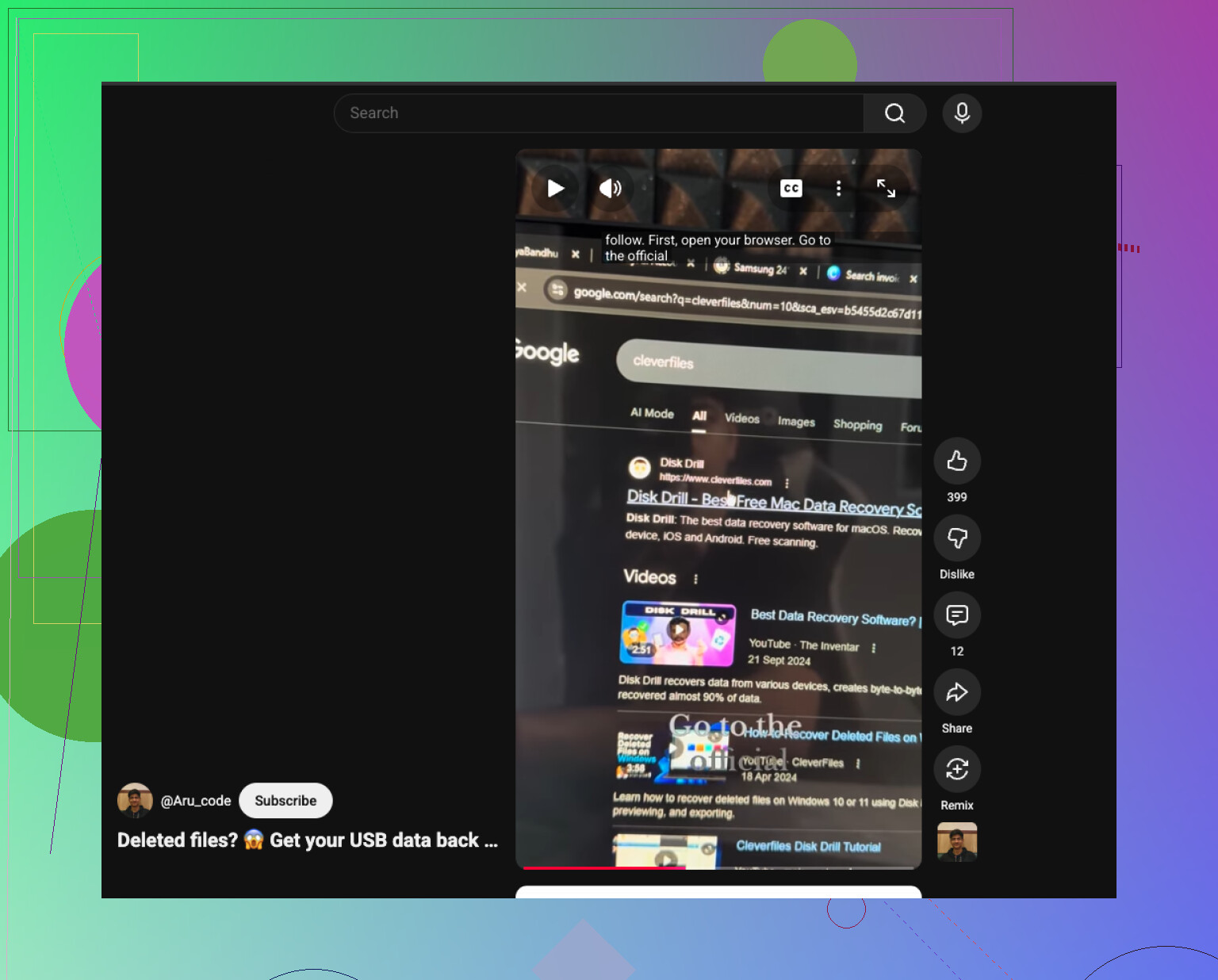
Hvis du vil have en visuel gennemgang, er denne hurtige videoguide til datagendannelse fra USB-nøgle nem at følge.
En barsk sandhed. Hvis de slettede filer lå i det samme område, hvor dine nye lagringer endte, kan intet værktøj reparere overskrevne data. På det tidspunkt er delvis gendannelse det bedste mulige udfald.
Stop med at bruge USB’en, men jeg vil tilføje én ting, som @mikeappsreviewer og @himmelsjager kun berørte let: hvis filerne virkelig er vigtige, så bliv ikke ved med at sætte stikket i igen og igen bare for at tjekke. Flashdrev er mærkeligt gode til at gøre en situation, der kan reddes, værre.
Da du allerede har gemt nye ting på det, er gendannelse nu en blanding af held og filtype. Billeder kommer som regel bedre tilbage end Office-filer, hvis kun en del af den gamle plads blev overskrevet. Store dokumenter, arkiver og videoer kan være mere hit-or-miss.
Det ville jeg gøre anderledes:
- tjek om Windows Filhistorik, OneDrive, Google Drive, Dropbox eller Office autosave nogensinde har været inde over de filer
- kig på Seneste filer i Word/Excel/Adobe, ikke kun på selve USB’en
- hvis filerne på et tidspunkt blev kopieret fra din pc, så søg efter en del af filnavnet eller filendelsen på computeren, før du laver gendannelse
- hvis USB’en er billig eller gammel, så antag, at den kan have dårlige sektorer, og hold læsninger på et minimum
Jeg er lidt uenig i tilgangen bare at scanne den nu. Hvis filerne betyder noget, er det bedst først at lave et image, men hvis du ikke ved hvordan, så lad være med at tvinge det igennem og gøre rodet større. Til normal gendannelse af slettede USB-filer på Windows er Disk Drill nok det letteste sted at starte, fordi forhåndsvisninger hurtigt hjælper dig med at se, hvad der kan reddes. Hvis den finder filerne, men forhåndsvisningen er ødelagt, betyder det som regel, at overskrivningsskade allerede er sket.
Spring også reparationsværktøjer over for nu. Folk elsker at køre reparationskommandoer alt for tidligt og undrer sig så over, hvorfor mappestrukturen ændrede sig.
Relateret læsning, hvis du vil have mere virkelighedsnær diskussion om gendannelse fra USB-stik: Tips til datagendannelse fra USB-flashdrev og brugererfaringer
Kort version: gendan til din computer, ikke tilbage til USB’en. Hvis de gendannede dokumenter åbner mærkeligt, eller billeder er halvt grå, er det ikke softwaren, der er dum, det er overskrevne data.
En ting, jeg vil tilføje til det, som @himmelsjager, @suenodelbosque og @mikeappsreviewer sagde: tjek USB-drevets filsystem, før du antager, at det bare er sletning. Hvis det er exFAT eller FAT32, og drevet blev fjernet usikkert, kan mappeindgangen nogle gange blive ødelagt, mens fildataene stadig er der. I så fald kan gendannelsesapps vise filer med forkerte navne, nul-byte-poster eller duplikerede fragmenter. Det betyder ikke altid totalt tab.
Jeg er også lidt uenig i vinklen om, at mappestrukturen er sekundær, i alle tilfælde. For kontordokumenter kan originale navne og stier betyde meget, hvis du havde flere lignende versioner. Så når du scanner, så sorter ikke kun efter type. Sorter også efter ændringsdato og størrelse. Det kan hjælpe med at identificere den rigtige kopi hurtigere end filnavnet alene.
Hvis du bruger Disk Drill, er fordelene ret tydelige:
- nem forhåndsvisning af fotos, PDF-filer, dokumenter
- understøtter almindelige USB-formater
- lettere at filtrere end mange konkurrenter
- god til blandede filtyper på flashmedier
Ulemper:
- dybe scanninger kan returnere en masse rod
- originale navne bevares ikke altid
- store gendannelser kan blive svære at sortere
- ikke magisk mod overskrevne sektorer
Min vurdering er denne: Hvis du allerede har skrevet nye filer til USB-stikket, så prioriter små dokumenter og fotos først. De overlever ofte bedre end store videoer eller arkiver, fordi de optager færre blokke. Hvis gendannede JPG-filer desuden åbner delvist grå, eller dokumenter giver fejl om beskadigelse, så lad være med at give softwaren skylden. Det er som regel skade fra overskrivning.
Så ja, gendannelsessoftware er vejen frem, og Disk Drill er et rimeligt første forsøg. Men bedøm ikke resultaterne ud fra, om det fandt noget. Bedøm dem ud fra, om forhåndsvisninger kan åbnes, og om filstørrelsen ser troværdig ud. Det fortæller dig mere end antallet af gendannede filer.