Mit NTFS-drev vises pludselig som RAW efter en genstart, og Windows vil have mig til at formatere det. Det indeholder vigtige filer, som jeg ikke har sikkerhedskopieret, og jeg prøver at undgå at sende det til et datagendannelseslaboratorium på grund af prisen. Jeg har brug for hjælp til at finde sikre gendannelsestrin og hvilke værktøjer der kan virke uden at gøre tingene værre.
Jeg er stødt på dette før, og jeg ville ikke begynde med at prøve at gøre RAW til NTFS. Når Windows viser et drev som RAW, var det jeg normalt så dette: filerne lå stadig på disken, men NTFS-strukturen var ødelagt nok til, at Windows stoppede med at læse den.
Så den sikrere vej er kedelig, men den sparer dig for problemer.
Først, hent dine filer ud fra drevet
- Stop med at skrive noget som helst til RAW-drevet. Ingen formatering, ingen initialisering, og ingen CHKDSK endnu.
- Installer Disk Drill et andet sted. Jeg mener et andet internt drev eller et andet eksternt, ikke den ødelagte disk.
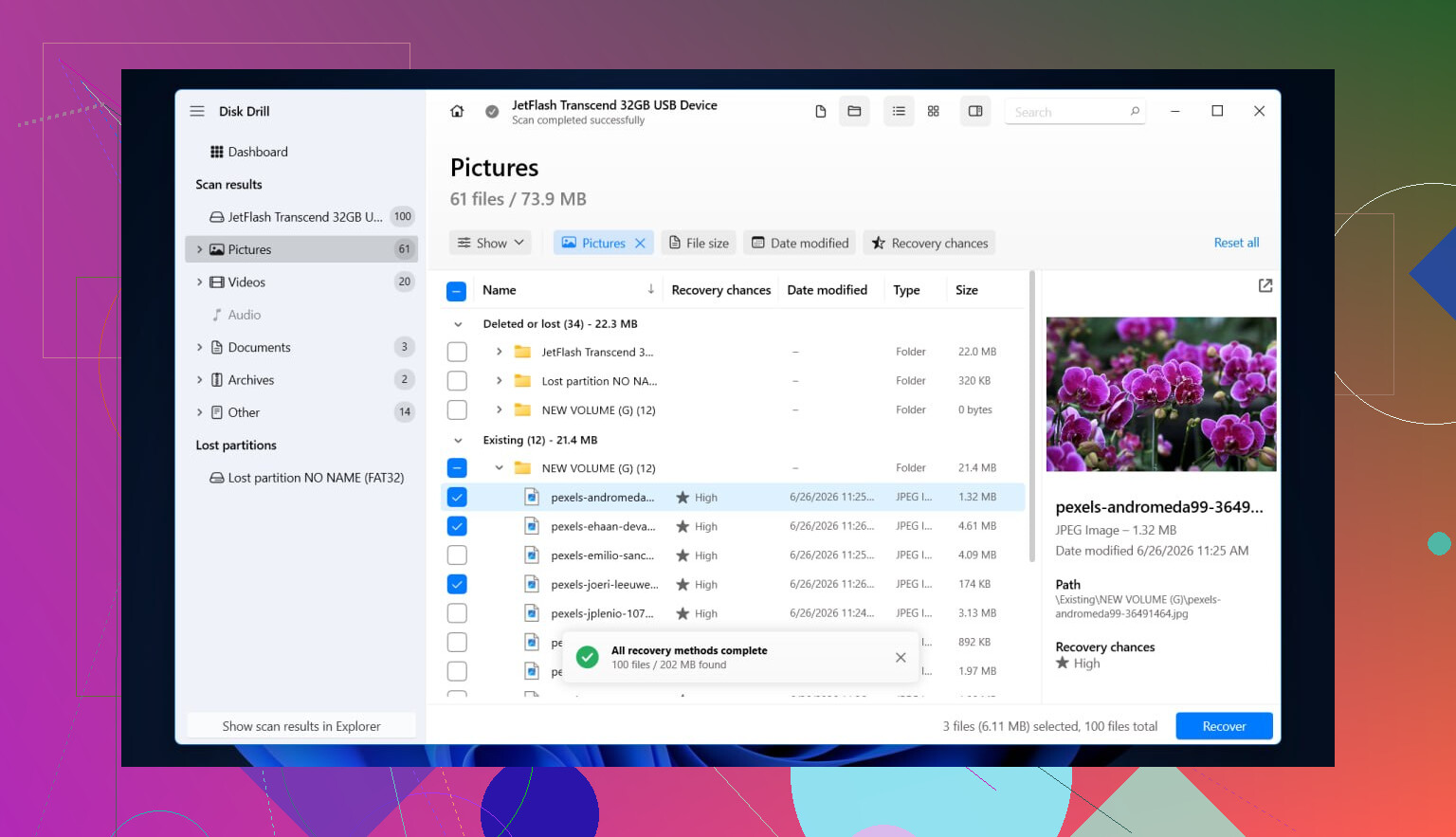
- Start Disk Drill og vælg RAW-enheden. Hvis den viser både partitionen og hele disken, ville jeg scanne hele den fysiske disk først.
- Tryk på Søg efter mistede data.
- Vent. Store drev tager et stykke tid, og scanninger af beskadiget NTFS går ikke hurtigt.
- Når resultaterne vises, så tjek Eksisterende, Slettet eller mistet og Rekonstrueret.
- Brug filtre og søgning, så du ikke roder rundt i skrammel i en time.
- Forhåndsvis et par filer, før du gendanner dem. Hvis forhåndsvisninger åbner rent, plejede jeg normalt at tage det som et rimeligt godt tegn.
- Vælg det, du har brug for.
- Gendan alt til et andet drev med nok ledig plads. Skriv ikke gendannede filer tilbage på RAW-disken. Jeg gjorde dette én gang for mange år siden. Dårligt træk.
Grunden til, at dette trin er vigtigt, er enkel. Disk Drill læser RAW-volumener uden at Windows først behøver at montere dem. I nogle tilfælde finder det stadig mappenavne og originale filnavne, hvis en del af NTFS-metadataene har overlevet. Hvis filsystemet er mere ødelagt, falder det tilbage på resultater baseret på filsignaturer, hvilket er mindre ryddeligt, men ofte stadig nyttigt.
Når dine data er sikre, så reparer selve disken
På dette tidspunkt, hvis du ikke længere har brug for noget fra drevet, kan du genopbygge det som NTFS.
Mulighed 1, formater det i Diskhåndtering
- Åbn Diskhåndtering.
- Find RAW-partitionen.
- Højreklik på den, og vælg derefter Formater.
- Vælg NTFS.
- Lad Hurtig formatering være slået til.
- Omdøb den, hvis du vil.
- Tryk på OK, og lad den blive færdig.
Dette er den rene, normale vej. Den reparerer ikke det gamle filsystem. Den erstatter det med et nyt, og derfor ville jeg kun gøre det efter gendannelse.
Mulighed 2, gør det samme fra Stifinder
- Åbn Denne pc.
- Højreklik på RAW-drevet.
- Vælg Formater.
- Indstil filsystemet til NTFS.
- Lad Hurtig formatering være markeret.
- Start det.
Mulighed 3, brug DiskPart, hvis Windows nægter at formatere det normalt
- Åbn Kommandoprompt som administrator.
- Skriv
diskpart - Skriv
list disk - Skriv
select disk X, hvor X er nummeret på RAW-drevet - Skriv
list volume - Skriv
select volume Xfor RAW-volumenet - Skriv
format fs=ntfs quick - Skriv
assign - Skriv
exit
Jeg ville sætte tempoet ned her og dobbelttjekke disknummeret, før jeg trykker Enter på noget som helst. DiskPart tilgiver ikke sjuskede klik eller søvnig indtastning.
Én ting mere. Hvis drevet formaterer fint og så senere skifter tilbage til RAW, ville jeg holde op med at stole på det til noget vigtigt. I mit tilfælde endte drev, der gjorde dette, med at have dårlige sektorer, ustabile USB-broprint eller hardwareproblemer, som jeg ikke kunne løse med software.
Ja. Jeg har gendannet RAW NTFS-drev derhjemme mere end én gang.
Jeg er enig med @mikeappsreviewer på ét vigtigt punkt: formater ikke først. Jeg er dog lidt uenig om én ting. Før en lang filscanning ville jeg tjekke, om partitionstabellen eller NTFS-bootsektoren er den del, der gik i stykker. Hvis det er tilfældet, kan du muligvis få hele volumen tilbage med navne og mapper intakte, hvilket er renere end filudskæring.
Min rækkefølge ville være:
-
Tjek SMART-status med CrystalDiskInfo eller smartctl.
Hvis status er dårlig, eller hvis reallokerede og afventende sektorer stiger, så klon drevet først. Brug ddrescue, hvis du er på Linux. Arbejd fra klonen, ikke originalen. -
Prøv TestDisk.
Det er gratis. Det reparerer ofte NTFS-bootsektoren eller finder den mistede partitionspost. I bedste fald monteres drevet igen, og dine data er der. I værste fald ændrer intet sig. -
Hvis TestDisk kan se filer, så kopier dataene ud derfra.
Lad være med at ‘rette’ noget, før du har fået de vigtige filer væk. -
Hvis metadata er for beskadigede, så skift til Disk Drill.
Det er her, Disk Drill hjælper meget. Det er ofte bedre til at sortere filer, der kan gendannes, end ældre gratis værktøjer, især hvis NTFS-informationen er halvt ødelagt. -
Efter gendannelsen skal du slette og omformatere disken som NTFS. Test den derefter.
Én ting mere. Kør ikke CHKDSK på et RAW-drev, hvis filerne betyder noget. CHKDSK er til filsystemkonsistens, ikke dataredning. På beskadiget NTFS gør det nogle gange rodet værre.
Hvis du vil have en læsbar trinvis guide, er denne ganske fin:
hvordan man konverterer RAW til NTFS uden at miste data
Kort sagt: ja, gendannelse derhjemme virker meget ofte. Hvis drevet klikker, går offline eller scanner i sneglefart, så stop. Det er dér, gør det selv begynder at blive risikabelt meget hurtigt.

Jeg ville opdele dette i to separate mål: gendanne dataene og finde ud af, hvorfor det blev RAW. Folk har en tendens til at blande de to ting sammen, og sådan forsvinder filer.
Jeg er for det meste enig med @mikeappsreviewer og @byteguru, men jeg er lidt mindre ivrig efter at “reparere” volumen tidligt, medmindre drevet tydeligt er sundt. Hvis dette skete lige efter en genstart, er problemet nogle gange ikke selve NTFS-volumen, men forbindelsesvejen. Før du gør noget tungt, så prøv et andet USB-kabel, en anden port eller, hvis det er et eksternt drev, et andet kabinet/en anden adapter. Jeg har set en helt fin NTFS-disk blive vist som RAW, bare fordi USB-broen opførte sig mærkeligt. Irriterende, men reelt.
Tjek også Event Viewer for diskfejl, og se om drevets størrelse vises korrekt i Disk Management. Hvis kapaciteten er forkert, eller det afbrydes midt i en scanning, er det et rødt flag.
Hvis hardwaresiden ser stabil ud, ville jeg først lave et sektor-for-sektor-image, hvis muligt, og derefter arbejde ud fra det. Brug så noget som Disk Drill til at scanne imaget i stedet for at hamre løs på den originale disk igen og igen. Den del bliver ofte overset. Gentagne scanninger på et ustabilt drev er sådan, et “gendanneligt” problem bliver til et “hovsa”-problem.
En ting, jeg nogle gange er uenig i: TestDisk er fantastisk, men at skrive ændringer tilbage til problemdisken, før du har kopier af de vigtige filer, kan hurtigt blive risikabelt. Jeg ville først bruge det mere som et diagnostisk værktøj.
Hvis Disk Drill stadig kan se den oprindelige mappestruktur, er det som regel din nemmeste vej. Hvis ikke, så gendan de kritiske ting først, og rod så med reparationer senere. Og ja, lad for alt i verden ikke Windows formatere det, bare fordi den plager dig om det.
Hvis du vil have flere værktøjer at sammenligne, er denne oversigt udmærket:
bedste datagendannelsessoftware til RAW- og NTFS-drev
Hvis drevet klikker, får Explorer til at fryse eller scanner med sneglefart, så stop med gør-det-selv. Det er grænsen, hvor laboratoriepriser begynder at give mere mening, selv om det er surt.

En ekstra vinkel, som ingen rigtig har presset nok på med: tjek, om NTFS-backup boot-sektoren stadig matcher den primære, før du foretager nogen reparationsskrivning. Hvis den primære boot-sektor blev ødelagt af en dårlig nedlukning, kan backupkopien i slutningen af volumen nogle gange bekræfte, at partitionen for det meste stadig er intakt. Det er et langt smallere problem end at hele filsystemet er dødt.
Jeg er lidt uenig i at gå direkte til ethvert reparationsforsøg på den originale disk, selv med TestDisk, medmindre SMART ser ren ud, og drevet opfører sig normalt i noget tid. Et drev, der blev RAW efter én genstart, kan lige så godt være ved stille og roligt at fejle.
Min rækkefølge ville være:
- bekræft, at disken rapporterer den korrekte kapacitet
- tjek, om den opfører sig på samme måde på en anden maskine/adapter
- lav et image af den, hvis der overhovedet er noget mærkeligt
- beslut først derefter mellem metadatareparation eller filgendannelse
Om software er Disk Drill fin til gendannelsessiden, især hvis du vil have en mere overskuelig grænseflade end ældre værktøjer.
Fordele ved Disk Drill
- nem forhåndsvisning
- god til at sortere fundne filer
- kan gendanne fra RAW-volumener og images
- mindre skræmmende end kommandolinjeværktøjer
Ulemper
- ikke magisk, hvis metadata er slemt ødelagt
- dybe scanninger kan tage evigheder
- gratis brug er begrænset afhængigt af platform
- kan få folk til at scanne den originale disk gentagne gange i stedet for først at lave et image
Så ja, jeg er enig med @byteguru, @andarilhonoturno og @mikeappsreviewer om hovedreglen: formater ikke. Min tilføjelse er, at hvis diskstørrelsen, adapterens opførsel eller mønsteret for afbrydelser ser forkert ud, så behandl dette som muligt hardwarebesvær først og et filsystemproblem bagefter.