Mein Windows 10-PC friert ein, läuft langsam und zeigt Festplattenfehler an. Ich versuche herauszufinden, ob ich das Laufwerk mit den integrierten Windows-Tools sicher reparieren kann oder ob das Laufwerk ausfällt und ersetzt werden sollte, bevor ich Daten verliere.
Sie können eine Festplatte in Windows 10 manchmal reparieren, aber beginnen Sie nicht mit CHKDSK oder dem Formatieren, wenn sich darauf Dateien befinden, die Ihnen wichtig sind. Diese Schritte können in der richtigen Situation helfen, aber sie können die Wiederherstellung auch erschweren, wenn das Dateisystem bereits beschädigt ist.
Als Erstes sollten Sie herausfinden, ob es sich um ein Software- oder Dateisystemproblem handelt oder ob das Laufwerk selbst den Geist aufgibt.
Wenn es sich um ein logisches Problem handelt, etwa eine beschädigte Partition, ein RAW-Dateisystem, einen Absturz, ein fehlerhaftes Herunterfahren oder einen Stromausfall, können Windows-Tools ausreichen, um es wieder funktionsfähig zu machen. Wenn das Laufwerk klickende Geräusche macht, offline geht, immer mehr fehlerhafte Sektoren anzeigt oder sich zufällig trennt, ist das ein Hardwareproblem. Kein Windows-Reparaturbefehl wird das beheben.
Prüfen Sie, wie das Laufwerk angezeigt wird
Öffnen Sie Datenträgerverwaltung mit Win + X → Datenträgerverwaltung und sehen Sie dann nach, was Windows meldet.
Sie sehen möglicherweise etwas wie:
- das Laufwerk zeigt die richtige Größe an, lässt sich aber nicht öffnen,
- Windows fordert Sie auf, es zu formatieren,
- die Partition wird als RAW angezeigt,
- oder das Laufwerk erscheint überhaupt nicht.
Wenn die Kapazität immer noch korrekt aussieht, ist das ein gutes Zeichen. Das bedeutet normalerweise, dass Windows zumindest noch mit dem Laufwerk kommunizieren kann.
Die wichtigen Dateien zuerst sichern
Bevor Sie irgendetwas reparieren, stellen Sie die Daten wieder her, die Sie tatsächlich benötigen. Das ist wichtig, weil Reparaturtools oft Änderungen auf die Festplatte schreiben.
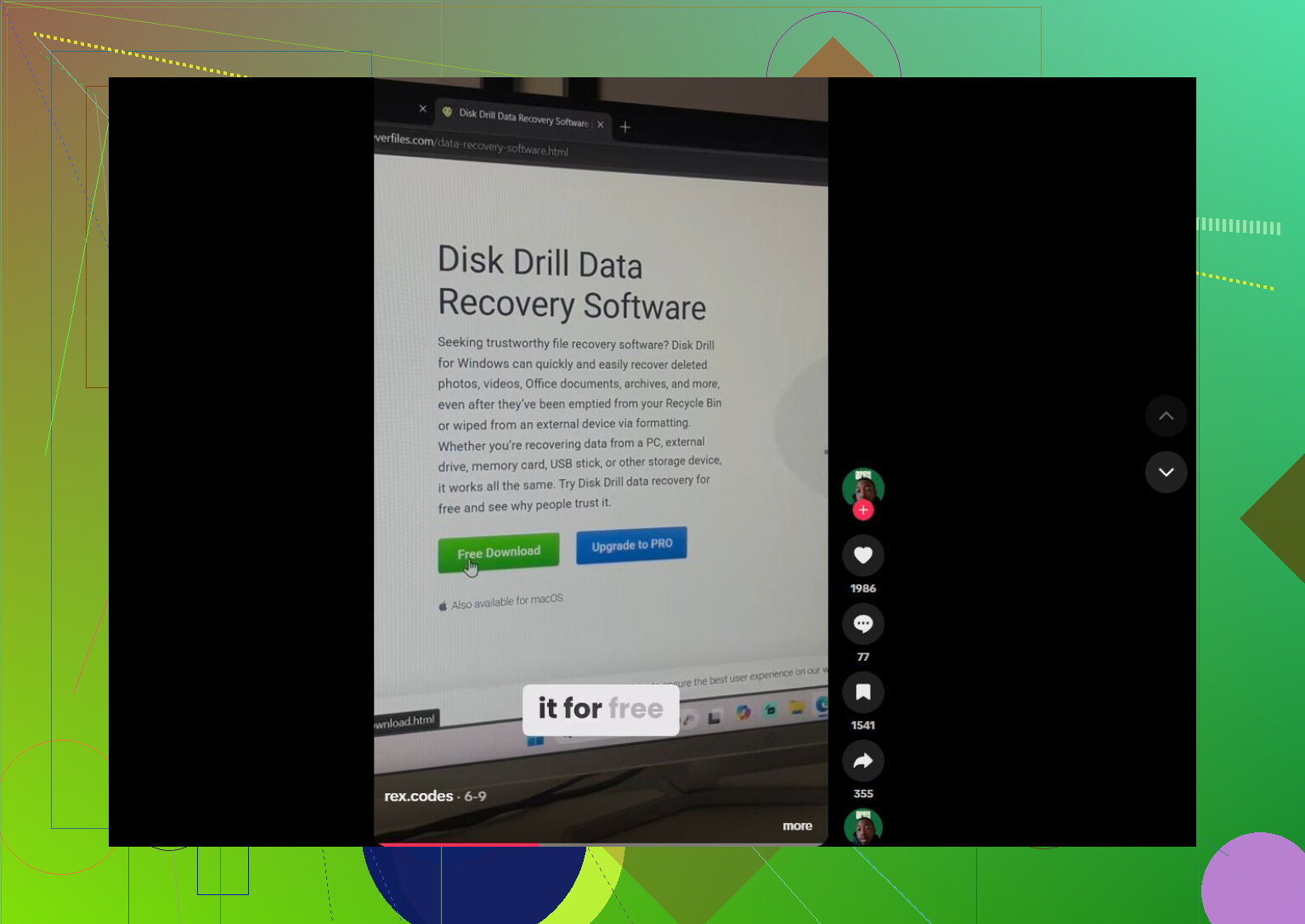
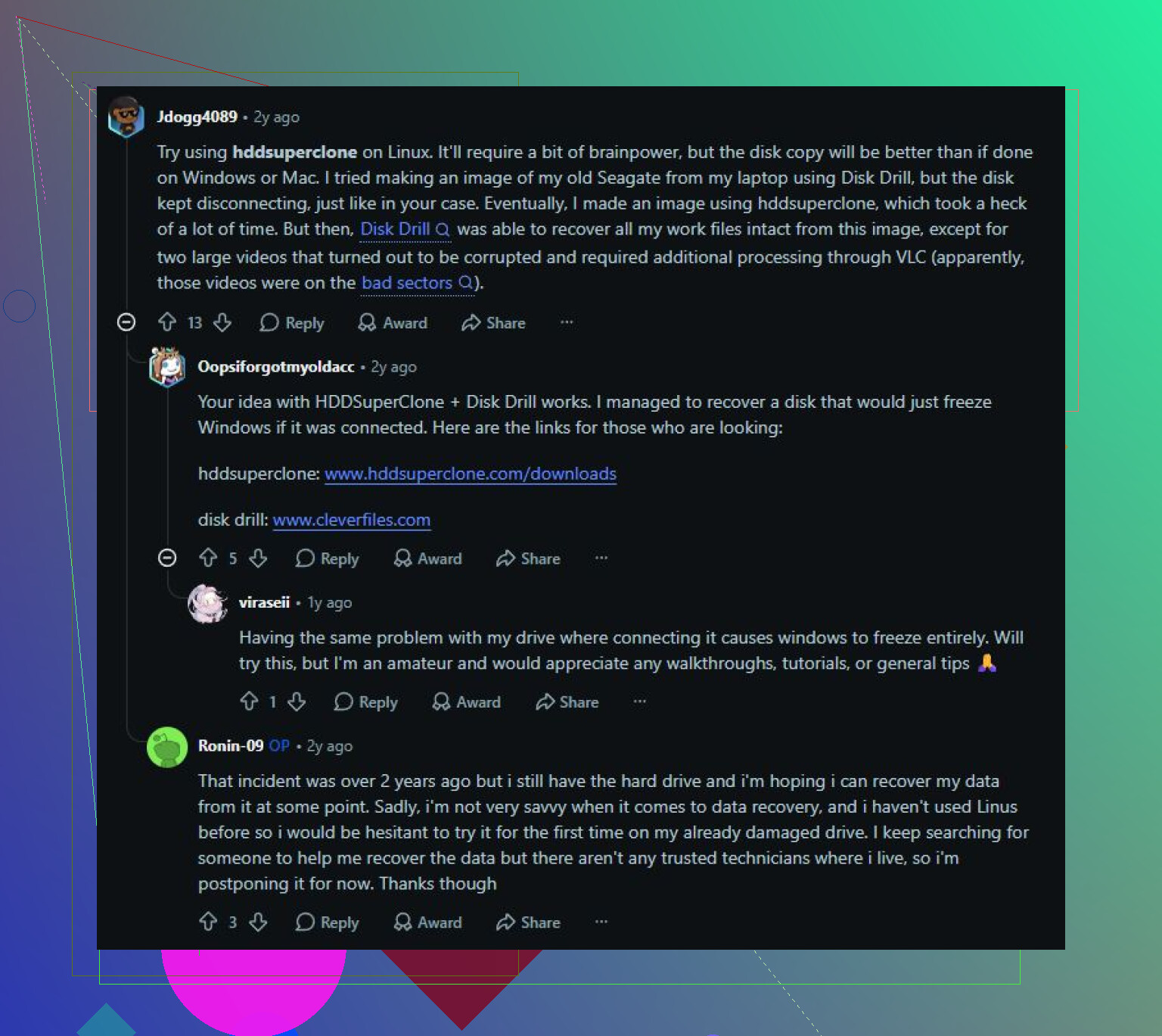
Für Windows 10 ist Disk Drill eine vernünftige Option, da es sowohl Datenwiederherstellung als auch Laufwerks-Image-Erstellung durchführen kann. Der bessere Ansatz ist, zuerst ein vollständiges Image des problematischen Laufwerks zu erstellen und dann das Image zu scannen, anstatt das ursprüngliche Laufwerk immer wieder zu belasten. Das ist besonders wichtig, wenn das Laufwerk instabil wirkt.
Ein grundlegender Ablauf wäre:
- Installieren Sie Disk Drill auf einem anderen Laufwerk, nicht auf dem beschädigten.
- Erstellen Sie ein Image des beschädigten Laufwerks.
- Laden Sie dieses Image in Disk Drill.
- Führen Sie Universal Scan aus.
- Sehen Sie sich die gefundenen Dateien in der Vorschau an.
- Stellen Sie sie auf einem anderen Laufwerk wieder her.
Die Vorschaufunktion ist sinnvoll, weil Sie damit prüfen können, ob die Dateien tatsächlich lesbar sind, bevor Sie Zeit damit verbringen, alles wiederherzustellen. Die kostenlose Windows-Version erlaubt außerdem bis zu 100 MB Wiederherstellung, was ausreichen kann, um den Scan zu testen oder ein paar wichtige Dokumente zu speichern.
Dann versuche, es zu reparieren
Sobald die Dateien an einem anderen Ort sicher sind, ist es sinnvoll, Reparaturwerkzeuge auszuprobieren.
CHKDSK
Wenn das Laufwerk noch ein lesbares Dateisystem hat, starte die Eingabeaufforderung als Administrator und verwende:
chkdsk X: /r
Ersetze X durch den richtigen Laufwerksbuchstaben.
Dadurch wird das Dateisystem überprüft, logische Fehler werden behoben und es wird versucht, lesbare Daten aus fehlerhaften Sektoren wiederherzustellen. Der Haken ist, dass CHKDSK das Dateisystem verändert, daher würde ich es nicht zuerst auf einem Laufwerk mit noch nicht wiederhergestellten Dateien ausführen.
TestDisk
Wenn die Partition zu RAW geworden ist oder die Partitionstabelle beschädigt ist, kann TestDisk besser geeignet sein. In manchen Fällen kann es die Partitionsstruktur wiederherstellen, ohne das Laufwerk zu formatieren.
SFC und DISM
Wenn dies dein Windows-10-Systemlaufwerk ist und das Problem nach einem fehlerhaften Update, Absturz oder einer Systembeschädigung begonnen hat, kannst du auch Windows-Reparaturbefehle ausprobieren:
- SFC für beschädigte Windows-Systemdateien.
- DISM, wenn SFC nicht alles reparieren kann, weil der Komponentenspeicher beschädigt ist.
Diese reparieren nicht wirklich die Festplatte selbst. Sie reparieren Windows, aber sie sind trotzdem einen Versuch wert, wenn das Betriebssystem instabil geworden ist.
Formatieren
Wenn die Wiederherstellung abgeschlossen ist und keine der Reparaturoptionen funktioniert, ist das Formatieren oft die sauberste Lösung bei logischer Beschädigung. Eine Schnellformatierung erstellt ein neues Dateisystem. Wenn das Laufwerk danach erneut beschädigt wird, würde ich ihm nicht mehr vertrauen, weil das eher auf einen Hardwaredefekt hindeutet.
Wann man mit Reparaturen aufhören und das Laufwerk ersetzen sollte
Ich würde das Laufwerk ersetzen, wenn Sie eines der folgenden Anzeichen sehen:
- klickende oder schleifende Geräusche,
- zufällige Verbindungsabbrüche,
- das Laufwerk verschwindet aus der Datenträgerverwaltung,
- zunehmende fehlerhafte Sektoren,
- oder dieselbe Beschädigung tritt nach Reparaturen erneut auf.
Das sind normalerweise Anzeichen dafür, dass das Laufwerk verschleißt, und nicht nur ein einmaliges Windows-Problem.
Wenn das Laufwerk physisch ausfällt und die Daten wichtig sind, experimentieren Sie nicht weiter damit. Ein professionelles Datenrettungslabor ist der sicherere Weg. Dort kann man mit spezialisierten Geräten anhand einer vollständigen Kopie des fehlerhaften Laufwerks arbeiten, und viele seriöse Labore haben eine Ohne Daten keine Kosten Richtlinie, sodass Sie in der Regel nur zahlen, wenn etwas wiederhergestellt wird.
Also ja, Windows 10 kann einige Festplattenprobleme reparieren. Tun Sie es nur in der richtigen Reihenfolge: Stellen Sie zuerst die Dateien wieder her, reparieren Sie erst danach. So haben Sie eine deutlich bessere Chance, dauerhaften Datenverlust zu vermeiden.
Starten Sie nicht jeden Tag von diesem Laufwerk, nur „um zu sehen, ob es besser wird“. Wenn es Ihr Windows-Laufwerk ist und es einfriert sowie Festplattenfehler anzeigt, behandeln Sie es als defekt, bis das Gegenteil bewiesen ist: Kopieren Sie die wichtigen Daten, prüfen Sie den SMART-Zustand und ersetzen Sie es dann, wenn es neu zugewiesene/ausstehende Sektoren gibt oder die Fehler wieder auftreten. Reparaturen sind für ein Ersatzlaufwerk in Ordnung, aber ich würde einem fragwürdigen Systemlaufwerk nicht noch einmal vertrauen.
Führen Sie keine Reparatur an der einzigen Kopie Ihrer Dateien durch, es sei denn, Sie können bereits damit leben, sie zu verlieren. Viele Windows-Reparaturempfehlungen gehen davon aus, dass das Laufwerk grundsätzlich gesund ist, und das ist eine schlechte Annahme, wenn der PC einfriert und Festplattenfehler meldet.
Die fehlende günstige Prüfung hier ist das langweilige Hardware-Zeug: Wenn es sich um einen Desktop-PC handelt, probieren Sie ein anderes SATA-Kabel und einen anderen SATA-Port aus, bevor Sie das Laufwerk für tot erklären. Ein fehlerhaftes Kabel oder ein fehlerhafter Port kann seltsame Festplattenfehler und Hänger verursachen, die wie ein Laufwerksausfall aussehen. Wenn es sich um einen Laptop handelt, ist das schwerer zu testen, aber Sie können trotzdem prüfen, ob sich das Laufwerk über einen USB-Adapter oder an einem anderen Rechner genauso verhält. Wenn die Fehler dem Laufwerk folgen, ist es das Laufwerk.
Ich stimme @stellacadente zu, ihm nicht wieder als Systemlaufwerk zu vertrauen. Selbst wenn CHKDSK dafür sorgt, dass Windows sauber startet, würde ich das als Gelegenheit zum Klonen oder Kopieren betrachten, nicht als Beweis dafür, dass das Laufwerk repariert ist. Für ein Windows-10-Startlaufwerk ist ein Austausch normalerweise die vernünftige Option, besonders wenn es sich um eine alte mechanische HDD handelt. Bauen Sie eine SSD ein, installieren Sie neu oder klonen Sie, wenn das Quelllaufwerk stabil genug ist, und verwenden Sie das fragwürdige Laufwerk nur für unwichtige Tests, wenn SMART sauber zurückkommt. Wenn SMART ausstehende Sektoren, neu zugewiesene Sektoren oder nicht korrigierbare Fehler anzeigt, sparen Sie sich die Heldentaten und ersetzen Sie es.