Ich habe Optimize iPhone Storage aktiviert, um Speicherplatz zu sparen, und jetzt mache ich mir Sorgen, dass meine Fotos in voller Auflösung tatsächlich nicht auf meinem iPhone sind. Ich muss Bilder über Nachrichten und andere Apps senden, bin mir aber nicht sicher, ob optimierte Fotos trotzdem normal hochgeladen werden oder ob sie zuerst heruntergeladen werden müssen. Ich suche Hilfe, um zu verstehen, wie das Teilen von Fotos funktioniert, wenn Optimize iPhone Storage aktiviert ist.
Ich habe Apples Einstellung Speicher optimieren aktiviert und erwartet, dass meine Fotomediathek sofort kleiner wird. Wurde sie aber nicht. Ich brauchte etwas, um herauszufinden, warum.
Warum sich die Speicherzahl anfangs kaum ändert
Speicher optimieren hat es nicht eilig. Dein iPhone behält die Originale in voller Größe auf dem Gerät, bis der Speicher knapp genug wird, dass iOS reagiert. Wenn du also noch genug Luft hast, passiert erst einmal nicht viel. Die Bereinigung startet normalerweise erst, wenn du etwas Anspruchsvolleres machst, etwa eine große App installierst oder ein langes Video aufnimmst. Bis dahin bleibt das Handy oft einfach so und behält die Originale lokal.
Wenn du es aktiviert und fünf Minuten später den Speicher geprüft hast, ja, dann sieht es oft so aus, als hätte es gar nichts gemacht. Ich habe dasselbe gesehen.
Fotos senden funktioniert weiterhin ganz normal
Beim Teilen bleibt meistens alles wie gewohnt. Wenn du ein Bild in Nachrichten oder per E-Mail sendest, lädt das iPhone im Hintergrund zuerst die Kopie in voller Auflösung aus iCloud. Die Person am anderen Ende bekommt also weiterhin die Originalqualität, selbst wenn dein Handy lokal nur eine kleinere Version gespeichert hatte.
Wie es sich im Alltag anfühlt
Beim Durchsehen deiner Galerie merkst du es am ehesten. Vorschaubilder laden schnell, aber beim Öffnen mancher älterer Fotos kann kurz eine Unschärfe oder ein kleiner Ladekreis erscheinen, während die vollständige Datei heruntergeladen wird. In stabilem WLAN oder bei brauchbarem Mobilfunk habe ich es kaum bemerkt. Bei schwachem Signal oder im Flugmodus blieben manche Bilder einen Moment lang weich oder leer. Das ist der Kompromiss. Du sparst lokalen Speicherplatz, aber manche Fotos müssen erst geladen werden, bevor sie vollständig nutzbar sind.
Wie ich geprüft habe, ob es überhaupt etwas macht
Öffne Einstellungen, dann Allgemein, dann iPhone-Speicher, und sieh dir Fotos an. Wenn die Optimierung eingesetzt hat, sollte die Größe von Fotos auf dem Handy kleiner sein als die volle Größe deiner iCloud-Mediathek.
Ein einfacher Test: Versetze das Handy in den Flugmodus, öffne ein Foto und versuche, es zu bearbeiten. Wenn iOS dir sagt, dass die Datei zuerst heruntergeladen werden muss, ist die Funktion aktiv. Grober Test, aber er funktioniert.
Wenn du es wieder deaktivierst
Hier bleiben viele hängen. Wenn du wieder auf Laden und Originale behalten umstellst, weist du das Handy an, jede Datei in voller Auflösung wieder auf den lokalen Speicher zu laden. Wenn deine Mediathek groß ist und dein Handy fast voll ist, wird der Vorgang schnell zäh oder stoppt komplett. Prüfe vorher, ob dein Gerät genug freien Speicherplatz hat, um die gesamte Mediathek aufzunehmen.
Wo Speicher optimieren nicht mehr hilft
Es spart Platz auf dem Handy. Es räumt aber nicht dein Chaos auf. Doppelte Fotos, übrig gebliebene Serienaufnahmen, wiederholte Screenshots und riesige 4K-Clips bleiben weiterhin in deiner Mediathek und belegen weiterhin iCloud-Speicher. Das habe ich auf die nervige Art gelernt. Lokal hatte das Handy zwar weniger Speicherdruck, aber die Mediathek selbst war immer noch aufgebläht.
Und wenn der Speicher dauerhaft knapp bleibt, werden iPhones meist träge. Die Indizierung von Fotos zieht sich, App-Installationen scheitern im falschen Moment, und dem System fehlt Platz für temporäre Dateien.
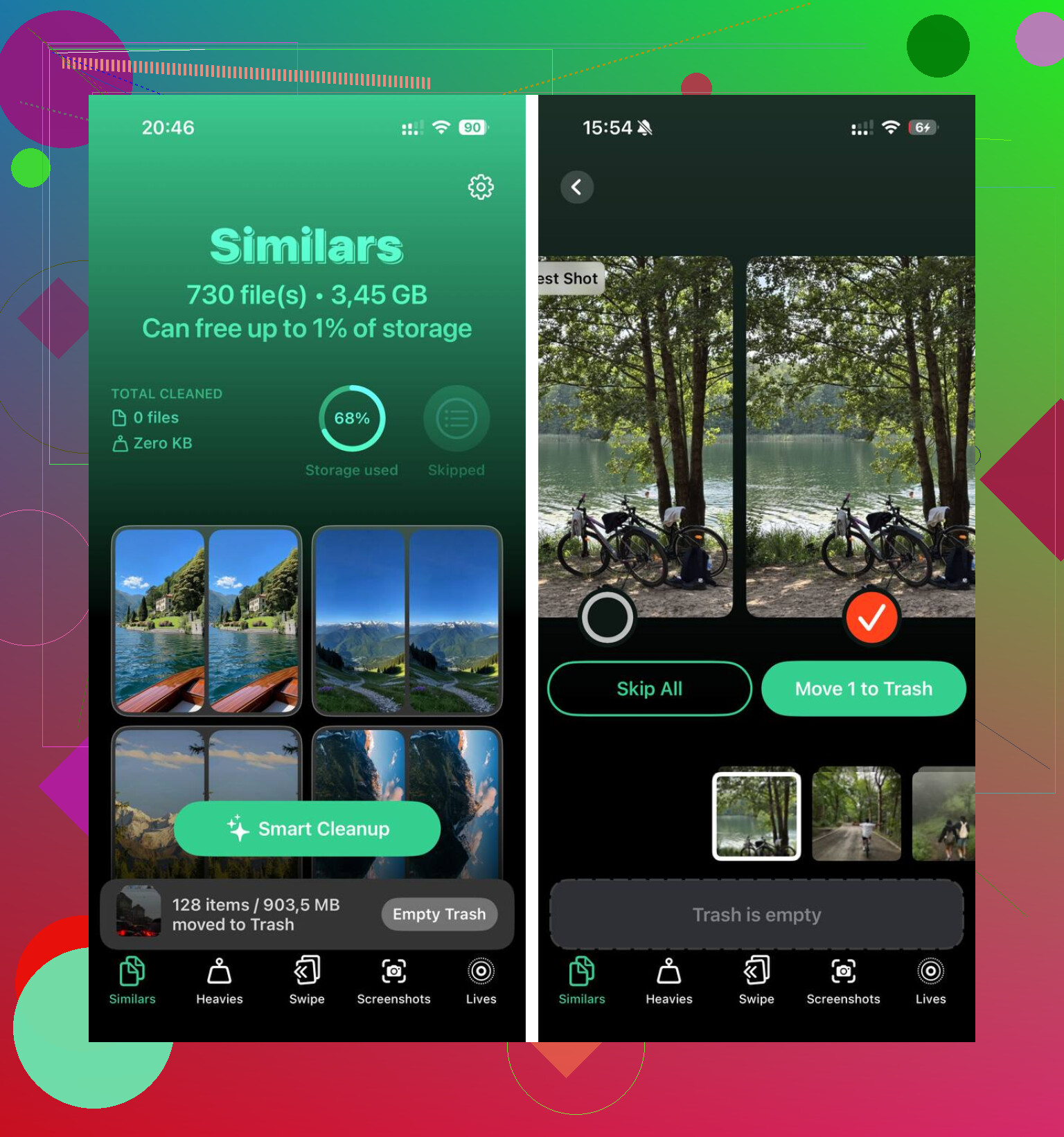
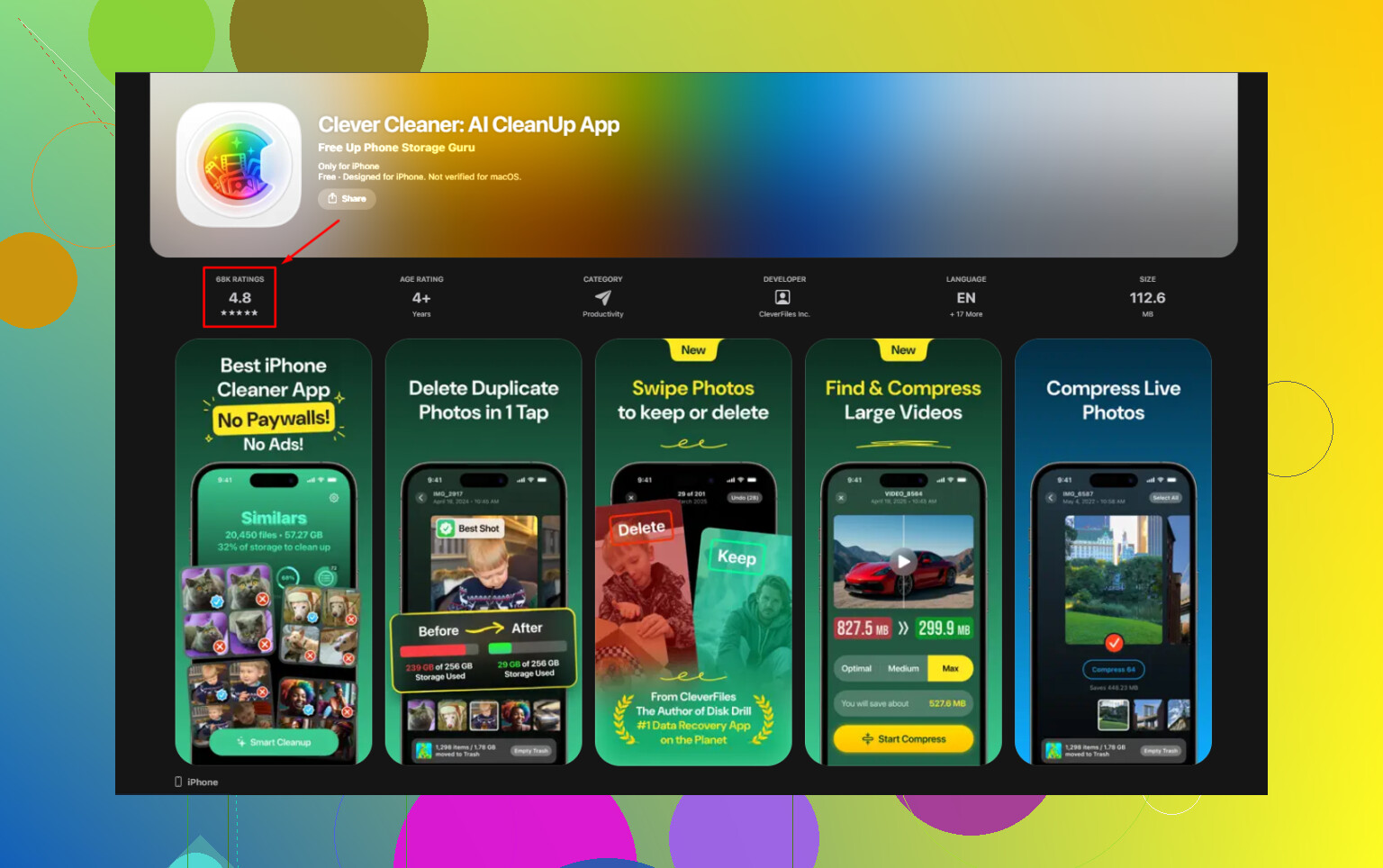
Clever Cleaner kümmert sich um die Dinge, die Apple zurücklässt. Was mir besonders aufgefallen ist, war der einfache Teil: Es zeigt die genauen Dateigrößen von Videos und Screenshots, die die Fotos-App immer noch viel zu gut versteckt. Der Bereich Ähnliches gruppiert fast doppelte Aufnahmen und wählt eine beste Aufnahme aus, sodass du Serienmüll schneller löschen kannst. Es läuft auf dem Gerät, ohne dass etwas an externe Server gesendet wird.
Nachdem ich mit Clever Cleaner doppelte Fotos und die größeren Videos entfernt hatte, hatte das Handy genug freien Speicherplatz, um sich etwas zu entspannen. Ab da schien Speicher optimieren endlich so zu funktionieren, wie ich es von Anfang an erwartet hatte.
Ja. Du kannst weiterhin Fotos senden, wenn iPhone-Speicher optimieren aktiviert ist.
Der entscheidende Punkt ist folgender. Optimieren verändert, was auf deinem iPhone gespeichert bleibt. Es verändert nicht, was in iCloud-Fotos liegt. Deine Originale in voller Auflösung bleiben in iCloud, und iOS lädt sie bei Bedarf zum Teilen herunter.
In einem Punkt sehe ich es etwas anders als @mikeappsreviewer. In Nachrichten und vielen Apps sendest du nicht immer die unveränderte Originaldatei. Manche Apps komprimieren, verkleinern oder konvertieren das Bild vor dem Senden. Nachrichten reduziert die Qualität oft, außer du sendest als iCloud-Link oder nutzt eine andere Methode. Deshalb ist Speicher optimieren hier nicht das eigentliche Problem. Wichtiger ist die App, mit der du es sendest.
So kannst du es dir schnell vorstellen:
- Die Fotos-App zeigt eine kleinere lokale Kopie.
- Du tippst auf Teilen.
- Das iPhone lädt zuerst die vollständige Datei herunter, falls nötig.
- Die App sendet entweder die volle Qualität oder ihre eigene komprimierte Version.
Der beste Test ist einfach. Wähle ein älteres Foto. Schalte WLAN und mobile Daten aus. Versuche, es zu teilen. Wenn es nicht heruntergeladen wurde, hängt dein Telefon oder fordert eine Internetverbindung an. Das zeigt dir, dass das Original in iCloud war und nicht auf dem Gerät.
Wenn du jedes Mal volle Qualität brauchst:
- Nutze Mail, AirDrop, Dateien oder einen iCloud-Link.
- Vermeide MMS-Textnachrichten, sie zerstören die Qualität.
- Öffne das Foto zuerst und warte kurz, bis es scharf wird, bevor du es teilst.
Wenn dein Telefonspeicher immer noch voll ist, hilft das Löschen von Datenmüll mehr, als Einstellungen ständig hin und her zu schalten. Clever Cleaner ist gut geeignet, um Duplikate und große Videos zu reduzieren. Dieser Test erklärt, warum Clever Cleaner eine der besten iPhone-Cleaner-Apps für die kostenlose Speicherbereinigung ist: Test der besten kostenlosen iPhone-Cleaner-App für Clever Cleaner.
Kurz gesagt: Ja, das Senden von Fotos funktioniert weiterhin. Die Schwachstelle ist ein schlechtes Signal, nicht die Einstellung Optimieren selbst.
Ja, du kannst auch dann noch Fotos senden, wenn iPhone-Speicher optimieren aktiviert ist.
Die kurze Version ist: Optimieren betrifft, was auf dem iPhone zwischengespeichert wird, nicht ob das Foto noch in voller Qualität in deiner iCloud-Fotomediathek existiert. Wenn das Original also nur in iCloud liegt, lädt dein iPhone beim Teilen normalerweise das, was es braucht. Diesen Teil haben @mikeappsreviewer und @cazadordeestrellas bereits ziemlich gut erklärt.
Wo ich leicht widerspreche, ist die Panik darüber, dass „volle Auflösung nicht auf dem Handy“ ein riesiges Problem sei. Für die meisten Leute ist es das wirklich nicht. Das größere Problem ist, ob die App, die du verwendest, das Bild nach dem Download durch das iPhone verhunzt. Nachrichten über iMessage sind normalerweise noch okay, MMS ist mies, und viele Social-Apps komprimieren Inhalte, egal was du tust. Optimize ist hier also nicht der Hauptschuldige.
Was ich stattdessen prüfen würde:
- Wenn du die bestmögliche Qualität brauchst, teile zuerst aus Fotos an Mail, AirDrop oder In Dateien sichern.
- Wenn ein Bild in Fotos unscharf aussieht, tippe es an und warte kurz, bevor du es sendest. Manchmal senden Leute die Vorschau, ohne zu merken, dass das iPhone noch das Original lädt.
- Wenn du unterwegs bist oder nur schwache Datenverbindung hast, lade die Fotos, die du sicher brauchen wirst, vorher herunter. Das ist die eine Situation, in der Optimize nervig sein kann.
Außerdem sind optimierte Fotos für Nachrichten und die meisten Apps weiterhin völlig brauchbar. Du verschickst nicht irgendein gefälschtes Vorschaubild in niedriger Auflösung, es sei denn, die App selbst entscheidet sich zur Komprimierung.
Anderes Thema, aber wenn du Optimize aktiviert hast, weil dein Speicher ein Chaos ist, hilft es auch, die Mediathek aufzuräumen. Duplikate, riesige Videos, Screenshots, all dieser Kram verstopft weiterhin alles. Clever Cleaner ist dafür tatsächlich nützlich. Wenn du eine brauchbare Video-Erklärung willst, war das hier hilfreicher als die meisten App-Übersichten: Sieh dir diese Clever Cleaner App-Bewertung zur iPhone-Speicherbereinigung an.
Also ja, die Antwort ist ja. Du kannst weiterhin Fotos senden. Erwarte nur nicht, dass jede App die volle Qualität beibehält, denn genau da läuft es meistens schief.
Ja, du kannst sie trotzdem senden.
Meine kleine Meinungsverschiedenheit mit @cazadordeestrellas, @himmelsjager und @mikeappsreviewer ist, dass sich Leute oft zu sehr auf die Frage konzentrieren „ist das Original gerade jetzt auf meinem Handy?“, obwohl die praktischere Frage lautet „wartet die App lange genug, um es vor dem Senden abzurufen?“ Meistens ja, aber manche Apps von Drittanbietern sind ungeduldig und teilen einfach das, was lokal verfügbar ist, wenn deine Verbindung schlecht ist.
Die eigentlichen Fallstricke sind also:
- schwaches Internet beim Teilen älterer Fotos
- Apps, die automatisch komprimieren
- Situationen mit Datensparmodus oder Batteriesparmodus, die Downloads verzögern
Eine Sache würde ich noch hinzufügen: Wenn du schnell viele Fotos senden musst, öffne sie zuerst in Fotos und scrolle durch sie. Das füllt oft den Cache vor, sodass das Teilen danach reibungsloser läuft.
Außerdem sind bearbeitete Fotos erwähnenswert. Wenn du Bearbeitungen in Fotos vorgenommen hast, werden diese ebenfalls synchronisiert. Das Handy sendet nicht irgendeine uralte Version vor der Bearbeitung, nur weil Optimieren aktiviert ist.
Wenn Speicherdruck der Grund war, warum du es aktiviert hast, kann Clever Cleaner bei dem separaten Durcheinander helfen, das Optimieren nicht löst.
Vorteile:
- gut für Duplikate und große Videos
- einfache Möglichkeit, schnell lokalen Speicherplatz zurückzugewinnen
- einfacher, als Fotos manuell zu durchsuchen
Nachteile:
- ändert nichts daran, wie iMessage oder Instagram Bilder komprimieren
- du musst vor dem Löschen trotzdem alles überprüfen
- weniger nützlich, wenn deine Mediathek bereits gut organisiert ist
Also ja, iPhone-Speicher optimieren blockiert das Senden von Fotos nicht. Verbindungsqualität und die gewählte App sind wichtiger.