Mein NTFS-Laufwerk wird nach einem Neustart plötzlich als RAW angezeigt, und Windows möchte, dass ich es formatiere. Es enthält wichtige Dateien, die ich nicht gesichert habe, und ich versuche zu vermeiden, es wegen der Kosten an ein Datenrettungslabor zu schicken. Ich brauche Hilfe dabei, sichere Wiederherstellungsschritte herauszufinden und welche Tools funktionieren könnten, ohne alles noch schlimmer zu machen.
Das ist mir schon einmal passiert, und ich würde nicht damit anfangen, zu versuchen, RAW in NTFS umzuwandeln. Wenn Windows ein Laufwerk als RAW anzeigt, habe ich meistens Folgendes gesehen: Die Dateien lagen noch auf der Festplatte, aber die NTFS-Struktur war so stark beschädigt, dass Windows sie nicht mehr lesen konnte.
Der sicherere Weg ist also langweilig, aber er erspart Ärger.
Zuerst die Dateien vom Laufwerk holen
- Schreiben Sie nichts mehr auf das RAW-Laufwerk. Noch kein Formatieren, kein Initialisieren und noch kein CHKDSK.
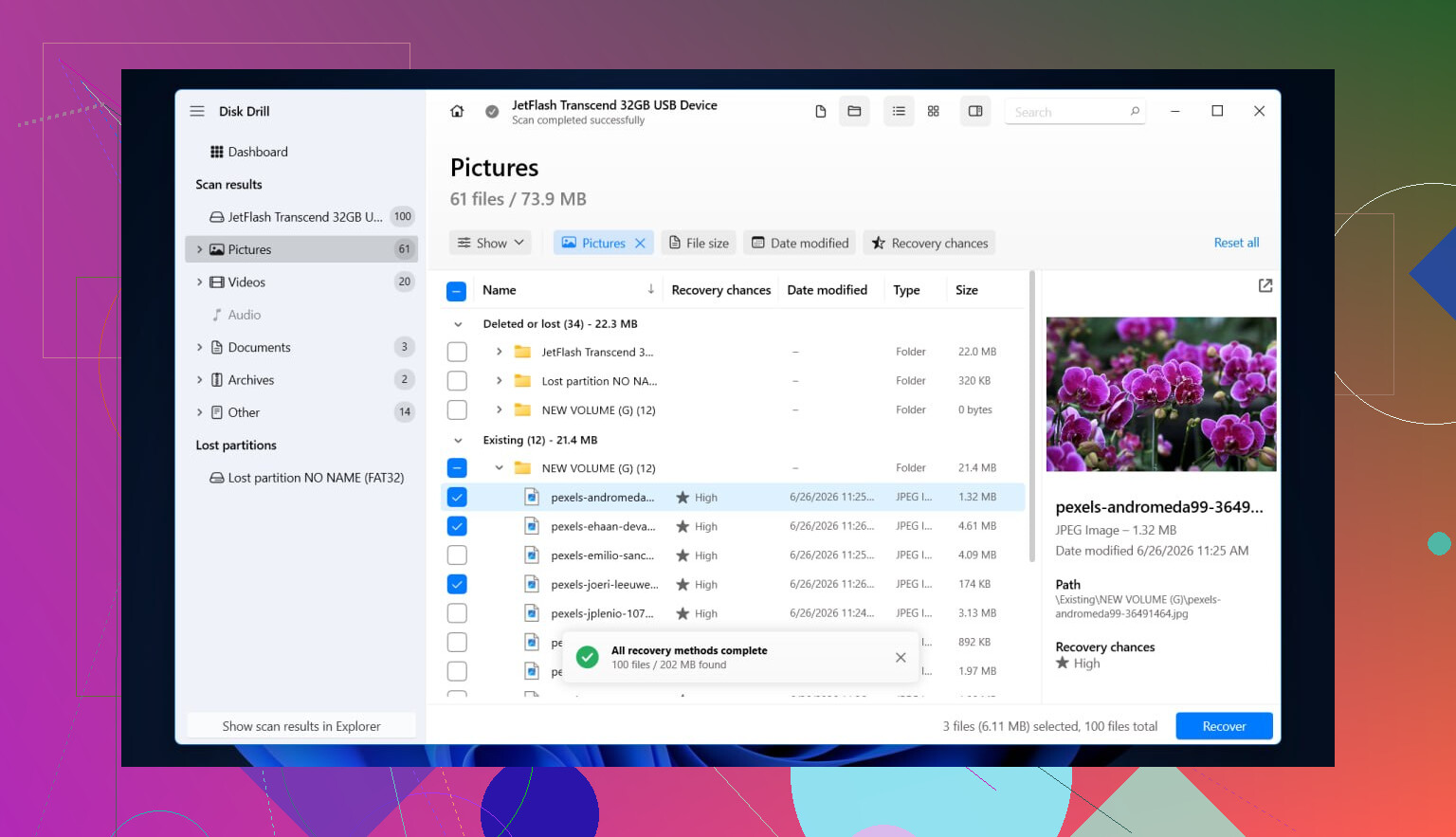
- Installieren Sie Disk Drill an einem anderen Ort. Gemeint ist ein anderes internes Laufwerk oder ein anderes externes, nicht die defekte Festplatte.
- Starten Sie Disk Drill und wählen Sie das RAW-Gerät aus. Wenn sowohl die Partition als auch die gesamte Festplatte aufgeführt werden, würde ich zuerst die komplette physische Festplatte scannen.
- Klicken Sie auf Nach verlorenen Daten suchen.
- Warten Sie. Große Laufwerke brauchen eine Weile, und Scans beschädigter NTFS-Dateisysteme gehen nicht schnell.
- Wenn die Ergebnisse angezeigt werden, prüfen Sie Vorhanden, Gelöscht oder verloren und Rekonstruiert.
- Verwenden Sie Filter und die Suche, damit Sie nicht eine Stunde lang im Datenmüll wühlen.
- Sehen Sie sich vor der Wiederherstellung einige Dateien in der Vorschau an. Wenn sich die Vorschauen sauber öffnen, habe ich das meist als gutes Zeichen gewertet.
- Wählen Sie aus, was Sie brauchen.
- Stellen Sie alles auf einem anderen Laufwerk mit genügend freiem Speicherplatz wieder her. Schreiben Sie wiederhergestellte Dateien nicht zurück auf die RAW-Festplatte. Das habe ich vor Jahren einmal gemacht. Schlechte Idee.
Warum dieser Schritt wichtig ist, ist einfach. Disk Drill liest RAW-Volumes, ohne dass Windows sie zuerst einbinden muss. In manchen Fällen findet es sogar noch Ordnernamen und ursprüngliche Dateinamen, wenn ein Teil der NTFS-Metadaten erhalten geblieben ist. Wenn das Dateisystem stärker beschädigt ist, greift es auf Ergebnisse anhand von Dateisignaturen zurück, was unordentlicher ist, aber oft trotzdem nützlich.
Nachdem Ihre Daten sicher sind, reparieren Sie die Festplatte selbst
In diesem Stadium können Sie sie als NTFS neu aufbauen, wenn Sie nichts mehr von dem Laufwerk benötigen.
Option 1, in der Datenträgerverwaltung formatieren
- Öffnen Sie die Datenträgerverwaltung.
- Suchen Sie die RAW-Partition.
- Klicken Sie mit der rechten Maustaste darauf und wählen Sie dann Formatieren.
- Wählen Sie NTFS.
- Lassen Sie Schnellformatierung aktiviert.
- Benennen Sie sie um, wenn Sie möchten.
- Klicken Sie auf OK und warten Sie, bis der Vorgang abgeschlossen ist.
Das ist der saubere, normale Weg. Er repariert das alte Dateisystem nicht. Er ersetzt es durch ein neues, weshalb ich das erst nach der Wiederherstellung tun würde.
Option 2, dasselbe im Datei-Explorer tun
- Öffnen Sie Dieser PC.
- Klicken Sie mit der rechten Maustaste auf das RAW-Laufwerk.
- Wählen Sie Formatieren.
- Stellen Sie das Dateisystem auf NTFS.
- Lassen Sie Schnellformatierung aktiviert.
- Starten Sie den Vorgang.
Option 3, DiskPart verwenden, wenn Windows die normale Formatierung verweigert
- Öffnen Sie die Eingabeaufforderung als Administrator.
- Geben Sie
diskpartein - Geben Sie
list diskein - Geben Sie
select disk Xein, wobei X die Nummer des RAW-Laufwerks ist - Geben Sie
list volumeein - Geben Sie für das RAW-Volume
select volume Xein - Geben Sie
format fs=ntfs quickein - Geben Sie
assignein - Geben Sie
exitein
Ich würde hier langsam vorgehen und die Datenträgernummer noch einmal prüfen, bevor ich irgendwo Enter drücke. DiskPart verzeiht keine schlampigen Klicks oder müdes Tippen.
Noch eine Sache. Wenn sich das Laufwerk problemlos formatieren lässt und später wieder zu RAW wird, würde ich ihm nichts Wichtiges mehr anvertrauen. In meinem Fall hatten Laufwerke, die so etwas gemacht haben, am Ende fehlerhafte Sektoren, instabile USB-Bridge-Boards oder Hardwareprobleme, die ich nicht mit Software beheben konnte.
Ja. Ich habe RAW-NTFS-Laufwerke zu Hause schon mehr als einmal wiederhergestellt.
Ich stimme @mikeappsreviewer in einem wichtigen Punkt zu: nicht zuerst formatieren. Bei einer Sache bin ich aber etwas anderer Meinung. Vor einem langen Dateiscan würde ich prüfen, ob die Partitionstabelle oder der NTFS-Bootsektor beschädigt ist. Wenn ja, könntest du das gesamte Volume mit intakten Namen und Ordnern zurückbekommen, was sauberer ist als Dateisignatur-Wiederherstellung.
Meine Reihenfolge wäre:
-
SMART-Status mit CrystalDiskInfo oder smartctl prüfen.
Wenn der Zustand schlecht ist oder reallocated und pending sectors zunehmen, klone das Laufwerk zuerst. Verwende ddrescue, wenn du Linux nutzt. Arbeite mit dem Klon, nicht mit dem Original. -
TestDisk ausprobieren.
Es ist kostenlos. Es repariert oft den NTFS-Bootsektor oder findet den verlorenen Partitionseintrag. Im besten Fall wird das Laufwerk wieder eingebunden und deine Daten sind da. Im schlimmsten Fall ändert sich nichts. -
Wenn TestDisk Dateien sieht, kopiere die Daten von dort heraus.
‘Behebe’ nichts, bevor du die wichtigen Dateien gesichert hast. -
Wenn die Metadaten zu stark beschädigt sind, wechsle zu Disk Drill.
Hier hilft Disk Drill sehr. Es sortiert wiederherstellbare Dateien meist besser als ältere kostenlose Tools, besonders wenn NTFS-Informationen halb beschädigt sind. -
Nach der Wiederherstellung die Festplatte löschen und als NTFS neu formatieren. Dann testen.
Noch etwas. Führe CHKDSK nicht auf einem RAW-Laufwerk aus, wenn die Dateien wichtig sind. CHKDSK ist für die Konsistenz des Dateisystems gedacht, nicht zur Datenrettung. Bei beschädigtem NTFS macht es die Lage manchmal noch schlimmer.
Wenn du eine lesbare Schritt-für-Schritt-Anleitung möchtest, ist diese ganz ordentlich:
So konvertierst du RAW in NTFS, ohne Daten zu verlieren
Kurz gesagt: Ja, die Wiederherstellung zu Hause funktioniert sehr oft. Wenn das Laufwerk klickt, offline geht oder mit Schneckentempo scannt, hör auf. Dann wird DIY sehr schnell riskant.
Ich würde das in zwei separate Ziele aufteilen: die Daten wiederherstellen und herausfinden, warum es zu RAW geworden ist. Die Leute neigen dazu, das zusammenzuwerfen, und so verschwinden Dateien.
Ich stimme @mikeappsreviewer und @byteguru größtenteils zu, aber ich bin etwas weniger darauf aus, das Volume frühzeitig zu reparieren, es sei denn, das Laufwerk ist eindeutig gesund. Wenn das direkt nach einem Neustart passiert ist, liegt das Problem manchmal nicht am NTFS-Volume selbst, sondern am Verbindungsweg. Bevor du irgendetwas Schwerwiegendes tust, probiere ein anderes USB-Kabel, einen anderen Port oder, falls es extern ist, ein anderes Gehäuse bzw. einen anderen Adapter aus. Ich habe schon erlebt, dass eine völlig intakte NTFS-Festplatte als RAW angezeigt wurde, nur weil sich die USB-Bridge seltsam verhalten hat. Nervig, aber real.
Prüfe auch die Ereignisanzeige auf Datenträgerfehler und schau nach, ob die Laufwerksgröße in der Datenträgerverwaltung korrekt angezeigt wird. Wenn die Kapazität falsch ist oder es sich mitten im Scan trennt, ist das ein Warnsignal.
Wenn die Hardware-Seite stabil aussieht, würde ich, wenn möglich, zuerst ein sektorweises Image erstellen und dann damit arbeiten. Danach etwas wie Disk Drill verwenden, um das Image zu scannen, anstatt immer wieder auf die ursprüngliche Festplatte einzuhämmern. Dieser Teil wird oft übersehen. Wiederholte Rescans auf einem instabilen Laufwerk sind der Weg, wie aus einem wiederherstellbaren Problem ein Ups-Problem wird.
Einer Sache widerspreche ich manchmal: TestDisk ist großartig, aber Änderungen zurück auf die problematische Festplatte zu schreiben, bevor du Kopien der wichtigen Dateien hast, kann sehr schnell heikel werden. Ich würde es zuerst eher als Diagnosewerkzeug verwenden.
Wenn Disk Drill die ursprüngliche Ordnerstruktur noch sehen kann, ist das normalerweise dein einfachster Weg. Wenn nicht, stelle zuerst die wichtigen Daten wieder her und kümmere dich erst später um Reparaturen. Und ja, lass Windows auf keinen Fall formatieren, nur weil es dich ständig dazu auffordert.
Wenn du mehr Tools zum Vergleichen möchtest, ist diese Übersicht ganz ordentlich:
beste Datenrettungssoftware für RAW- und NTFS-Laufwerke
Wenn das Laufwerk klickt, den Explorer einfrieren lässt oder mit quälend langsamer Geschwindigkeit scannt, hör mit DIY auf. Das ist die Grenze, ab der Laborpreise eher sinnvoll werden, auch wenn es nervt.
Ein zusätzlicher Aspekt, den bisher kaum jemand genug betont hat: Prüfe, ob der NTFS-Sicherungs-Bootsektor noch mit dem Hauptsektor übereinstimmt, bevor du irgendeinen Reparaturschreibvorgang machst. Wenn der primäre Bootsektor durch ein fehlerhaftes Herunterfahren beschädigt wurde, kann die Sicherungskopie am Ende des Volumes manchmal bestätigen, dass die Partition größtenteils noch intakt ist. Das ist ein viel enger eingegrenztes Problem als „das gesamte Dateisystem ist tot“.
Ich bin leicht anderer Meinung, was den direkten Einstieg in irgendeinen Reparaturversuch auf der Originalfestplatte angeht, selbst mit TestDisk, es sei denn, SMART sieht sauber aus und das Laufwerk verhält sich eine Zeit lang normal. Ein Laufwerk, das nach nur einem Neustart als RAW angezeigt wird, könnte genauso gut still und leise ausfallen.
Meine Reihenfolge wäre:
- überprüfen, ob die Festplatte die korrekte Kapazität meldet
- prüfen, ob sie sich an einem anderen Rechner/Adapter genauso verhält
- ein Image erstellen, wenn es überhaupt irgendwelche Auffälligkeiten gibt
- erst dann zwischen Metadaten-Reparatur und Dateiwiederherstellung entscheiden
Zur Software: Disk Drill ist für die Wiederherstellungsseite in Ordnung, besonders wenn du eine aufgeräumtere Oberfläche als bei älteren Tools möchtest.
Vorteile von Disk Drill
- einfache Vorschau
- gut beim Sortieren gefundener Dateien
- kann von RAW-Volumes und Images wiederherstellen
- weniger einschüchternd als Kommandozeilen-Tools
Nachteile
- keine Wunderwaffe, wenn Metadaten stark zerstört sind
- Tiefenscans können ewig dauern
- die kostenlose Nutzung ist je nach Plattform eingeschränkt
- kann Leute dazu verleiten, die Originalfestplatte wiederholt zu scannen, statt zuerst ein Image zu erstellen
Also ja, ich bin bei @byteguru, @andarilhonoturno und @mikeappsreviewer, was die wichtigste Regel angeht: nicht formatieren. Meine Ergänzung ist, dass du bei auffälliger Festplattengröße, Adapterverhalten oder Trennungsmuster dies zuerst als mögliches Hardwareproblem und erst an zweiter Stelle als Dateisystemproblem behandeln solltest.