Mein iPhone-Speicher ist fast voll, und das einzelne Löschen von Dateien dauert zu lange. Gibt es eine schnelle und sichere Möglichkeit, unerwünschte Dateien, Downloads und anderen Datenmüll auf einmal zu entfernen, ohne dabei wichtige Inhalte zu löschen?
Die erste Anlaufstelle ist Einstellungen > Allgemein > iPhone-Speicher. Gib dem iPhone einen Moment Zeit, alles zu berechnen. Diese Aufschlüsselung ist viel hilfreicher als bloßes Raten. Wenn Fotos weit oben steht, wird das Bereinigen der Fotomediathek wahrscheinlich den meisten Speicherplatz freigeben.
Das ist mir nach dem Update eines älteren iPhones mit 64 GB passiert. Ich gab dem Update die Schuld, weil die Speicherwarnung direkt danach erschien und Apps jedes Mal neu geladen wurden, wenn ich zwischen ihnen wechselte. Das Update benötigte zwar vorübergehend etwas Speicherplatz, war aber nicht das Hauptproblem. Der Großteil des Speichers wurde von Fotos, Videos, Screenshots, Downloads und über Jahre angesammelten App-Daten belegt.
Meine Fotomediathek enthält mehrere Tausend Bilder, daher ist es nicht praktikabel, alles manuell zu sortieren. Ich verwende Clever Cleaner, um doppelte und ähnliche Fotos zu gruppieren, große Videos und vergessene Screenshots zu finden und Live Photos separat zu überprüfen.
Normalerweise führe ich zuerst Smart Cleanup aus, um offensichtlichen Datenmüll zu entfernen. Anschließend nutze ich einige Minuten lang den Swipe-Modus, um ältere Bilder einzeln zu überprüfen. Bei Gruppen ähnlicher Aufnahmen schlägt die App vor, welches Foto behalten werden sollte. Das war besonders bei Fotoserien aus Urlauben und von Familienfeiern hilfreich. Die Analyse erfolgt lokal auf dem iPhone, es gibt keine Werbung und die kostenlose Version eignet sich ziemlich gut für regelmäßige Bereinigungen.
Sobald die Fotos unter Kontrolle sind, lohnt es sich, auch diese Bereiche zu überprüfen:
- Entferne Apps, die du seit Monaten nicht mehr verwendet hast. Wenn du eine davon später vielleicht wieder nutzen möchtest, wähle App auslagern, damit ihre Dokumente und Daten erhalten bleiben.
- Überprüfe den Ordner Downloads in der App Dateien. Ich fand dort alte PDFs, ZIP-Dateien und Dokumente, die ich nicht mehr benötigte.
- Lösche Offline-Inhalte, die von Netflix, Spotify, YouTube, Apple Music und ähnlichen Apps gespeichert wurden.
- Wenn Nachrichten mehrere Gigabyte belegt, entferne alte Videoanhänge, anstatt ganze Unterhaltungen zu löschen.
Überprüfe nach dem Bereinigen der Fotos auch Zuletzt gelöscht. iOS bewahrt gelöschte Fotos und Videos dort 30 Tage lang auf, sodass sich der verfügbare Speicherplatz möglicherweise kaum ändert, bis du dieses Album leerst. Als ich es geleert hatte, wurde der freie Speicherplatz fast sofort angezeigt.
Ich würde mir nicht allzu viele Gedanken über Systemdaten machen. Sie können nach einem iOS-Update zunehmen und wieder schrumpfen, wenn temporäre Dateien im Laufe der nächsten ein bis zwei Tage gelöscht werden. Bereinigungs-Apps aus dem App Store können iOS-Systemdateien ohnehin nicht direkt entfernen, da Apple ihnen keinen Zugriff auf dieser Ebene gewährt.
Bei einem iPhone mit 64 GB macht es einen spürbaren Unterschied, ungefähr 5–10 GB freizuhalten. Seit ich diesen Puffer beibehalte, werden Updates ohne Speicherwarnungen installiert, das iPhone reagiert schneller und die Warnung „Speicher fast voll“ erscheint deutlich seltener.
Lösche Fotos nicht massenhaft, bevor du iCloud-Fotos überprüft hast, da sie beim Löschen auf dem iPhone möglicherweise auch von allen synchronisierten Geräten entfernt werden. Eine wirklich sichere Schaltfläche zum Bereinigen von allem gibt es nicht. Die schnellste risikoarme Methode besteht darin, zuerst ein Backup zu erstellen, dann die Empfehlungen unter iPhone-Speicher zu nutzen und große Nachrichtenanhänge, Safari-Downloads und Offline-Medien zu löschen. Cleaner-Apps wie Clever Cleaner können das Sortieren von Fotos beschleunigen, aber überprüfe ihre Auswahl, anstatt den gesamten Stapel blind zu bestätigen.
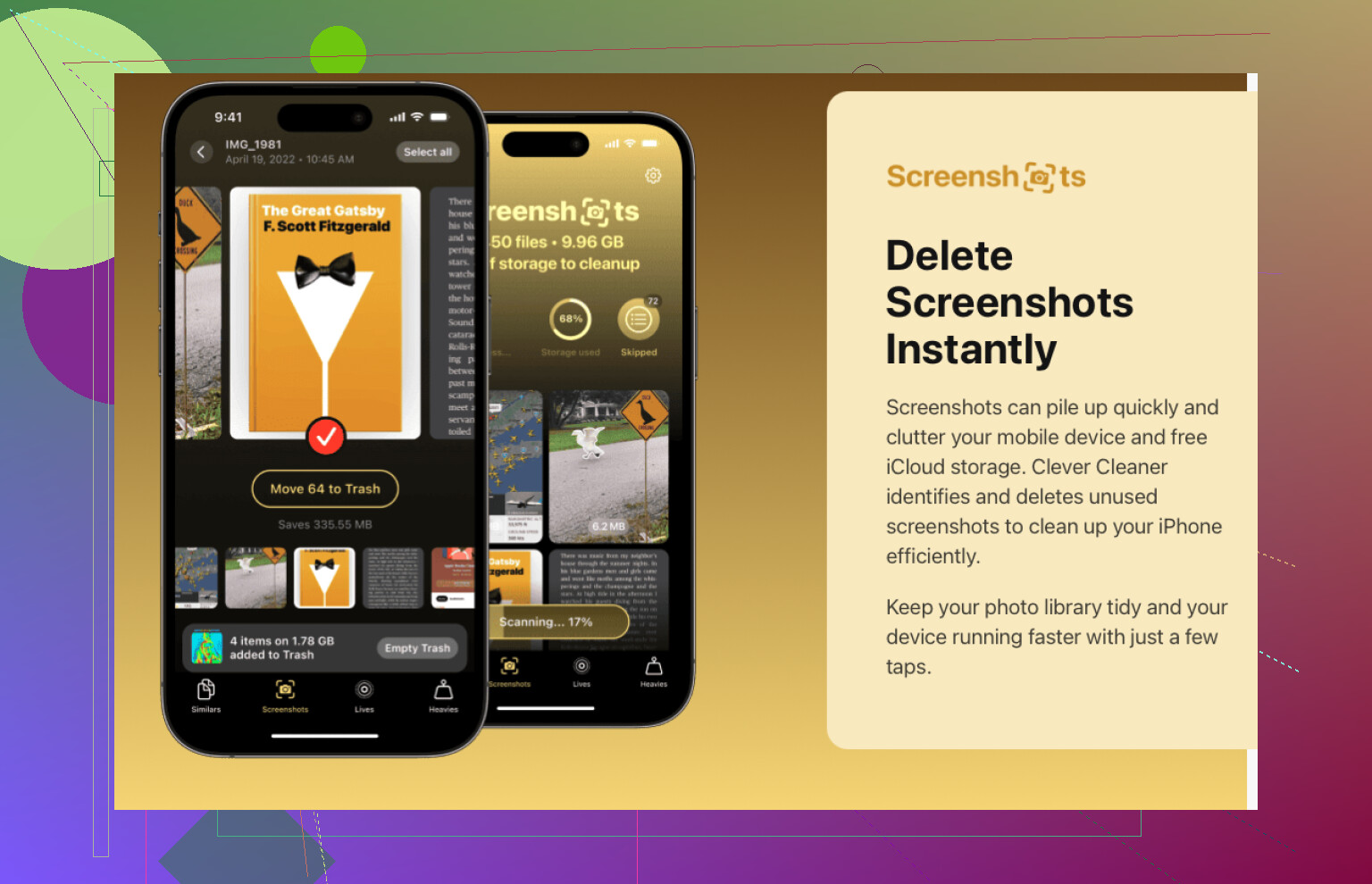
Gehen Sie nicht davon aus, dass eine Cleaner-App jede Art von Datenmüll beseitigen kann. Clever Cleaner eignet sich vor allem zum Sortieren von Fotos, während Downloads in Dateien verwaltet werden müssen: Öffnen Sie Downloads, tippen Sie auf das Drei-Punkte-Menü, wählen Sie Auswählen und löschen Sie anschließend alle erkannten Dateien auf einmal. Leeren Sie danach Dateien > Zuletzt gelöscht, da diese Elemente weiterhin Speicherplatz belegen können, bis sie endgültig entfernt werden.

Noch niemand hat die Einstellung zur Aufbewahrung von Nachrichten erwähnt, und auf einem Smartphone, dessen Speicher ständig voll wird, ist das oft der unauffällige Speicherfresser. Gehe zu Einstellungen > Nachrichten > Nachrichten behalten und ändere die Option von Für immer auf 1 Jahr oder auf 30 Tage, wenn du dabei besonders rigoros bist. iOS löscht alte Nachrichten und deren Anhänge dann automatisch nach Zeitplan, statt dass du jeden Chat einzeln durchsuchen musst. Das kommt einer einmal eingerichteten, automatischen Bereinigung auf dem iPhone am nächsten und funktioniert auch dann weiter, wenn du nicht mehr daran denkst.
@swiftrunner4787 hat recht, dass es keine echte Alles bereinigen-Schaltfläche gibt, und ehrlich gesagt solltest du dich zuerst von genau dieser Erwartung verabschieden. Die Inhalte, die Speicherplatz belegen, befinden sich an unterschiedlichen Orten und unterliegen unterschiedlichen Regeln. Daher würde eine einzelne Schaltfläche, die alles löschen soll, wahrscheinlich auch etwas entfernen, das du behalten möchtest. Dass Clever Cleaner hier speziell für die Fotosammlung erwähnt wird, ergibt Sinn, denn dort wird das manuelle Sortieren schnell mühsam. Ich würde allerdings nicht erwarten, dass die App Nachrichten, Caches oder App-Daten anfasst. Betrachte sie als ein Werkzeug für einen bestimmten Bereich und nicht als Hauptschalter.
Wenn du möglichst schnell ein echtes Ergebnis erzielen möchtest, gehe in dieser Reihenfolge vor: Lege zuerst die Aufbewahrungsdauer für Nachrichten fest, leere anschließend Zuletzt gelöscht sowohl in Fotos als auch in Dateien und prüfe dann, ob unter iCloud für Fotos die Option Speicher optimieren aktiviert ist, damit keine Kopien in voller Auflösung auf dem Gerät gespeichert werden. Dieser letzte Schritt hilft nur, wenn iCloud-Fotos tatsächlich aktiviert ist. Prüfe das also, bevor du davon ausgehst, dass die Funktion etwas bewirkt.