Lo spazio di archiviazione del mio iPhone continua ad aumentare ogni giorno anche quando elimino foto, app e vecchi messaggi. Sto cercando di capire cosa sta causando questo rapido riempimento dello spazio, se si tratta di dati di sistema, file memorizzati nella cache o sincronizzazione di iCloud. Ho bisogno di aiuto per trovare il vero motivo e come impedire che lo spazio di archiviazione del mio iPhone si riempia ogni giorno.
Mi è successo anche sul mio iPhone. Lo spazio di archiviazione continuava a ridursi nei giorni in cui a malapena lo toccavo. Non era un solo bug o un unico file enorme. iOS continua ad accumulare spazzatura in background nel tempo, e il totale ti coglie di sorpresa.
Controlla prima cosa sta occupando spazio
Non iniziare a cancellare cose a caso.
Apri Impostazioni > Generali > Spazio su iPhone e dagli un minuto per caricarsi. Vedrai la suddivisione tra app, foto, messaggi, iOS e dati di sistema. Una volta guardato lì, il problema è diventato molto meno vago. Devi partire dalla categoria più grande, altrimenti finisci solo per perdere tempo.
Le foto di solito sono la causa principale
Per la maggior parte delle persone, è il rullino. Il mio era pieno di cose che avevo dimenticato esistessero.
Elementi che occupano spesso molto spazio:
- Scatti quasi identici fatti perché hai scattato la stessa foto cinque volte
- Vecchi screenshot
- Live Photos
- Scatti in sequenza
- File video grandi
L’album Duplicati in Foto aiuta un po’, ma individua solo i duplicati esatti. Il mio aveva molte più foto simili che veri duplicati, quindi la pulizia integrata di Apple non mi ha portato molto lontano.
Quello che ho usato per primo
Se Foto è la categoria principale, inizierei con Clever Cleaner prima di provare a ordinare migliaia di immagini a mano.
Quello che mi ha colpito è stato il tipo di contenuti inutili che prende di mira:
- Foto simili
- Foto duplicate
- Screenshot
- Live Photos
- File multimediali grandi
Il raggruppamento delle foto simili è stata la parte utile. Metteva insieme gli scatti quasi uguali e suggeriva quale sembrava il migliore da tenere. Apple non fa molto con quelli.
Mi è piaciuto anche il fatto di dover approvare io stesso le eliminazioni. Nulla veniva cancellato da solo, e questo conta se hai ricevute, foto di lavoro o cose casuali di famiglia mescolate insieme.
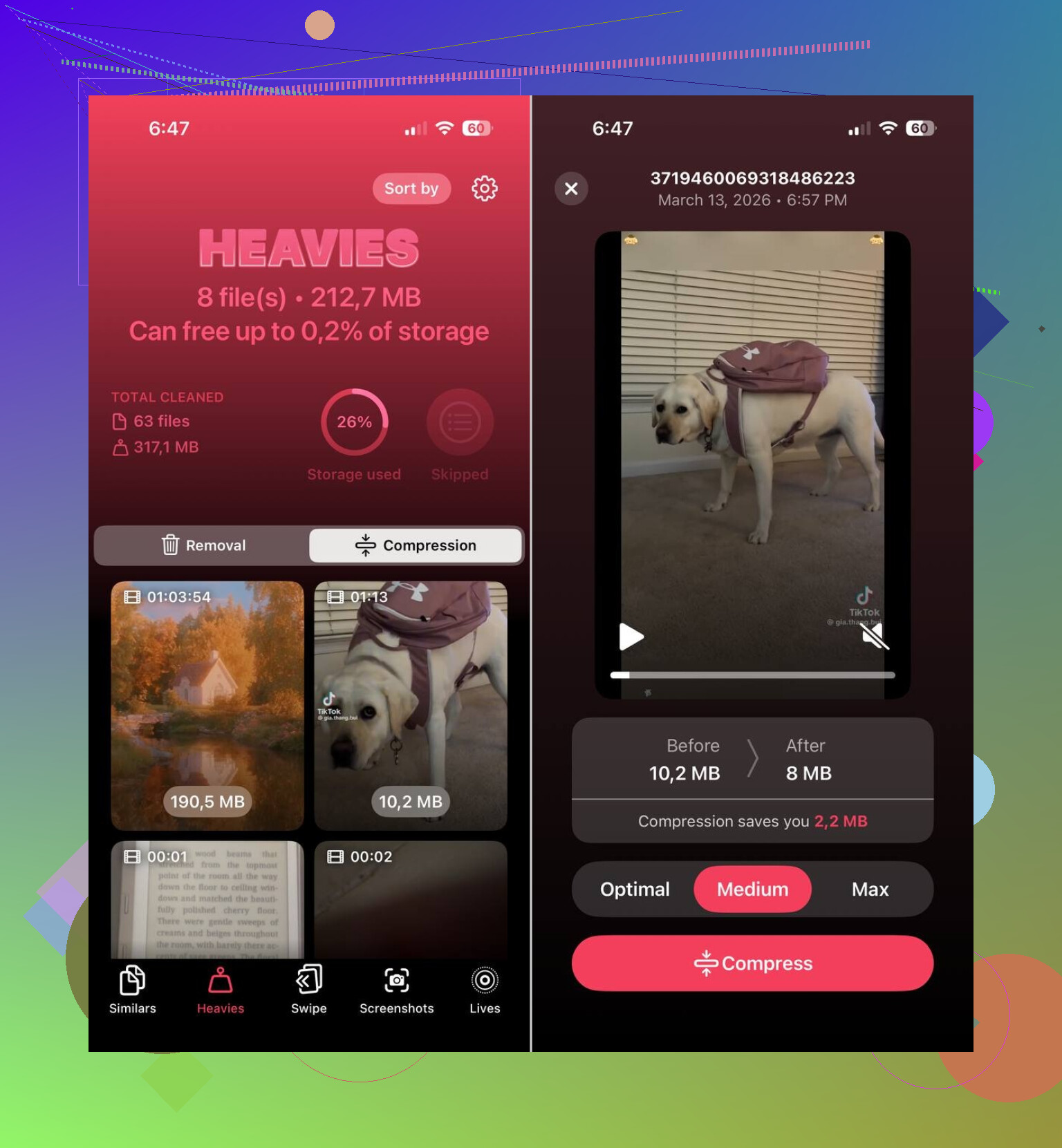
Le Live Photos erano un altro grande fattore. La gente dimentica che ognuna include un’immagine fissa più una breve clip. Se ne hai anni di quelle, trasformare quelle vecchie in foto normali libera più spazio di quanto penseresti. Io l’ho fatto e ho recuperato una buona quantità di spazio.
Le app si gonfiano più di quanto la gente si aspetti
Le foto si prendono tutta la colpa, ma sul mio telefono le app erano al secondo posto.
Le app di streaming, social e chat si tengono download, cache e residui. Una piccola app nella schermata Home può trasformarsi in diversi GB dopo mesi.
Passa prima in rassegna le app più grandi in Spazio su iPhone. Se una sembra gonfiata, proverei una di queste opzioni:
- Rimuoverla
- Eliminarla
- Reinstallarla per cancellare i dati accumulati dell’app
Anche l’opzione di Apple Rimuovi app inutilizzate aiuta se hai un sacco di cose installate per dopo e che non apri mai.
Messaggi viene ignorato fin troppo spesso
Questo mi ha sorpreso un po’.
Le vecchie chat conservano foto, video, GIF, clip vocali e allegati per sempre, a meno che tu non li elimini. Ho trovato allegati enormi sepolti in conversazioni morte di anni fa. Rimuoverli mi ha fatto recuperare spazio rapidamente.
Dati di sistema è disordinato, e non sempre risolvibile
Se foto e app sembrano nella norma ma lo spazio risulta comunque troppo pieno, guarda Dati di sistema.
Questa sezione comprende log, file di cache, file temporanei e altri residui di iOS. Non hai molto controllo su questa parte. A volte si gonfia senza una ragione evidente. Fastidioso, sì. Facile da pulire manualmente, non proprio.
L’ordine che seguirei
Questa è la sequenza che userei:
- Apri Spazio su iPhone
- Se Foto è enorme, puliscilo con Clever Cleaner
- Rimuovi i video grandi e i vecchi screenshot
- Controlla le app più grandi
- Elimina gli allegati pesanti dei messaggi
- Riavvia il telefono e controlla di nuovo lo spazio
Nella maggior parte dei casi, il tuo iPhone non si riempie da solo dal nulla. Di solito sono mesi di accumulo, foto, cache delle app, contenuti multimediali dei messaggi e file in background, poi un giorno arriva l’avviso di memoria piena e sembra improvviso.
Se il tuo spazio di archiviazione cresce ogni giorno, controllerei prima sincronizzazione e cache, non subito le foto. Su questo non sono del tutto d’accordo con @mikeappsreviewer. Le foto occupano tantissimo spazio per molte persone, certo, ma una crescita quotidiana di solito indica attività in background.
Controlla questi punti:
- Impostazioni, il tuo ID Apple, iCloud, Foto. Se Ottimizza spazio iPhone è disattivato, gli originali completi restano sul telefono.
- Podcast, Spotify, Netflix, YouTube. I download automatici consumano spazio rapidamente.
- Safari. I dati dei siti web si accumulano. Impostazioni, Safari, Cancella cronologia e dati dei siti web.
- Mail. Gli allegati pesanti e le caselle offline crescono in background.
- App File. La cartella Download viene ignorata continuamente.
- Memo vocali. Le registrazioni lunghe sono subdoli killer dello spazio di archiviazione.
Controlla anche Messaggi su iCloud. La sincronizzazione a volte lascia copie locali per un po’, soprattutto dopo conversazioni con molti video.
Una soluzione che molti saltano è questa: aggiorna iOS, poi forza il riavvio. Le vecchie versioni di iOS a volte segnalano male i Dati di sistema. Se i Dati di sistema restano enormi, fai un backup crittografato su Mac o PC, inizializza l’iPhone e ripristina il backup. È fastidioso, ma spesso recupera decine di GB.
Se Foto è ancora il problema principale, Clever Cleaner vale la pena per pulire lo spazio di archiviazione dell’iPhone e rimuovere le foto duplicate senza dover ordinare tutto a mano. Questa clip mostra un modo rapido per liberare spazio su iPhone e ripulire il disordine nelle foto, guarda come pulire rapidamente lo spazio di archiviazione su iPhone.
Secondo me sono i download automatici o il comportamento delle foto su iCloud, non qualche file misterioso.
In realtà dividerei il problema in 2 categorie: spazio di archiviazione che sta davvero crescendo, e spazio di archiviazione che iOS riporta male. @mikeappsreviewer ha spiegato bene il disordine delle foto, e @suenodelbosque probabilmente ha ragione sul fatto che sincronizzazione/cache siano spesso il modello di crescita quotidiana, ma non darei per scontato che iCloud sia il colpevole ogni volta.
Alcune cose che molti non considerano:
-
Le foto eliminate non sono ancora sparite
Restano in Eliminati di recente per 30 giorni. Quindi la gente elimina 8 GB di foto, poi si chiede perché lo spazio di archiviazione quasi non cambia. Svuota quell album manualmente. -
I documenti delle app possono sopravvivere alla reinstallazione in modo strano
Alcune app, soprattutto messaggistica e cloud, mantengono file locali o li riscaricano dopo la reinstallazione. Tieni d occhio WhatsApp, Telegram, Instagram, TikTok, Dropbox, Google Drive. -
Le app di streaming precaricano in background
Non solo i download offline. Alcune usano la cache in modo aggressivo anche quando non hai premuto download. -
Log di crash / versioni beta
Se usi una beta di iOS o un app va spesso in crash, i log possono accumularsi. Lo stesso vale per i file di analisi. -
Indici di Mail e allegati
L app Mail di sistema può crescere molto se hai più account con allegati pesanti.
Quello che farei in modo diverso rispetto ai soliti consigli:
- Controlla Impostazioni > Privacy e sicurezza > Analisi e miglioramenti > Dati analitici. Se quell elenco è enorme, qualcosa è in loop o va in crash.
- In File, ordina per dimensione e controlla Sul mio iPhone più Download. La spazzatura nascosta vive lì continuamente.
- Disattiva i download automatici specifici delle app per musica, podcast e app di messaggistica.
- Confronta lo spazio di archiviazione subito dopo un riavvio con quello 12 ore dopo. Se aumenta rapidamente, è attività in background, non vecchio disordine.
Se Foto è ancora una delle categorie più grandi, allora sì, Clever Cleaner ha senso perché la pulizia integrata di Foto è un po incompleta per scatti simili e Live Photos pesanti.
Inoltre, questa guida su modi semplici per liberare rapidamente spazio di archiviazione su iPhone è una checklist extra decente.
Se i tuoi Dati di sistema da soli continuano a crescere di gigabyte ogni giorno, onestamente, è il momento in cui smetto di pulire e faccio la soluzione fastidiosa: backup criptato, inizializzazione, ripristino. Non è elegante, ma funziona molto più spesso di quanto Apple voglia ammettere lol.
Controllerei una cosa che nessuno ha davvero sottolineato abbastanza: la conservazione di podcast e messaggi vocali. Non sono del tutto d’accordo con l’idea di @mikeappsreviewer secondo cui probabilmente sono prima le foto. La crescita quotidiana spesso deriva da cose che continuano ad arrivare automaticamente.
Alcuni colpevoli subdoli:
- La segreteria dell’app Telefono può conservare i vecchi audio per sempre
- I podcast possono scaricare nuovi episodi ogni giorno
- Il salvataggio automatico dei media di WhatsApp/Telegram può riversare silenziosamente immagini in Foto
- Le note con scansioni/PDF possono diventare enormi
- Anche i salvataggi offline della Lista lettura di Safari possono crescere
Controlla anche Impostazioni > Cellulare e verifica quali app hanno picchi di utilizzo in background. Se un’app è costantemente attiva, spesso corrisponde all’aumento dello spazio occupato.
Un’altra cosa: se usi molto iCloud Drive, apri File e controlla se le cartelle grandi sono contrassegnate per l’uso offline. Questo può aumentare rapidamente.
Riguardo ai suggerimenti di @suenodelbosque e @viajeroceleste, concordo sul fatto che confrontare lo spazio subito dopo il riavvio rispetto a più tardi sia una mossa intelligente. Questo ti dice se si tratta di una crescita reale o della ricostruzione di cache spazzatura.
Se alla fine Foto risulta ancora essere il contenitore principale, Clever Cleaner è un’opzione valida.
Pro:
- buono per foto simili, duplicati, screenshot
- più veloce della pulizia manuale
- può individuare file multimediali ingombranti che avevi dimenticato
Contro:
- non è utile se il vero problema sono i Dati di sistema
- devi comunque controllare prima di eliminare
- meno utile se la tua libreria è già ordinata
Quindi il mio ordine sarebbe: segreteria telefonica, Podcast, salvataggio automatico nelle app di messaggistica, cartelle offline di File, poi pulizia di Foto se necessario. Se lo spazio continua comunque ad aumentare ogni singolo giorno, inizierei a sospettare un loop difettoso di qualche app piuttosto che un normale comportamento dell’iPhone.