Le stockage de mon iPhone continue d’augmenter chaque jour même lorsque je supprime des photos, des apps et d’anciens messages. J’essaie de comprendre ce qui fait que le stockage se remplit si vite, qu’il s’agisse des données système, des fichiers en cache ou de la synchronisation iCloud. J’ai besoin d’aide pour trouver la véritable raison et savoir comment empêcher le stockage de mon iPhone de se remplir chaque jour.
Cela m’est arrivé sur mon iPhone aussi. Le stockage diminuait même les jours où je touchais à peine à l’appareil. Ce n’était ni un seul bug ni un seul fichier énorme. iOS empile progressivement des fichiers inutiles en arrière-plan, et le total grimpe sans qu’on s’en rende compte.
Vérifiez d’abord ce qui prend de la place
Ne commencez pas à supprimer des choses au hasard.
Ouvrez Réglages > Général > Stockage iPhone et laissez une minute pour le chargement. Vous verrez la répartition entre les apps, les photos, les messages, iOS et les données système. Une fois que j’ai regardé ça, le problème m’a paru beaucoup moins flou. Il faut d’abord cibler la plus grosse catégorie, sinon on perd du temps.
Les photos sont généralement la principale cause
Pour la plupart des gens, c’est la photothèque. La mienne était pleine de choses dont j’avais oublié l’existence.
Les plus gros mangeurs d’espace :
- Des clichés presque identiques pris en prenant la même photo cinq fois
- Les anciennes captures d’écran
- Les Live Photos
- Les rafales
- Les gros fichiers vidéo
L’album Doublons dans Photos aide un peu, mais il ne repère que les correspondances exactes. Le mien contenait bien plus de photos qui se ressemblaient que de vrais doublons, donc le nettoyage intégré d’Apple ne m’a pas beaucoup aidé.
Ce que j’ai utilisé en premier
Si Photos est votre catégorie principale, je commencerais par Clever Cleaner avant d’essayer de trier des milliers d’images à la main.
Ce qui m’a marqué, c’est le type de fichiers inutiles qu’il cible :
- Photos similaires
- Photos en double
- Captures d’écran
- Live Photos
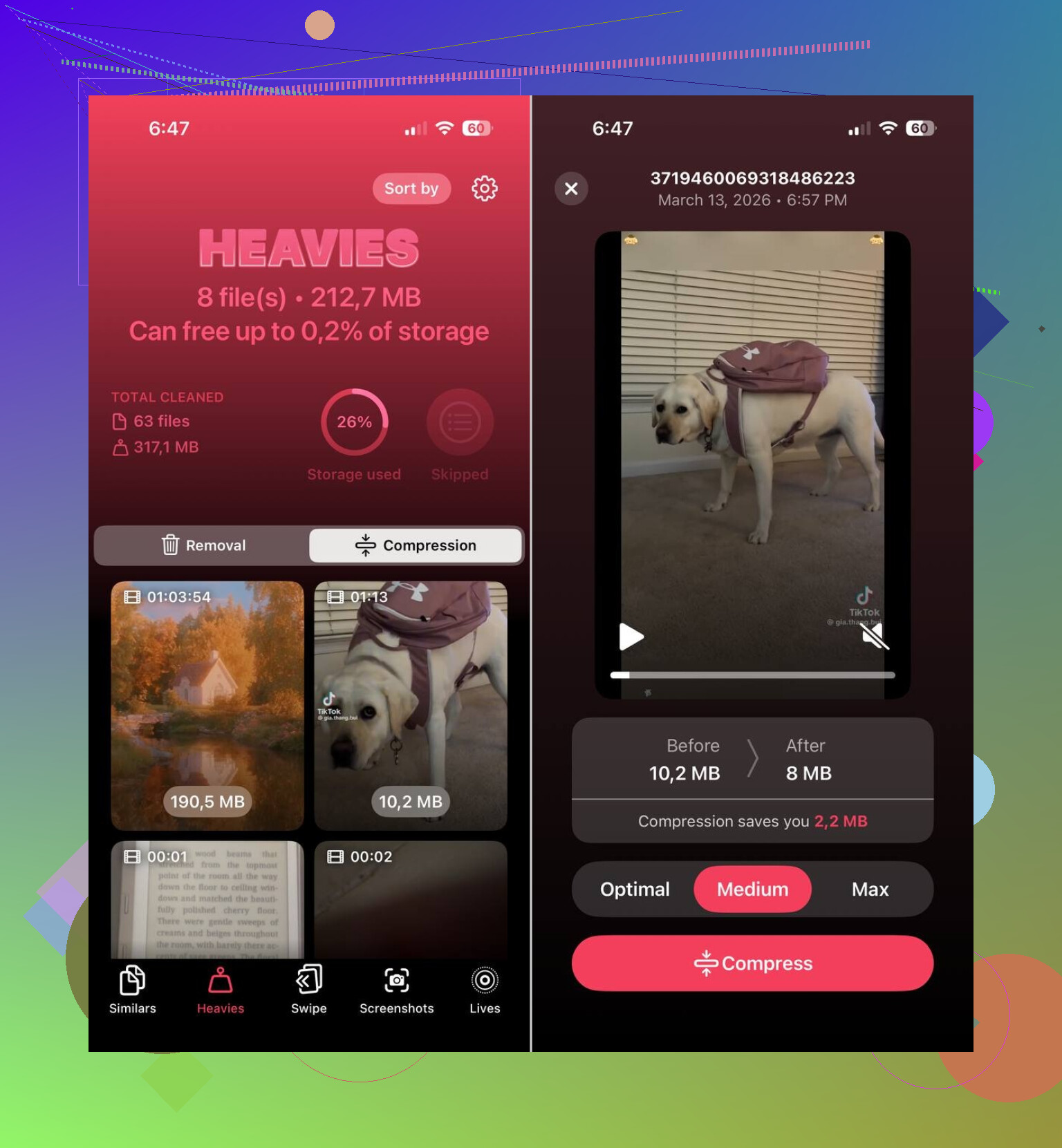
- Fichiers multimédias volumineux
Le regroupement des photos similaires était la partie la plus utile. Il rassemblait les clichés presque identiques et suggérait lequel semblait le meilleur à garder. Apple ne fait pas grand-chose avec ça.
J’ai aussi aimé devoir approuver moi-même les suppressions. Rien n’était effacé tout seul, ce qui compte si vous avez des reçus, des photos de travail ou des souvenirs de famille mélangés dedans.
Les Live Photos étaient un autre gros point. Les gens oublient que chacune comprend une image fixe plus un court extrait vidéo. Si vous en avez accumulé pendant des années, convertir les anciennes en photos normales libère plus d’espace qu’on ne le pense. Je l’ai fait et j’ai récupéré une bonne quantité d’espace.
Les apps gonflent plus qu’on ne l’imagine
Les photos prennent toute la faute, mais les apps arrivaient en deuxième place sur mon téléphone.
Les apps de streaming, les réseaux sociaux et les apps de chat conservent des téléchargements, du cache et des restes. Une petite app sur l’écran d’accueil peut finir par occuper plusieurs Go après quelques mois.
Passez d’abord en revue les plus grosses apps dans Stockage iPhone. Si l’une semble anormalement volumineuse, j’essaierais l’une de ces options :
- La décharger
- La supprimer
- La réinstaller pour effacer les données accumulées
L’option Décharger les apps inutilisées d’Apple aide aussi si vous avez installé plein de choses pour plus tard sans jamais les ouvrir.
Messages est bien trop souvent ignoré
Celui-ci m’a un peu surpris.
Les anciennes conversations conservent indéfiniment les photos, vidéos, GIF, messages vocaux et pièces jointes tant que vous ne les effacez pas. J’ai trouvé d’énormes pièces jointes enfouies dans des conversations mortes datant de plusieurs années. Les supprimer m’a rendu de l’espace rapidement.
Les données système sont désordonnées et pas toujours réparables
Si les photos et les apps semblent normales mais que le stockage paraît toujours trop plein, regardez les données système.
Cette section couvre les journaux, les fichiers cache, les fichiers temporaires et d’autres restes d’iOS. Vous n’avez pas beaucoup de contrôle dessus. Parfois, cela gonfle sans raison évidente. Agaçant, oui. Facile à nettoyer manuellement, pas vraiment.
L’ordre que je suivrais
Voici la séquence que j’utiliserais :
- Ouvrir Stockage iPhone
- Si Photos prend énormément de place, le nettoyer avec Clever Cleaner
- Supprimer les grosses vidéos et les anciennes captures d’écran
- Vérifier les apps les plus volumineuses
- Effacer les pièces jointes lourdes dans Messages
- Redémarrer le téléphone et vérifier de nouveau le stockage
La plupart du temps, votre iPhone ne se remplit pas tout seul sans raison. En général, ce sont des mois d’accumulation, de photos, de cache d’apps, de médias dans Messages et de fichiers en arrière-plan, puis un jour vous recevez l’alerte de stockage et cela semble soudain.
Si votre stockage augmente chaque jour, je regarderais d’abord la synchro et le cache, pas les photos en premier. Je ne suis pas tout à fait d’accord avec @mikeappsreviewer là-dessus. Les photos prennent énormément de place pour beaucoup de gens, bien sûr, mais une augmentation quotidienne pointe généralement vers une activité en arrière-plan.
Vérifiez ceci :
- Réglages, votre identifiant Apple, iCloud, Photos. Si Optimiser le stockage de l’iPhone est désactivé, les originaux complets restent sur le téléphone.
- Podcasts, Spotify, Netflix, YouTube. Les téléchargements automatiques dévorent vite l’espace.
- Safari. Les données de sites web s’accumulent. Réglages, Safari, Effacer l’historique et les données de site.
- Mail. Les pièces jointes volumineuses et les boîtes mail hors ligne grossissent en arrière-plan.
- App Fichiers. Le dossier Téléchargements est ignoré tout le temps.
- Dictaphone. Les longs enregistrements sont de discrets tueurs de stockage.
Regardez aussi Messages dans iCloud. La synchronisation laisse parfois des copies locales pendant un moment, surtout après de longues discussions avec des vidéos.
Une solution que beaucoup de gens sautent est celle-ci : mettez iOS à jour, puis forcez le redémarrage. Les anciennes versions d’iOS signalent parfois mal les Données système. Si les Données système restent énormes, faites une sauvegarde chiffrée sur Mac ou PC, effacez l’iPhone, puis restaurez la sauvegarde. C’est pénible, mais cela permet souvent de récupérer des dizaines de Go.
Si Photos reste quand même le principal problème, Clever Cleaner vaut le détour pour nettoyer le stockage de l’iPhone et supprimer les photos en double sans tout trier à la main. Cette vidéo montre un moyen rapide de libérer de l’espace sur l’iPhone et de nettoyer le désordre des photos, voyez comment nettoyer rapidement le stockage de l’iPhone.
Je parierais plutôt sur les téléchargements automatiques ou le comportement des photos iCloud, pas sur un fichier mystérieux.

Je diviserais en fait le problème en 2 catégories : le stockage qui augmente réellement, et le stockage qu’iOS signale mal. @mikeappsreviewer a bien couvert l’encombrement des photos, et @suenodelbosque a probablement raison en disant que la synchro/le cache correspond souvent au schéma de croissance quotidienne, mais je ne partirais pas du principe qu’iCloud est le coupable à chaque fois.
Quelques points que les gens oublient :
-
Les photos supprimées ne sont pas encore vraiment parties
Elles restent dans Supprimés récemment pendant 30 jours. Donc les gens suppriment 8 Go de photos, puis se demandent pourquoi le stockage bouge à peine. Videz cet album manuellement. -
Les documents des apps peuvent survivre bizarrement à une réinstallation
Certaines apps, surtout les messageries et les apps cloud, conservent des fichiers locaux ou les retéléchargent après réinstallation. Surveillez WhatsApp, Telegram, Instagram, TikTok, Dropbox, Google Drive. -
Les apps de streaming préchargent en arrière-plan
Pas seulement les téléchargements hors ligne. Certaines mettent en cache de façon agressive même si vous n’avez pas appuyé sur Télécharger. -
Journaux de plantage / versions bêta
Si vous êtes sur une bêta iOS ou qu’une app plante souvent, les journaux peuvent s’accumuler. Idem pour les fichiers d’analyse. -
Index de mails et pièces jointes
L’app Mail native peut devenir énorme si vous avez plusieurs comptes avec de grosses pièces jointes.
Ce que je ferais différemment par rapport aux conseils habituels :
- Vérifiez Réglages > Confidentialité et sécurité > Analyse et améliorations > Données d’analyse. Si cette liste est énorme, quelque chose boucle ou plante.
- Dans Fichiers, triez par taille et vérifiez Sur mon iPhone ainsi que Téléchargements. Il y a toujours des fichiers cachés inutiles là-dedans.
- Désactivez les téléchargements automatiques propres aux apps pour la musique, les podcasts et les apps de messagerie.
- Comparez le stockage juste après un redémarrage puis 12 heures plus tard. S’il grimpe vite, c’est de l’activité en arrière-plan, pas de l’ancien bazar.
Si Photos fait toujours partie des plus grosses catégories, alors oui, Clever Cleaner est logique parce que le nettoyage intégré de Photos est un peu bancal pour les clichés similaires et les Live Photos volumineuses.
Aussi, ce guide sur des moyens simples de libérer rapidement de l’espace de stockage sur iPhone est une bonne checklist supplémentaire.
Si vos Données système seules continuent d’augmenter de plusieurs Go chaque jour, honnêtement, c’est là que j’arrête de nettoyer et que je passe à la solution pénible : sauvegarde chiffrée, effacement, restauration. Ce n’est pas élégant, mais ça marche bien plus souvent qu’Apple ne veut l’admettre lol.
Je vérifierais une chose sur laquelle personne n’a vraiment assez insisté : la rétention des podcasts et des messages vocaux. Je ne suis pas tout à fait d’accord avec l’idée de @mikeappsreviewer selon laquelle « ce sont probablement les photos d’abord ». La croissance quotidienne vient souvent de contenus qui continuent d’arriver automatiquement.
Quelques coupables discrets :
- La messagerie vocale de l’app Téléphone peut conserver d’anciens audios indéfiniment
- Les podcasts peuvent télécharger de nouveaux épisodes chaque jour
- L’enregistrement automatique des médias WhatsApp/Telegram peut discrètement déverser des images dans Photos
- Les Notes avec des scans/PDF peuvent devenir énormes
- Les sauvegardes hors ligne de la Liste de lecture Safari peuvent aussi grossir
Regardez aussi dans Réglages > Données cellulaires pour voir quelles apps ont des pics d’utilisation en arrière-plan. Si une app est constamment active, cela correspond souvent à l’augmentation du stockage.
Autre point : si vous utilisez beaucoup iCloud Drive, ouvrez Fichiers et vérifiez si de gros dossiers sont marqués pour une utilisation hors ligne. Cela peut vite s’accumuler.
Concernant les suggestions de @suenodelbosque et @viajeroceleste, je suis d’accord sur le fait que comparer le stockage juste après un redémarrage puis plus tard est malin. Cela permet de savoir s’il s’agit d’une vraie augmentation ou d’un cache inutile qui se reconstruit.
Si Photos s’avère quand même être le gros poste, Clever Cleaner est une option correcte.
Avantages :
- efficace pour les photos similaires, les doublons, les captures d’écran
- plus rapide qu’un nettoyage manuel
- peut faire remonter des médias volumineux que vous aviez oubliés
Inconvénients :
- peu utile si le vrai problème vient des Données système
- vous devez quand même tout vérifier avant de supprimer
- moins utile si votre photothèque est déjà bien rangée
Donc je procéderais dans cet ordre : messages vocaux, Podcasts, enregistrement automatique des messageries, dossiers hors ligne dans Fichiers, puis nettoyage de Photos si nécessaire. Si le stockage continue quand même d’augmenter chaque jour, je commencerais à soupçonner une app défaillante qui tourne en boucle plutôt qu’un comportement normal de l’iPhone.