Le stockage de mon iPhone est occupé par des médias, et il ne diminue pas même après que je supprime des photos, des vidéos et des messages. J’ai déjà essayé de redémarrer, de vider les éléments récemment supprimés et de vérifier les réglages de stockage, mais l’utilisation des médias reste bloquée. Je cherche de l’aide pour comprendre ce qui cause cela et si une application gratuite ou une méthode fonctionne réellement.
Le stockage plein semble toujours apparaître au moment le plus idiot. Je le vois généralement quand j’essaie de prendre une photo rapide, d’installer une app ou d’enregistrer une vidéo dont j’avais besoin sur le moment. Ensuite, j’ouvre Stockage iPhone, je repère une énorme section Média, je tape un peu partout, et je n’obtiens presque rien d’utile en retour.
Ce que signifie généralement « Média » sur iPhone
C’est la partie qui m’a d’abord embrouillé. Beaucoup de gens lisent Média et supposent que cela veut dire votre photothèque. Ce n’est pas comme ça que ça fonctionne. Vos photos et vidéos prises avec l’appareil photo se trouvent sous Photos. Média, c’est le reste du contenu audio et vidéo.
D’après ce que j’ai vu, cela inclut souvent :
- Morceaux Apple Music téléchargés
- Chansons hors ligne Spotify
- Téléchargements Netflix ou d’autres services de streaming
- Épisodes de podcast enregistrés
- Mémos vocaux
- Sonneries
- Livres audio dans Livres
- Éléments synchronisés depuis un Mac ou un PC via Finder ou l’ancien iTunes
Si vous avez déjà synchronisé des fichiers depuis un ordinateur, l’iPhone aime les cacher sous Média synchronisés. Sur les versions récentes d’iOS, Apple a tendance à tout regrouper en un seul gros bloc, sans détail clair dans l’écran de stockage. Au final, vous vous retrouvez à fixer un chiffre au lieu d’une liste.
Les podcasts sont un cas sournois. J’ai trouvé un tas de vieux épisodes qui traînaient là parce que le téléchargement automatique était activé. Certains dataient de plusieurs mois. Il suffit que quelques émissions fassent ça en arrière-plan pour que ça grimpe vite.
Pourquoi la vue intégrée d’Apple semble inachevée
J’ai essayé de nettoyer ça en utilisant uniquement Réglages et Photos. C’était lent, et je n’étais toujours pas sûr de ce que j’avais supprimé.
Quelques problèmes :
- Vous n’avez pas une liste simple triée du plus gros fichier au plus petit
- Trouver les grosses vidéos demande trop d’appuis
- Les doublons exacts ont un peu d’aide, les quasi-doublons non
- Les anciens téléchargements hors ligne restent enfouis dans leurs propres apps
- Les médias synchronisés sont difficiles à inspecter
Donc si votre problème de stockage vient d’un enregistrement 4K oublié, d’un vieux téléchargement de film ou de musique synchronisée depuis un ordinateur portable que vous n’utilisez plus depuis deux ans, les outils par défaut ne facilitent pas les choses.
Pourquoi la plupart des apps de nettoyage m’ont agacé
J’ai parcouru pas mal d’apps de nettoyage sur l’App Store. Même schéma presque à chaque fois. Elles analysent gratuitement, vous montrent un énorme chiffre pour vous faire peur, puis le bouton de suppression est verrouillé sauf si vous payez chaque semaine. On a l’impression que l’analyse est là pour pousser à l’abonnement, pas pour aider.
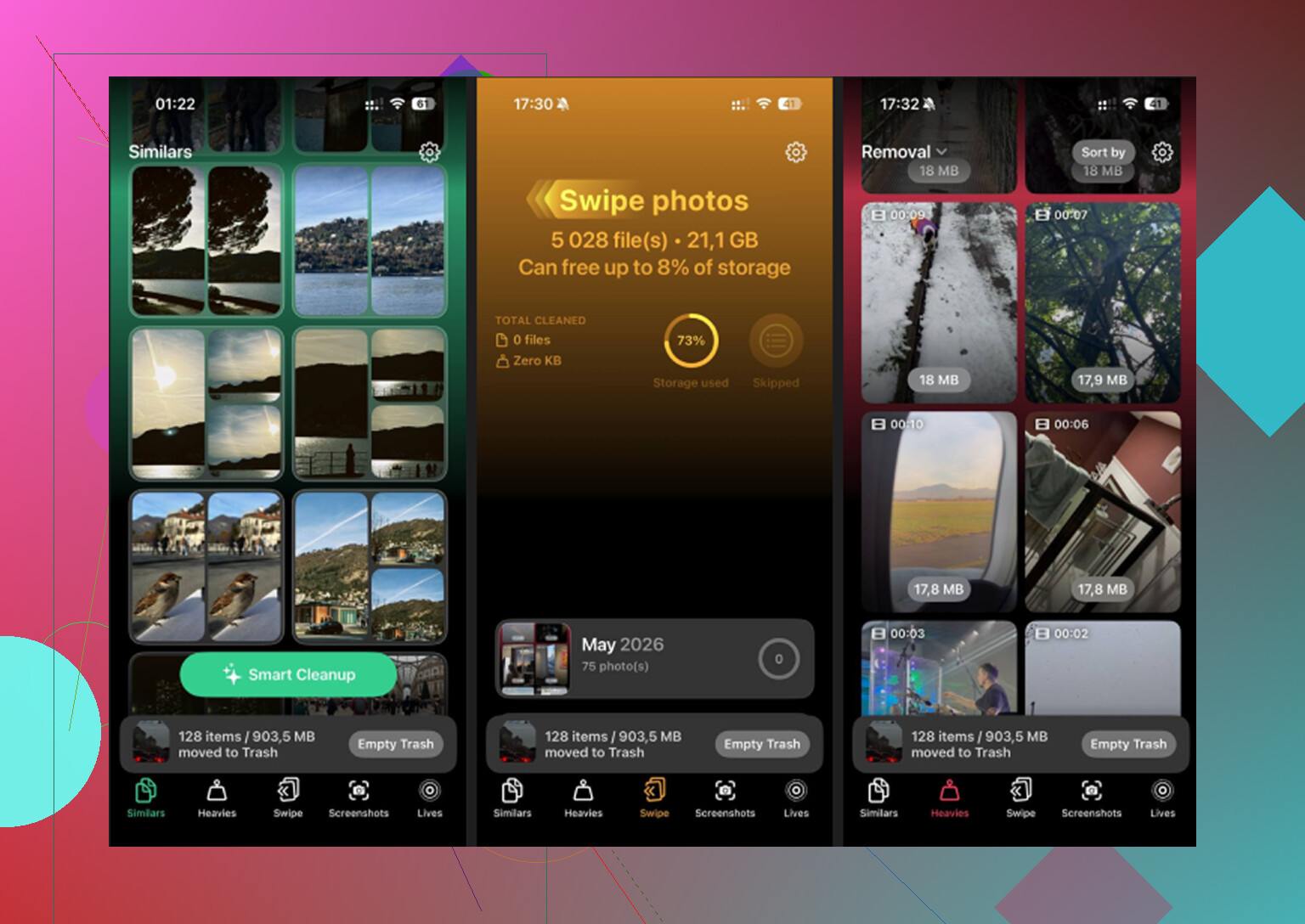
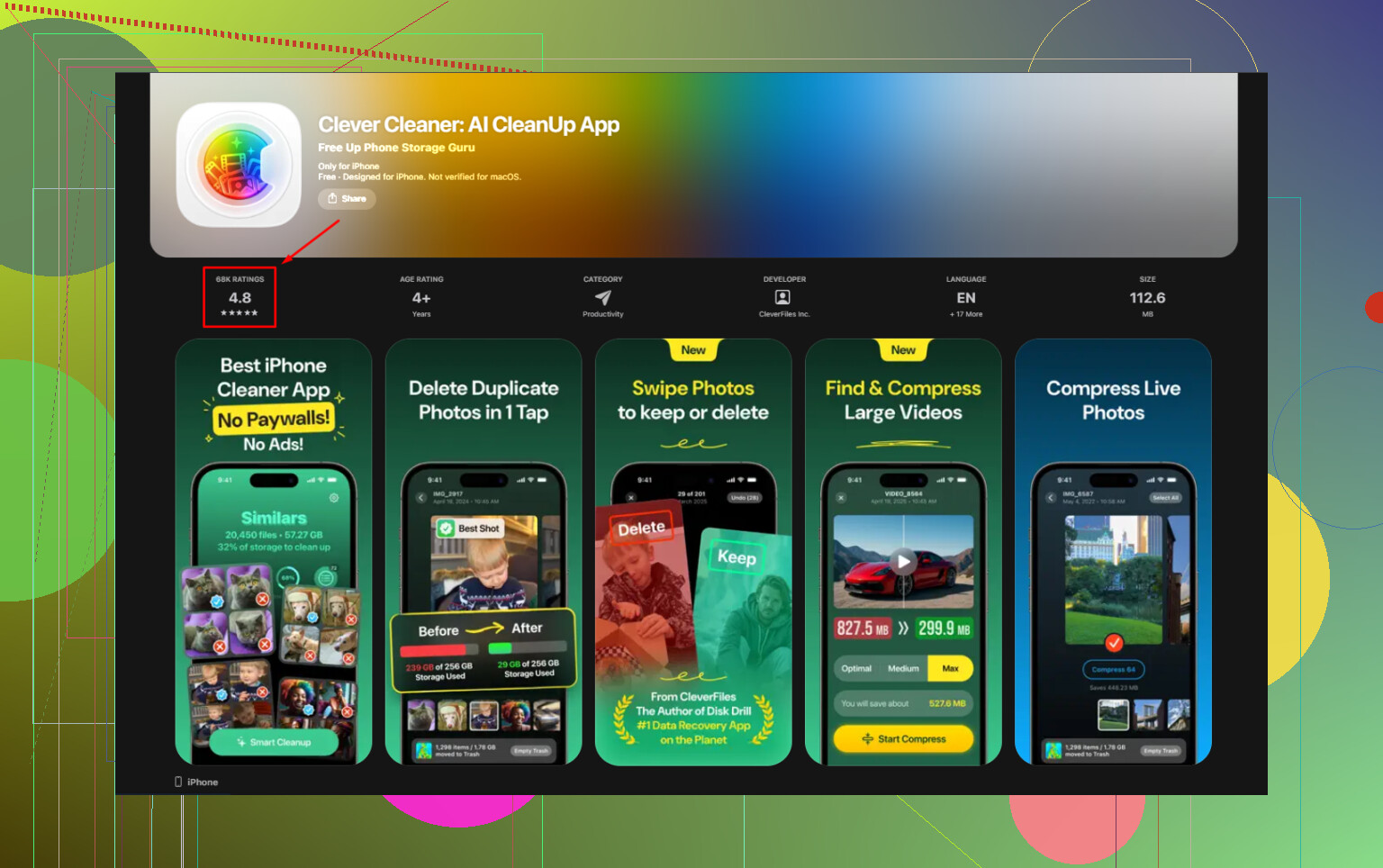
Une app avec laquelle je n’ai pas eu ce problème était Clever Cleaner. Pas de pubs quand je l’ai utilisée. Pas d’écran d’abonnement. Pas de paywall bloquant la partie nettoyage. Je l’ai remarqué tout de suite parce que le piège habituel n’y était pas.
Ce que j’ai fait pour libérer de l’espace
Je commencerais par les plus gros fichiers. C’est ce qui a fait bouger le chiffre le plus vite.
Éléments lourds
C’était l’onglet utile pour moi. Il trie les médias du plus volumineux au plus petit et affiche la taille des fichiers dès le départ. Si votre barre de stockage est écrasée par d’énormes vidéos, vous les verrez tout de suite. Dans mon cas, quelques anciens enregistrements d’écran et une longue vidéo 4K prenaient bien plus de place que je ne l’imaginais.
Similaires
La détection des doublons d’Apple est limitée. Là, il regroupait aussi les éléments presque identiques. Pratique pour ces cinq prises de la même chose dont une seule mérite d’être gardée. J’en avais une tonne à force d’essayer d’obtenir une photo correcte avec un mauvais éclairage. J’en ai gardé une, supprimé le reste.
Captures d’écran
Cette section allait droit au but, ce que j’ai apprécié. Vous voyez les captures et leur taille. Beaucoup de captures d’écran sont des déchets temporaires, reçus, infos de livraison, mots de passe, mèmes, photos aléatoires d’une place de parking. J’avais des mois de ce genre de choses.
Autre point important pour moi, le traitement restait sur le téléphone. Si votre photothèque contient des vidéos personnelles, des discussions privées, des captures bancaires ou des documents de travail, ça compte.
Nettoyage manuel que je ferais quand même
Les apps aident, mais une partie du stockage vit hors de votre photothèque. J’ai aussi dû faire quelques vérifications manuelles assez pénibles :
- Ouvrez Podcasts et désactivez le téléchargement automatique si vous n’en avez pas besoin
- Vérifiez les anciens épisodes téléchargés et supprimez-les
- Allez dans Réglages > Messages > Conserver les messages, puis passez à 30 jours ou 1 an
- Ouvrez Netflix, YouTube, Spotify ou tout autre service que vous utilisez, puis supprimez les téléchargements hors ligne oubliés
- Regardez dans Mémos vocaux si vous enregistrez des réunions, des notes ou des idées musicales
L’étape que les gens oublient
Je me suis fait avoir une fois. Vous supprimez beaucoup de choses, vous vérifiez le stockage, et le chiffre bouge à peine. On dirait que c’est cassé. En quelque sorte oui, mais il y a une raison.
Allez dans Photos, puis Albums, puis Supprimés récemment, et videz-le.
Les fichiers y restent pendant 30 jours et comptent toujours dans le stockage tant que vous ne les supprimez pas définitivement. Si vous sautez cette étape, le nettoyage ne montrera pas encore le résultat complet. Pour moi, c’est à ce moment-là que la barre de stockage a enfin vraiment baissé.
Si votre catégorie Média semble énorme et floue, il s’agit généralement de vieux téléchargements, de grosses vidéos, de fichiers audio, de restes de synchronisation ou d’un fouillis de captures d’écran. J’ai trouvé que le chemin le plus rapide était : supprimer d’abord les plus gros fichiers, couper les téléchargements automatiques des podcasts, effacer les téléchargements hors ligne des apps, puis vider Supprimés récemment. Cette combinaison a fait bien plus que fouiller dans Réglages pendant une demi-heure.
Si le nombre de médias ne baisse pas, j’arrêterais de faire confiance au graphique de stockage. iOS garde parfois cette catégorie obsolète pendant des heures, et parfois jusqu’au prochain passage d’indexation après la charge. Donc non, ce n’est pas toujours un problème de fichier caché.
Je suis d’accord avec une partie de ce que @mikeappsreviewer a dit, mais je ne pense pas que « Médias » se règle toujours en supprimant plus de contenu dans Photos. Bien souvent, le problème vient d’un mauvais recache par des apps comme Music, TV, WhatsApp, Instagram ou CapCut. Supprimez l’app, réinstallez-la, puis vérifiez à nouveau le stockage. Cela a déjà libéré 8 Go sur mon téléphone. C’est pénible, mais ça a marché.
Quelques choses que j’essaierais :
- Réglages, Général, Stockage iPhone. Attendez 2 à 3 minutes. Laissez le calcul se terminer.
- Déchargez, puis réinstallez les grosses apps de streaming ou de montage.
- Synchronisez une fois avec Finder sur un Mac ou iTunes sur Windows. Le stockage se rafraîchit parfois après une synchronisation.
- Vérifiez l’app Fichiers, Sur mon iPhone, Téléchargements.
- Si vous utilisez WhatsApp ou Telegram, effacez les médias de l’app depuis l’app elle-même, pas depuis Photos.
Côté apps gratuites, Clever Cleaner fait partie des rares qui valent le coup pour nettoyer les photos et vidéos. Il aide à repérer rapidement les gros fichiers. En revanche, il ne corrigera pas à lui seul un affichage système bloqué.
Si vous voulez un guide pas à pas, cette vidéo guide de nettoyage du stockage iPhone couvre assez bien le processus.
Les applications gratuites peuvent aider, mais si le chiffre Médias reste bloqué, honnêtement je ne m’attendrais pas à ce qu’une application “répare” magiquement le calcul du stockage sur iOS. C’est là que je ne suis pas tout à fait d’accord avec @mikeappsreviewer. Les applis de nettoyage sont efficaces pour repérer rapidement les fichiers inutiles, mais elles ne corrigent généralement pas la barre de stockage boguée elle-même.
Ce qui peut aider, en plus de ce que @waldgeist a mentionné :
- Vérifiez Réglages > Général > Date et heure et assurez-vous que le réglage automatique est activé. Ça paraît idiot, mais l’indexation peut devenir étrange si l’heure système est incorrecte.
- Enregistrez une courte vidéo, puis supprimez-la. Petite astuce bizarre, mais cela force parfois Photos/le stockage à se recalculer.
- Si vous utilisez Apple Music ou TV, déconnectez-vous puis reconnectez-vous après avoir supprimé les téléchargements. Il m’est arrivé de voir des médias fantômes rester jusqu’à ce que je fasse ça.
- Vérifiez GarageBand, iMovie, CapCut, VN, InShot. Les applis de montage accumulent les exports, les caches et les médias de projet comme de petits gobelins.
- Dans l’app Fichiers, vérifiez aussi “Supprimés récemment”, pas seulement Photos.
- Si vous avez déjà synchronisé des médias depuis un ordinateur, essayez de vous connecter à Finder/iTunes pour voir si d’anciens contenus synchronisés sont encore liés à l’appareil.
Concernant les applications gratuites, Clever Cleaner est l’une des rares que je prendrais vraiment la peine d’essayer, car elle aide à faire ressortir les grandes vidéos/captures d’écran sans vous assommer immédiatement avec un paywall. Ne vous attendez simplement pas à ce qu’elle corrige la bêtise d’iOS.
Si vous voulez un bon aperçu avant d’installer quoi que ce soit, cette évaluation de Clever Cleaner pour trouver rapidement de grandes photos et vidéos est plus facile à parcourir que la plupart.
Donc oui, une appli gratuite pour repérer les éléments qui prennent le plus de place ? Oui. Une appli gratuite pour forcer la catégorie Médias à bouger à chaque fois ? Probablement pas. Cette partie-là, c’est souvent juste l’iPhone qui fait du iPhone.
Je suis d’accord avec @waldgeist sur un point : parfois, le graphique ment. Mais je ne suis pas tout à fait d’accord avec @shizuka et @mikeappsreviewer sur le fait de trop compter sur les apps de nettoyage pour un chiffre Média bloqué. Si la catégorie elle-même est figée, une app ne peut généralement pas réparer le calcul d’Apple.
Voici ce que je vérifierais et qui n’a pas été assez souligné :
- téléchargements Safari et cache hors ligne de la Liste de lecture
- pièces jointes de l’app Mail et gros caches locaux de boîtes mail
- app Musique avec Synchroniser la bibliothèque désactivé puis réactivé
- décalage de restauration de sauvegarde de l’appareil après une mise à jour iOS
- albums partagés et originaux téléchargés depuis Photos iCloud
Une astuce discrète : mettez iOS à jour si vous avez ne serait-ce qu’une version mineure de retard. J’ai déjà vu le stockage se recalculer tout seul juste après une mise à jour suivie d’une charge pendant la nuit.
Clever Cleaner est utile, mais surtout comme outil de repérage.
Avantages :
- gratuit pour le nettoyage de base
- bon pour repérer les grosses vidéos et l’encombrement des captures d’écran
- plus simple que de fouiller Photos manuellement
Inconvénients :
- ne forcera pas l’actualisation de Média/Données système
- ne videra pas les caches de toutes les apps tierces
- moins utile si le problème vient d’audio synchronisé ou téléchargé
Donc oui, une app gratuite peut aider à identifier rapidement les fichiers inutiles. Non, elle ne fera généralement pas bouger comme par magie une catégorie Média bloquée. Si le chiffre reste figé pendant des jours, je sauvegarderais franchement le téléphone et j’envisagerais une restauration. C’est la solution ennuyeuse, mais elle fonctionne plus souvent que les gens ne veulent l’admettre.