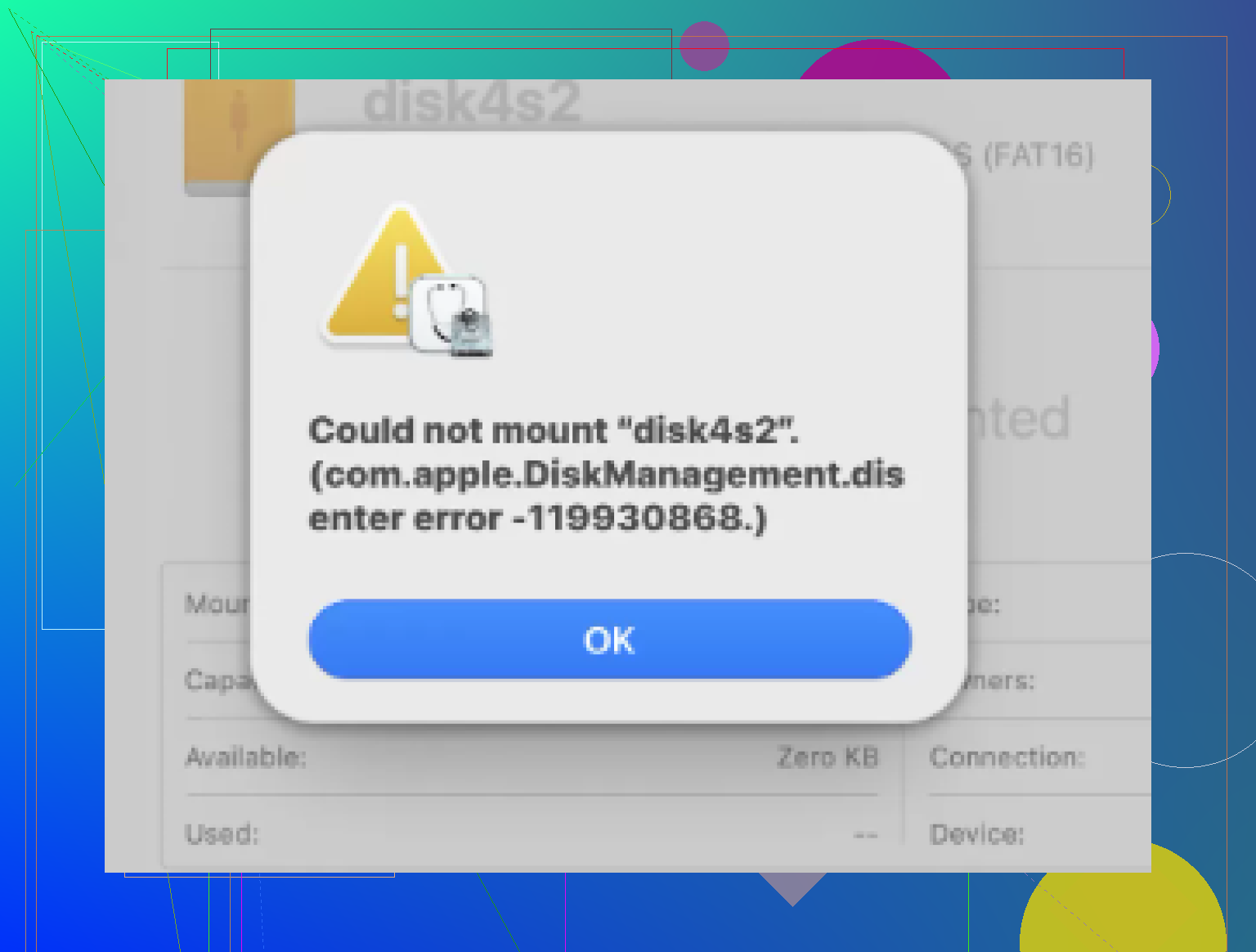
Mon disque externe a soudainement cessé de se monter sur mon Mac, et Utilitaire de disque affiche l’erreur com.apple.diskmanagement.disenter 49227 lorsque j’essaie de l’ouvrir. J’ai besoin d’aide pour déterminer s’il s’agit d’un problème de système de fichiers, d’un problème de gestion des disques de macOS ou d’un signe que le disque est en train de tomber en panne, car j’ai des fichiers importants dessus et je ne veux pas aggraver la situation.
Le fait que votre Mac voie le disque externe dans Utilitaire de disque mais refuse de le monter est l’un de ces problèmes idiots qui font perdre une heure en un rien de temps. L’erreur « com.apple.DiskManagement.disenter » signifie généralement que macOS voit le matériel, mais échoue lorsqu’il essaie d’attacher le système de fichiers.
J’ai déjà vu cela après un mauvais débranchement, une partition exFAT corrompue, et une fois après qu’une réparation en arrière-plan s’est bloquée sans raison évidente. Si vous voulez un ordre clair pour essayer des solutions, voici comment je procéderais.
Commencez par ce sur quoi macOS bloque
Lorsqu’un disque a été mal débranché, macOS lance souvent fsck en arrière-plan. Parfois, cela se termine. Parfois, cela reste bloqué et empêche le disque de se monter, surtout sur les gros disques externes et les volumes exFAT.
Ouvrez Terminal et exécutez :
sudo pkill -f fsck
Saisissez votre mot de passe. Vous ne verrez pas les caractères pendant la saisie. Cette partie est normale.
Si le disque apparaît juste après, ne lui faites pas encore confiance. Je copierais d’abord les fichiers importants ailleurs et je m’occuperais des réparations plus tard. Quand un disque ne se monte qu’après avoir arrêté un processus bloqué, je considère que c’est du temps emprunté.
Utilisez Utilitaire de disque comme Apple vous le cache
Utilitaire de disque affiche par défaut une vue simplifiée, ce qui est agaçant. Ouvrez-le, cliquez sur Présentation, puis choisissez Afficher tous les appareils. Vous devriez maintenant voir la pile complète, le disque physique, peut-être un conteneur, puis le volume lui-même.
Exécutez Premiers secours dans l’ordre, de haut en bas :
1. Disque physique
2. Conteneur, s’il en existe un
3. Volume
Je ne m’arrêterais pas après un seul passage échoué. Il m’est arrivé que Premiers secours ne fasse rien lors de la première exécution, puis corrige un problème de répertoire à la seconde. Ce n’est pas courant, mais cela arrive.
Réinitialisez la session avant de supposer que le disque est mort
Parfois, le service de disque de votre session de connexion se comporte bizarrement. Se déconnecter puis se reconnecter a réglé ce problème pour moi plus d’une fois. Si vous voulez un test A/B rapide, essayez un autre compte utilisateur sur le même Mac.
Si le disque se monte correctement là, le problème est souvent lié à votre environnement utilisateur, à des paramètres en cache, à des anomalies d’autorisations ou à un ancien fichier de préférences.
Désactivez Time Machine pendant une minute
Cela peut sembler aléatoire, mais j’ai vu que cela pouvait avoir un impact. Si le disque a déjà été utilisé comme disque Time Machine, macOS peut encore essayer d’y accéder comme à une destination de sauvegarde.
Désactivez les sauvegardes automatiques dans Réglages Système, puis essayez de remonter le disque. Parfois, il suffit de supprimer cette sollicitation en arrière-plan.
Quand la réparation échoue sans cesse, arrêtez d’insister
Si Premiers secours continue d’afficher des erreurs et que le disque refuse toujours de se monter, j’arrêterais d’essayer de forcer les réparations. Les tentatives répétées de réparation sur un système de fichiers endommagé n’aident pas toujours. Dans certains cas, elles compliquent la récupération.
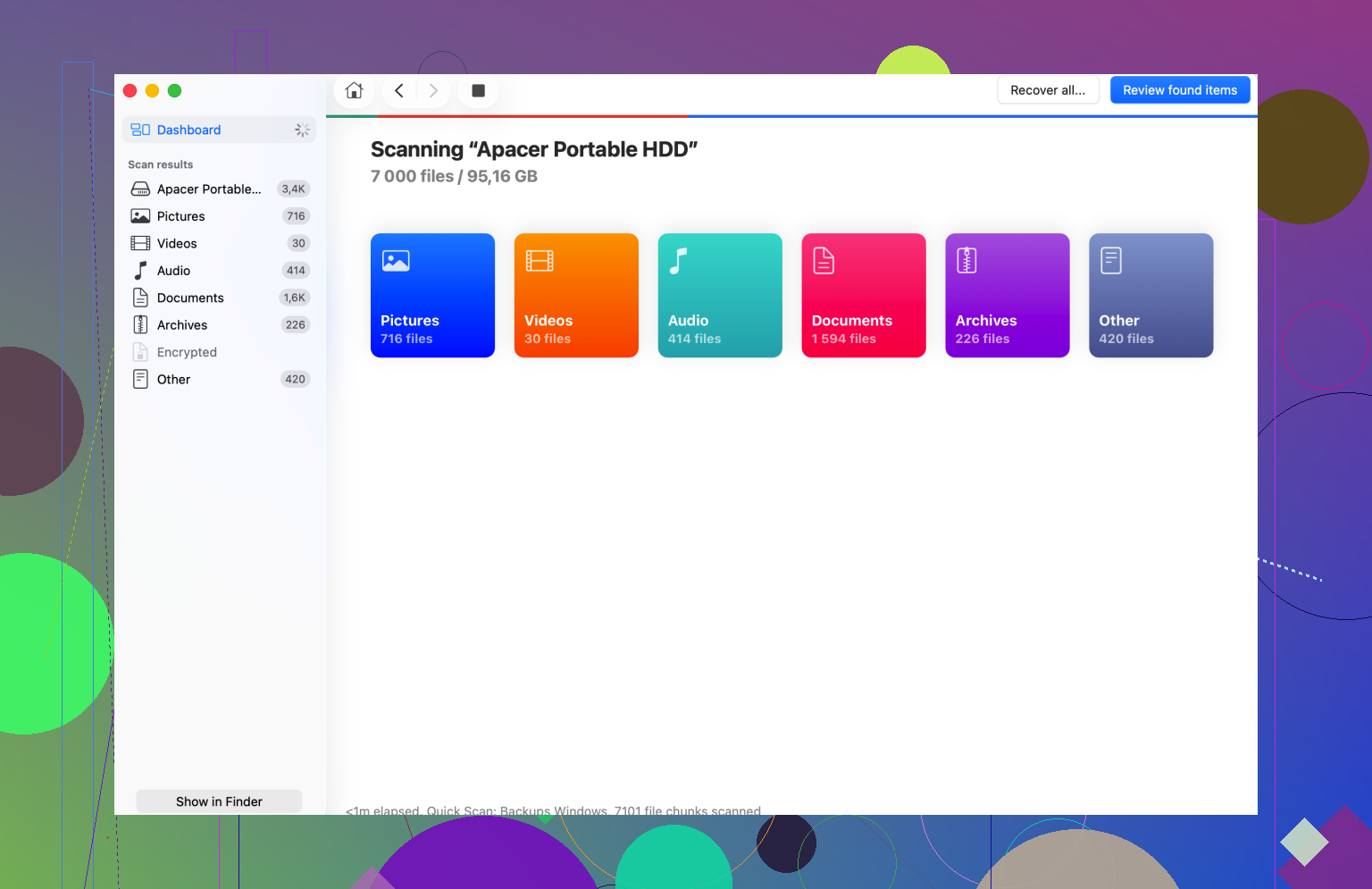
À ce stade, je passerais à la récupération de fichiers et je retirerais les données avant de faire quoi que ce soit de destructeur. Disk Drill est une option. Il analyse le contenu brut du disque, donc il peut parfois récupérer des fichiers même lorsque le Finder refuse de monter le volume.
Enregistrez les fichiers récupérés sur un autre disque. Ne les réécrivez pas sur celui qui est défectueux. J’ai déjà fait cette erreur il y a des années et oui, cela a aggravé la situation.
Effacez uniquement après avoir sécurisé les fichiers
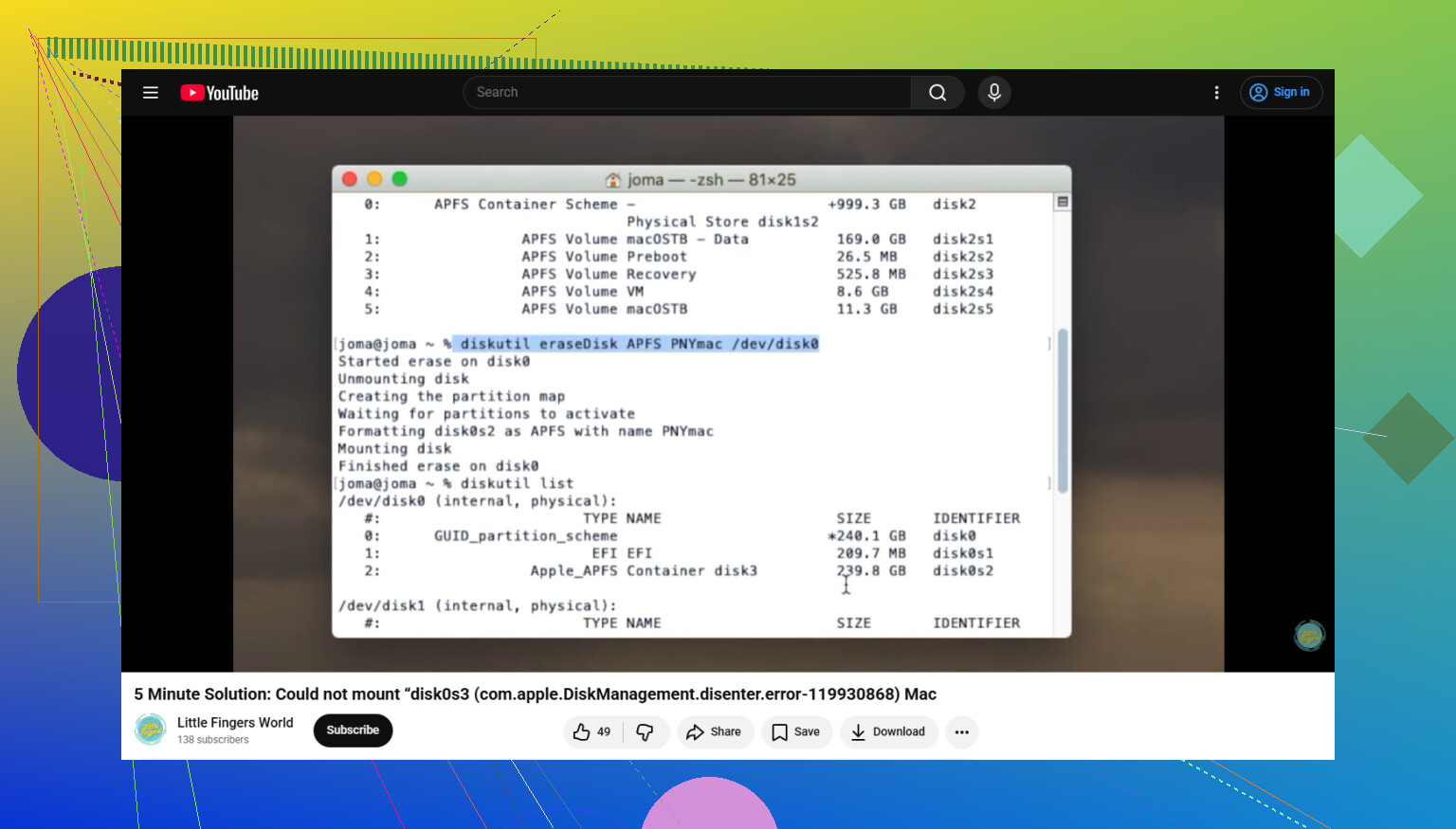
Une fois vos éléments importants copiés ailleurs, revenez dans Utilitaire de disque, sélectionnez le disque physique et effacez-le.
Pour le choix du format :
Mac uniquement, utilisez APFS ou Mac OS étendu journalisé.
Mac et Windows, utilisez exFAT.
Je formaterais en exFAT directement sur le Mac si ce disque est principalement utilisé dessus. J’ai eu moins de problèmes étranges de montage en procédant ainsi qu’en utilisant l’outil de formatage provenant d’une autre machine.
L’ordre compte. Récupérez d’abord les données. Reformatez ensuite. Si le disque tient le coup, parfait. Sinon, au moins vos fichiers ne seront pas bloqués dessus.
Et oui, éjectez les disques externes avant de les débrancher. Les gens lèvent les yeux au ciel face à ce conseil jusqu’à ce qu’une seule mauvaise déconnexion se transforme en une demi-journée de récupération.
L’erreur 49227 est souvent récupérable, mais le détail clé est le suivant. Récupérable pour les données n’est pas la même chose que récupérable pour le système de fichiers.
Je suis globalement d’accord avec @mikeappsreviewer sur le fait de manipuler le disque avec précaution, mais je vérifierais d’abord la carte du disque avant de faire d’autres passes de réparation. Si la table de partition est endommagée, Premiers secours a tendance à tourner en rond.
Faites ceci dans le Terminal :
diskutil list
Trouvez le disque externe, généralement /dev/disk2 ou /dev/disk3. Ensuite, exécutez :
diskutil info /dev/disk2
diskutil verifyDisk /dev/disk2
Si verifyDisk échoue au niveau du disque, vous avez affaire à un problème de table de partition ou de matériel, et pas seulement à un volume défectueux. Si le disque semble correct mais que le volume échoue, cela indique davantage des dommages au système de fichiers.
Ensuite, regardez SMART s’il s’agit d’un SSD ou HDD USB avec prise en charge du pont :
diskutil info disk2 | grep SMART
Si vous voyez des signes de défaillance matérielle, arrêtez les tentatives de réparation. Récupérez les données. Disk Drill est une option solide pour la récupération de données sur Mac lorsqu’un disque apparaît dans Utilitaire de disque mais ne se monte pas. Enregistrez les fichiers récupérés sur un autre disque.
Une vérification supplémentaire que beaucoup de gens ignorent. Testez le disque avec un autre câble, un autre port et, si possible, un hub alimenté. J’ai vu une alimentation USB faible provoquer des erreurs disenter sur des disques de 2,5 pouces.
Si vous devez effacer après la récupération, ce guide sur le formatage d’un disque problématique dans le Terminal sur Mac est une explication correcte.
Si le disque se monte sur un autre Mac ou PC, copiez d’abord vos fichiers. Ne réparez pas d’abord, copiez d’abord. Cet ordre est important.
49227 est souvent récupérable pour les données, mais pas toujours récupérable comme volume propre pouvant être monté. Cette distinction compte plus que le code d’erreur lui-même.
Je nuancerais en fait un peu l’idée de faire trop de tentatives de réparation trop tôt. @mikeappsreviewer et @sterrenkijker ont assez bien couvert le parcours de réparation habituel, mais si le disque clique, se déconnecte, met une éternité à apparaître ou affiche la mauvaise taille, je cesserais de traiter cela comme un simple problème de système de fichiers. Cela commence à ressembler davantage à un matériel défaillant ou à un pont USB instable.
Quelques points que je vérifierais et qui n’ont pas vraiment été mis en avant :
- Essayez de le monter en mode sans échec sur le Mac. Cela permet d’écarter les extensions noyau/système tierces et certains processus de fond liés aux disques.
- Vérifiez les journaux de Console juste après une tentative de montage échouée. Recherchez
diskmanagementd,kernel,I/O errorou l’identifiant du disque commedisk2s1. Si vous voyez des erreurs d’E/S répétées, c’est mauvais signe. - S’il s’agit d’un boîtier, retirez le disque nu et testez-le dans un autre boîtier ou un adaptateur SATA-vers-USB. J’ai déjà vu plusieurs fois le boîtier être l’unique problème.
- Si le disque est en exFAT, testez-le aussi sur un PC Windows. Parfois macOS fait des siennes alors que Windows peut encore lire suffisamment pour vous permettre de copier les données.
Si le disque est visible mais refuse de se monter, Disk Drill est logique à ce stade, car il peut analyser directement le périphérique sans avoir besoin que Finder coopère. Je récupérerais d’abord les fichiers importants, puis je m’occuperais ensuite des réparations ou du reformatage. Cet ordre évite bien des soucis.
Aussi, si vous voulez une page plus claire avec des étapes détaillées pour corriger ce type d’échec de montage, celle-ci est correcte : corriger les erreurs disenter de Mac DiskManagement et remonter les disques externes
Version courte :
- Si le disque est détecté normalement et qu’aucune erreur d’E/S n’apparaît, oui, c’est probablement récupérable.
- S’il continue à se déconnecter, bloque le système ou enregistre des erreurs matérielles, récupérez les données maintenant et arrêtez d’insister.
Ce code d’erreur à lui seul est agaçamment vague, ce qui est très Apple pour être honnête.
Oui, souvent récupérable, mais je ne partirais pas du principe que le volume lui-même est récupérable simplement parce que les données le sont probablement.
Petit désaccord avec @codecrafter : arrêter fsck n’est pas mon premier réflexe, sauf si le Moniteur d’activité ou ps montre réellement qu’il est bloqué depuis longtemps. Interrompre une réparation légitime peut compliquer le diagnostic. Je suis plutôt d’accord avec @sterrenkijker sur le fait de distinguer les problèmes au niveau du disque de ceux au niveau du volume, et @mikeappsreviewer a raison de dire que des tentatives de réparation répétées peuvent finir par être contre-productives.
Ce que j’ajouterais, c’est ceci :
- Vérifiez Informations système > USB / Thunderbolt et confirmez que le Mac détecte correctement le boîtier.
- Comparez la capacité signalée du disque à cet endroit avec celle affichée dans Utilitaire de disque. Une taille incorrecte indique généralement un problème de boîtier ou de matériel.
- Si le disque tourne, écoutez s’il y a des nouvelles tentatives, des arrêts de rotation ou des pauses. Ce sont des indices plus parlants que l’erreur 49227 elle-même.
- Essayez un montage en lecture seule depuis le Terminal si macOS a du mal avec le comportement de montage normal. Cela permet parfois de savoir si les écritures ou la journalisation déclenchent le problème.
Si vos fichiers sont importants, la voie la plus sûre est généralement :
- Arrêter les tentatives de montage si le disque est instable.
- Récupérer les données sur un autre disque.
- Ensuite, tester l’effacement et le reformatage.
Pour la récupération, Disk Drill est une option raisonnable ici, car il peut analyser un périphérique visible mais impossible à monter.
Avantages de Disk Drill
- Efficace pour analyser des disques que le Finder ne peut pas monter
- Interface simple sur Mac
- Peut prévisualiser et récupérer de nombreux types de fichiers courants
Inconvénients
- La qualité de la récupération dépend toujours de l’état physique du disque
- Les analyses approfondies peuvent prendre beaucoup de temps
- Ce n’est pas magique si le boîtier ou le matériel est gravement défaillant
Si le disque continue de se déconnecter, laissez de côté le dépannage logiciel et suspectez d’abord le câble, le boîtier, la carte de pont ou le disque lui-même avant d’incriminer macOS. L’erreur 49227 est suffisamment vague pour que la cause réelle se situe souvent en dessous.