Il mio disco esterno ha improvvisamente smesso di montarsi sul mio Mac e Utility Disco mostra l’errore com.apple.diskmanagement.disenter 49227 quando provo ad aprirlo. Ho bisogno di aiuto per capire se si tratta di un problema del file system, di un problema di gestione dei dischi di macOS o di un segnale che il disco si sta guastando, perché contiene file importanti e non voglio peggiorare la situazione.
Il tuo Mac che vede l’unità esterna in Utility Disco ma si rifiuta di montarla è uno di quei problemi stupidi che ti fanno perdere un’ora in fretta. L’errore “com.apple.DiskManagement.disenter” di solito significa che macOS vede l’hardware, ma va in tilt quando prova a collegare il file system.
L’ho visto succedere dopo una disconnessione errata, una partizione exFAT corrotta e una volta anche dopo che una riparazione in background si era bloccata senza alcun motivo evidente. Se vuoi una sequenza ordinata di cose da provare, io farei così.
Inizia dalla cosa su cui macOS si blocca
Quando un’unità è stata scollegata nel modo sbagliato, macOS spesso avvia fsck in background. A volte finisce. A volte resta lì e impedisce al disco di montarsi, soprattutto con unità esterne più grandi e volumi exFAT.
Apri Terminale ed esegui:
sudo pkill -f fsck
Inserisci la tua password. Non vedrai i caratteri mentre digiti. Questa parte è normale.
Se l’unità compare subito dopo, non fidarti ancora. Io per prima cosa copierei i file importanti altrove e mi occuperei delle riparazioni più tardi. Quando un’unità si monta solo dopo aver terminato un processo bloccato, la considero a tempo preso in prestito.
Usa Utility Disco nel modo che Apple ti nasconde
Utility Disco per impostazione predefinita mostra una vista semplificata, il che è fastidioso. Aprila, fai clic su Vista, poi scegli Mostra tutti i dispositivi. Ora dovresti vedere la struttura completa: disco fisico, forse un contenitore, poi il volume stesso.
Esegui SOS nell'ordine dall'alto verso il basso:
1. Disco fisico
2. Contenitore, se presente
3. Volume
Non mi fermerei dopo un solo tentativo non riuscito. Mi è capitato che SOS non facesse nulla al primo passaggio e poi risolvesse un problema della directory al secondo. Non è comune, ma succede.
Reimposta la sessione prima di pensare che l’unità sia guasta
A volte il servizio del disco nella tua sessione di accesso si comporta in modo strano. Uscire dall’account e rientrare ha risolto questo problema per me più di una volta. Se vuoi un rapido test A/B, prova un altro account utente sullo stesso Mac.
Se lì l’unità viene montata correttamente, il problema è spesso legato al tuo ambiente utente, a impostazioni memorizzate nella cache, a stranezze dei permessi o a qualche file di preferenze obsoleto.
Disattiva Time Machine per un minuto
Può sembrare casuale, ma ho visto che può fare la differenza. Se l’unità era in passato un disco di Time Machine, macOS potrebbe ancora provare a interrogarla come destinazione di backup.
Disattiva i backup automatici nelle Impostazioni di Sistema, poi prova a montare di nuovo l’unità. A volte basta rimuovere quella gestione in background.
Quando la riparazione continua a fallire, smetti di insistere
Se Utility Disco continua a restituire errori e il disco ancora non si monta, smetterei di cercare di forzare le riparazioni. I tentativi ripetuti di riparazione su un file system danneggiato non sempre aiutano. In alcuni casi, rendono il recupero più complicato.
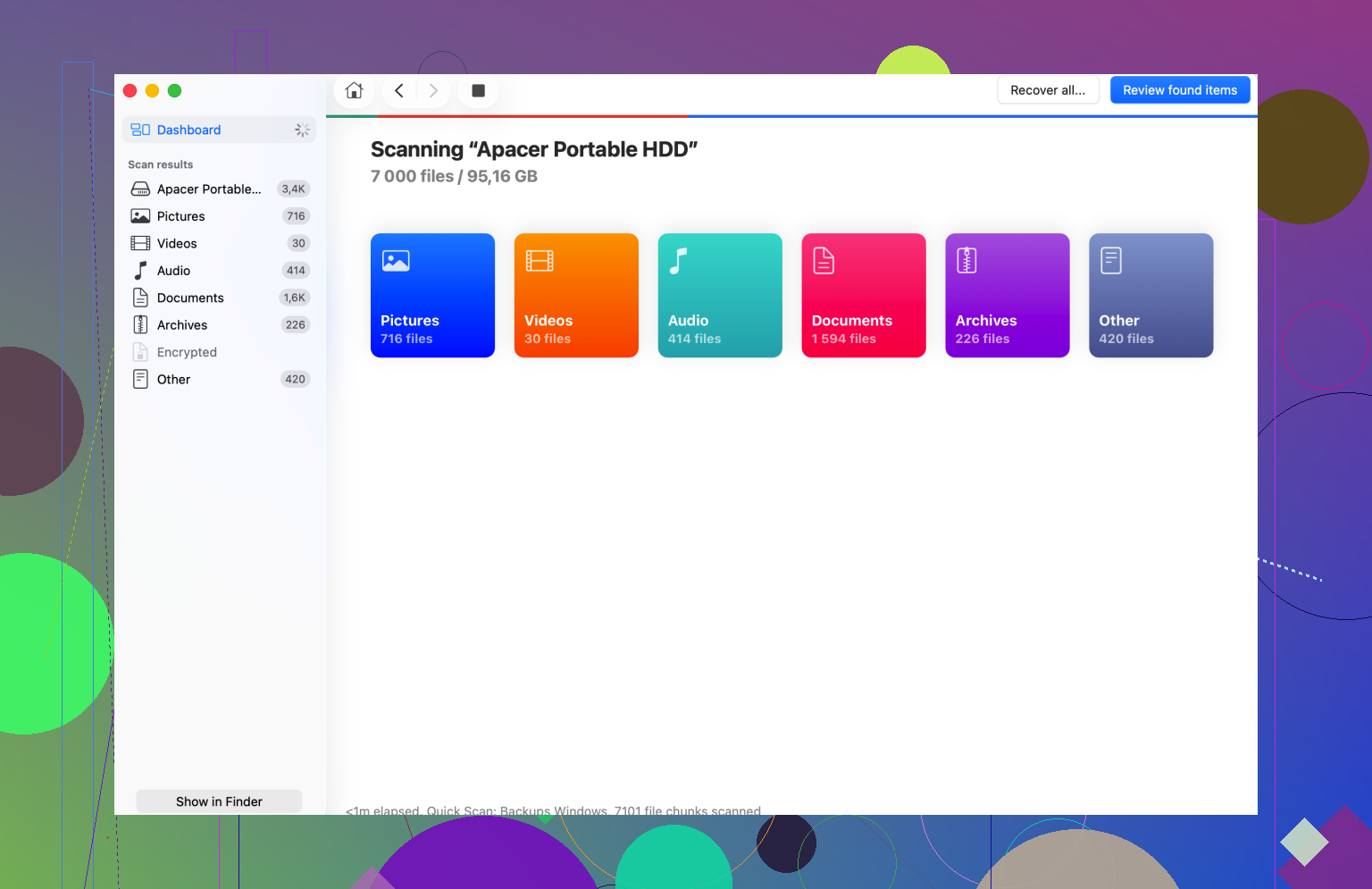
A quel punto passerei al recupero dei file e toglierei i dati da lì prima di fare qualsiasi cosa di distruttiva. Disk Drill è un'opzione. Analizza il contenuto grezzo del disco, quindi a volte può recuperare i file anche quando Finder si rifiuta di montare il volume.
Salva i file recuperati su un'altra unità. Non riscriverli su quella danneggiata. Una volta, anni fa, ho sbagliato a fare questa cosa e sì, ha peggiorato la situazione.
Cancella solo dopo che i file sono al sicuro
Una volta che i tuoi file importanti sono stati salvati altrove, torna a Utility Disco, seleziona l unità fisica e cancellala.
Per la scelta del formato:
Solo Mac, usa APFS o Mac OS Extended Journaled.
Mac e Windows, usa exFAT.
Formatterei exFAT direttamente sul Mac se questo disco viene usato principalmente lì. Ho riscontrato meno strani problemi di montaggio facendolo in questo modo rispetto all uso di qualsiasi strumento di formattazione proveniente da un altra macchina.
L ordine conta. Recupera prima i dati. Riformatta dopo. Se l unità sopravvive, ottimo. In caso contrario, almeno i tuoi file non restano intrappolati lì sopra.
E sì, espelli le unità esterne prima di scollegarle. La gente tende a ignorare questo consiglio finché una sola disconnessione errata non si trasforma in un lavoro di recupero di mezza giornata.
L’errore 49227 è spesso recuperabile, ma il dettaglio chiave è questo. Recuperabile per i dati non è la stessa cosa che recuperabile per il file system.
Sono in gran parte d’accordo con @mikeappsreviewer sul trattare l’unità con attenzione, ma controllerei prima la mappa del disco prima di eseguire altri passaggi di riparazione. Se la tabella delle partizioni è danneggiata, First Aid tende a girare in tondo.
Fai questo nel Terminale:
diskutil list
Trova il disco esterno, di solito /dev/disk2 o /dev/disk3. Poi esegui:
diskutil info /dev/disk2
diskutil verifyDisk /dev/disk2
Se verifyDisk fallisce a livello di disco, hai a che fare con un problema della mappa delle partizioni o dell’hardware, non solo con un volume danneggiato. Se il disco sembra a posto ma il volume fallisce, indica più un danno al file system.
Poi controlla SMART se si tratta di un SSD o HDD USB con supporto bridge:
diskutil info disk2 | grep SMART
Se vedi segni di hardware guasto, interrompi i tentativi di riparazione. Recupera i dati. Disk Drill è una valida opzione per il recupero dati su Mac quando un’unità appare in Utility Disco ma non si monta. Salva i file recuperati su un disco diverso.
Un altro controllo che molti saltano. Prova l’unità con un cavo diverso, una porta diversa e, se possibile, un hub alimentato. Ho visto un’alimentazione USB debole causare errori disenter su unità da 2,5 pollici.
Se hai bisogno di inizializzare dopo il recupero, questa guida su formattare un’unità problematica nel Terminale su Mac è una spiegazione decente.
Se l’unità si monta su un altro Mac o PC, copia prima i tuoi file. Non riparare prima, copia prima. Questo ordine è importante.
<img src=‘upload://3rhlaNOdMawoKjCIVwRcAAoNpPy.jpeg’ alt=‘L’errore Com.apple.diskmanagement.disenter 49227 è recuperabile?’ width=‘’ height=‘’>
49227 è spesso recuperabile per quanto riguarda i dati, ma non sempre come volume pulito e montabile. Questa distinzione conta più del codice di errore in sé.
In realtà sarei un po’ contrario a fare troppi tentativi di riparazione troppo presto. @mikeappsreviewer e @sterrenkijker hanno coperto abbastanza bene il normale percorso di riparazione, ma se l’unità fa clic, si disconnette, impiega un’eternità a comparire o mostra la dimensione sbagliata, smetterei di trattarla come un semplice problema del file system. Inizia a sembrare più un guasto hardware o un bridge USB instabile.
Un paio di cose che controllerei e che non sono state davvero sottolineate:
- Prova a montarla in Modalità sicura sul Mac. Questo esclude estensioni kernel/sistema di terze parti e alcuni hook del disco in background.
- Controlla i log di Console subito dopo un tentativo di montaggio fallito. Cerca
diskmanagementd,kernel,I/O erroroppure l’identificatore del disco comedisk2s1. Se vedi errori I/O ripetuti, è una brutta notizia. - Se è un box esterno, rimuovi il disco nudo e testalo in un altro box o adattatore SATA-USB. Mi è capitato più di una volta che il problema fosse interamente il box.
- Se l’unità è exFAT, provala anche su un PC Windows. A volte macOS dà di matto mentre Windows riesce ancora a leggere abbastanza da permetterti di copiare i file.
Se il disco è visibile ma si rifiuta di montarsi, Disk Drill ha senso a quel punto perché può scansionare direttamente il dispositivo senza che Finder debba collaborare. Io recupererei prima i file importanti, poi mi preoccuperei di riparazioni o riformattazione in seguito. Questo ordine evita parecchi mal di testa.
Inoltre, se vuoi una pagina più chiara con una procedura passo passo per risolvere questo tipo di errore di montaggio, questa è valida: correggere gli errori disenter di Mac DiskManagement e far montare di nuovo le unità esterne
Versione breve:
- Se l’unità viene rilevata normalmente e non compaiono errori I/O, sì, probabilmente è recuperabile.
- Se continua a scollegarsi, blocca il sistema o registra errori hardware, recupera subito i dati e non continuare a insistere.
Quel codice di errore da solo è fastidiosamente vago, cosa molto Apple in effetti.
<img src=‘upload://A08mFpsyJxkHfSakux26Ui9meoK.png’ alt=‘L’errore 49227 di Com.apple.diskmanagement.disenter è recuperabile?’ width=‘’ height=‘’>
Sì, spesso recuperabile, ma non darei per scontato che il volume stesso sia recuperabile solo perché probabilmente i dati lo sono.
Piccolo disaccordo con @codecrafter: interrompere fsck non è la mia prima mossa a meno che Monitoraggio Attività o ps non mostrino davvero che è bloccato da molto tempo. Interrompere una riparazione legittima può complicare il quadro. Sono più in linea con @sterrenkijker nel separare i problemi a livello di disco da quelli a livello di volume, e @mikeappsreviewer ha ragione sul fatto che ripetuti tentativi di riparazione possono diventare controproducenti.
Quello che aggiungerei è questo:
- Controlla Informazioni di Sistema > USB / Thunderbolt e conferma che il Mac veda correttamente il box esterno.
- Confronta la capacità riportata dell’unità lì con quella in Utility Disco. Una dimensione errata di solito indica problemi del box o hardware.
- Se l’unità gira, ascolta eventuali nuovi tentativi, arresti della rotazione o pause. Questi sono indizi più forti del solo errore 49227.
- Prova un montaggio in sola lettura da Terminale se macOS ha problemi con il normale comportamento di montaggio. A volte questo ti dice se scritture/journaling sono il fattore scatenante.
Se i tuoi file sono importanti, il percorso più sicuro di solito è:
- Interrompi i tentativi di montaggio se l’unità è instabile.
- Recupera i dati su un altro disco.
- Poi prova cancellazione/riformattazione.
Per il recupero, Disk Drill è una scelta ragionevole qui perché può analizzare un dispositivo visibile ma non montabile.
Pro di Disk Drill
- Bravo nell’analizzare unità che Finder non monta
- Interfaccia semplice su Mac
- Può visualizzare in anteprima e recuperare molti tipi di file comuni
Contro
- La qualità del recupero dipende comunque dallo stato fisico dell’unità
- Le scansioni profonde possono richiedere molto tempo
- Non fa miracoli se il box o l’hardware stanno cedendo gravemente
Se il disco continua a disconnettersi, salta la risoluzione dei problemi software e sospetta cavo, box, scheda bridge o l’unità stessa prima di dare la colpa a macOS. L’errore 49227 è abbastanza vago da far sì che la causa reale spesso si trovi sotto di esso.