Je continue à supprimer les fichiers temporaires et à vider le stockage sur mon iPhone, mais les fichiers reviennent peu de temps après. Cela commence à occuper l’espace de stockage de mon iPhone et je crains qu’il y ait un problème avec iOS, le cache d’une application ou mes réglages. J’ai besoin d’aide pour comprendre pourquoi les fichiers temporaires reviennent sans cesse et comment y mettre fin.
Je voyais sans arrêt “Données système” prendre plus de place que mes applis, et au début ça n’avait aucun sens. Le stockage de l’iPhone explique très mal ce qui se passe, donc on finit par fixer une énorme barre sans solution claire.
Pourquoi de petites applis laissent derrière elles d’énormes tas de déchets
Voici ce que j’ai remarqué. Des applis comme Instagram, TikTok, Spotify et YouTube conservent des copies locales de choses que vous avez déjà regardées ou écoutées. Des morceaux de vidéo, des images, de l’audio, des éléments de page. Elles font ça pour que l’appli se charge plus vite la fois suivante. En théorie, très bien. Avec le temps, ça devient le bazar.
Une appli indiquée à 60 Mo dans l’App Store peut occuper 1 Go, 2 Go, parfois plus après des mois d’utilisation normale. Vous n’avez pas installé de fonctions supplémentaires. C’est le cache. iOS en nettoie une partie, mais pas selon un calendrier bien net. Il attend que le stockage soit presque plein, puis commence à faire comme si ça l’intéressait.
Pourquoi supprimer les fichiers temporaires semble souvent inutile
J’ai essayé la routine de nettoyage habituelle et j’ai vu le même schéma. D’abord, le cache commence à se reconstruire presque immédiatement après avoir rouvert ces applis. Faites défiler pendant dix minutes, écoutez quelques morceaux, regardez quelques reels, et la croissance recommence.
Ensuite, les fichiers temporaires ne sont souvent pas le vrai problème de toute façon. Sur la plupart des téléphones que j’ai vérifiés, les photos et les vidéos étaient les vrais gouffres de stockage. Pas les déchets du navigateur. Pas les restes d’applis. Le problème venait des doublons, des captures d’écran dont personne n’a besoin et des clips 4K laissés là sans être touchés pendant des mois.
Des moyens sûrs pour supprimer les fichiers temporaires
Je commencerais par les options les moins risquées.
Redémarrez l’iPhone. Je le fais environ une fois par semaine. Cela efface les journaux système mineurs et les vieux fichiers temporaires sans toucher à vos données personnelles.
Effacez les données de Safari. Allez dans Réglages > Apps > Safari > Effacer l’historique et les données de site web. Cela supprime les fichiers de sites enregistrés, même si vous serez déconnecté de nombreux sites.
Si vous utilisez Chrome, ouvrez Chrome et effacez le cache depuis Réglages > Confidentialité et sécurité.
Pour des applis comme Instagram, Facebook et TikTok, il n’y a généralement pas de vrai bouton pour vider le cache sur iPhone. La solution est brutale mais fonctionne. Supprimez l’appli, puis réinstallez-la. Votre compte reste intact, mais les déchets stockés sont effacés.
Pourquoi le désordre revient sans cesse
Cette partie est normale. Rien n’est cassé. Les applis sont conçues pour stocker des données temporaires pendant que vous les utilisez. Chaque session en ajoute davantage. Supprimez-les aujourd’hui, une partie reviendra ce soir. Donc le but n’est pas d’empêcher le cache pour toujours. Je ne pense pas que ce soit réaliste. Le mieux, c’est de le réduire de temps en temps avant qu’il ne commence à étouffer le téléphone.
D’après ce que j’ai vu, les ennuis commencent une fois que l’espace libre passe sous environ 10 à 15 pour cent du stockage total. En dessous, iOS semble davantage peiner. Le téléphone devient saccadé. Les applis se ferment plus souvent. L’appareil photo met plus de temps à réagir. Ce n’est pas subtil.
Ce qui a le mieux fonctionné pour moi sans utiliser d’ordinateur
Le nettoyage manuel du cache aide, mais il laisse votre photothèque en grande partie intacte. Et dans mon cas, la photothèque était de loin le plus gros problème.
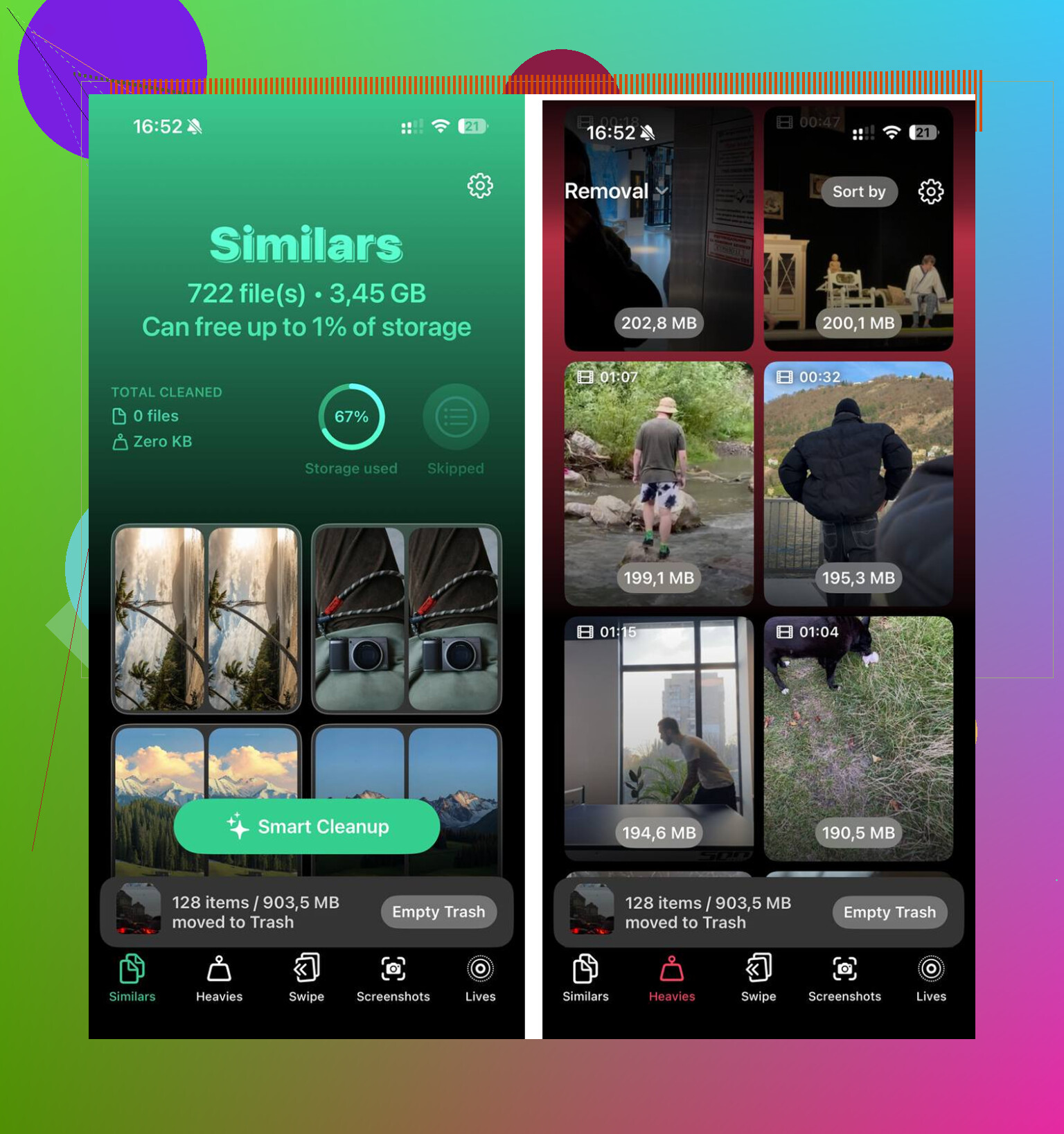
Clever Cleaner s’occupe de cette partie. Je l’ai utilisé parce que je voulais quelque chose de simple, sans appli de bureau, sans configuration bizarre.
La section Heavies affiche d’abord vos plus gros fichiers, du plus grand au plus petit, avec les tailles clairement indiquées. J’y ai trouvé rapidement d’anciens enregistrements d’écran et des vidéos trop volumineuses, bien plus vite qu’en fouillant l’app Photos album par album.
La section Similars regroupe les photos presque identiques, pas seulement les copies exactes. Cela m’a aidé avec les rafales et ces moments où l’on prend cinq fois la même photo. J’ai gardé la meilleure et supprimé le reste. D’après ce que j’ai vu, le traitement restait sur le téléphone.
Après avoir libéré environ 20 Go entre les photos en double, les vidéos en trop et le nettoyage habituel du cache des applis, les ralentissements avaient disparu. “Données système” existait toujours, bien sûr, mais cela n’avait plus d’importance parce que le téléphone avait de nouveau de la marge.
Ce que vous voyez est un comportement normal de l’iPhone la plupart du temps. Les fichiers temporaires réapparaissent parce que iOS et les applications les recréent rapidement. Les applications de streaming, de messagerie, Plans, l’indexation de Photos, la synchronisation iCloud et les journaux système remplissent à nouveau le stockage après que vous avez libéré de l’espace.
Je suis d’accord avec une partie de ce que @mikeappsreviewer a dit, mais j’insisterais davantage sur un point. Les Données système ne sont pas toujours des déchets. Une partie sert d’espace de travail. Si vous luttez contre cela en permanence, elles continuent de réapparaître parce que le téléphone en a besoin.
Ce que je vérifierais ensuite :
-
Recherchez une mauvaise boucle de synchronisation.
Réglages, votre identifiant Apple, iCloud, Photos, Messages.
Si Photos ou Messages dans iCloud est bloqué, le stockage continue de se remplir. Désactivez puis réactivez la synchronisation uniquement si vous savez d’abord que vos données sont entièrement synchronisées. -
Vérifiez le stockage de Messages.
Réglages, Général, Stockage iPhone, Messages.
Les anciennes vidéos, les GIF et les notes vocales s’accumulent vite. Parfois, c’est le consommateur caché. -
Application Mail et téléchargements de podcasts.
Mail met les pièces jointes en cache. Podcasts conserve les anciens épisodes sauf si vous modifiez les réglages. Ces deux éléments sont souvent ignorés. -
Déchargement des apps.
Utilisez Décharger l’app pour les applications que vous ouvrez rarement. Cela supprime l’application mais conserve les documents et les réglages. C’est mieux que de supprimer au hasard des fichiers temporaires tous les jours. -
Mettez iOS à jour.
Certaines versions d’iOS ont des bugs d’affichage du stockage. Après une mise à jour, un nouveau calcul corrige souvent les chiffres étranges. -
Laissez de l’espace libre.
Essayez de garder 10 Go à 20 Go libres si votre téléphone a 128 Go ou plus. Les iPhone deviennent capricieux quand le stockage est plein.
Si votre stockage augmente de plusieurs Go par jour avec une utilisation légère, sauvegardez le téléphone et testez une restauration. C’est à ce moment-là que je soupçonnerais un bug, pas une croissance normale du cache.
Et oui, Clever Cleaner est utile pour la partie photos si votre photothèque est surchargée. Problème différent, même galère de stockage.
Si vous voulez un aperçu visuel rapide du nettoyage du stockage sur iPhone, regardez cette vidéo rapide sur la correction du stockage de l’iPhone.
Habituellement non, il n’y a rien qui ne va pas. Le retour des fichiers temporaires sur iPhone, c’est en quelque sorte le système qui fait exactement ce qu’il est censé faire. iOS reconstruit les caches, les miniatures, les journaux, les pièces jointes des messages, les tampons musicaux et les données d’analyse photo après leur suppression. Donc si vous videz le stockage puis recommencez immédiatement à utiliser les mêmes apps, oui, il se remplit à nouveau. C’est agaçant, mais normal.
Là où je ne suis pas tout à fait d’accord avec @mikeappsreviewer, c’est que réinstaller des apps encore et encore ne vaut pas toujours l’effort, sauf si une app est clairement surchargée. Et avec @reveurdenuit, je suis d’accord que les boucles de synchronisation existent, mais je vérifierais aussi une chose ennuyeuse que les gens oublient souvent : le contenu téléchargé hors ligne. Netflix, Spotify, YouTube, Maps, même CapCut et WhatsApp peuvent discrètement stocker une énorme quantité de données.
Deux ou trois choses que je regarderais et qui ont été peu mentionnées :
- App Fichiers > Sur mon iPhone et Téléchargements
- Réglages > Appareil photo > vérifier si vous enregistrez en ProRes, 4K/60, etc.
- Dictaphone, GarageBand, iMovie, projets CapCut
- Gestionnaires de stockage intégrés de WhatsApp/Telegram
- Supprimés récemment dans Photos et Fichiers
Aussi, les graphiques de stockage peuvent mettre du temps à se mettre à jour ou afficher des données incorrectes pendant un moment après le nettoyage. iOS recalcule parfois plus tard, donc le chiffre peut sembler pire avant de s’améliorer. C’est vraiment idiot, mais c’est vrai.
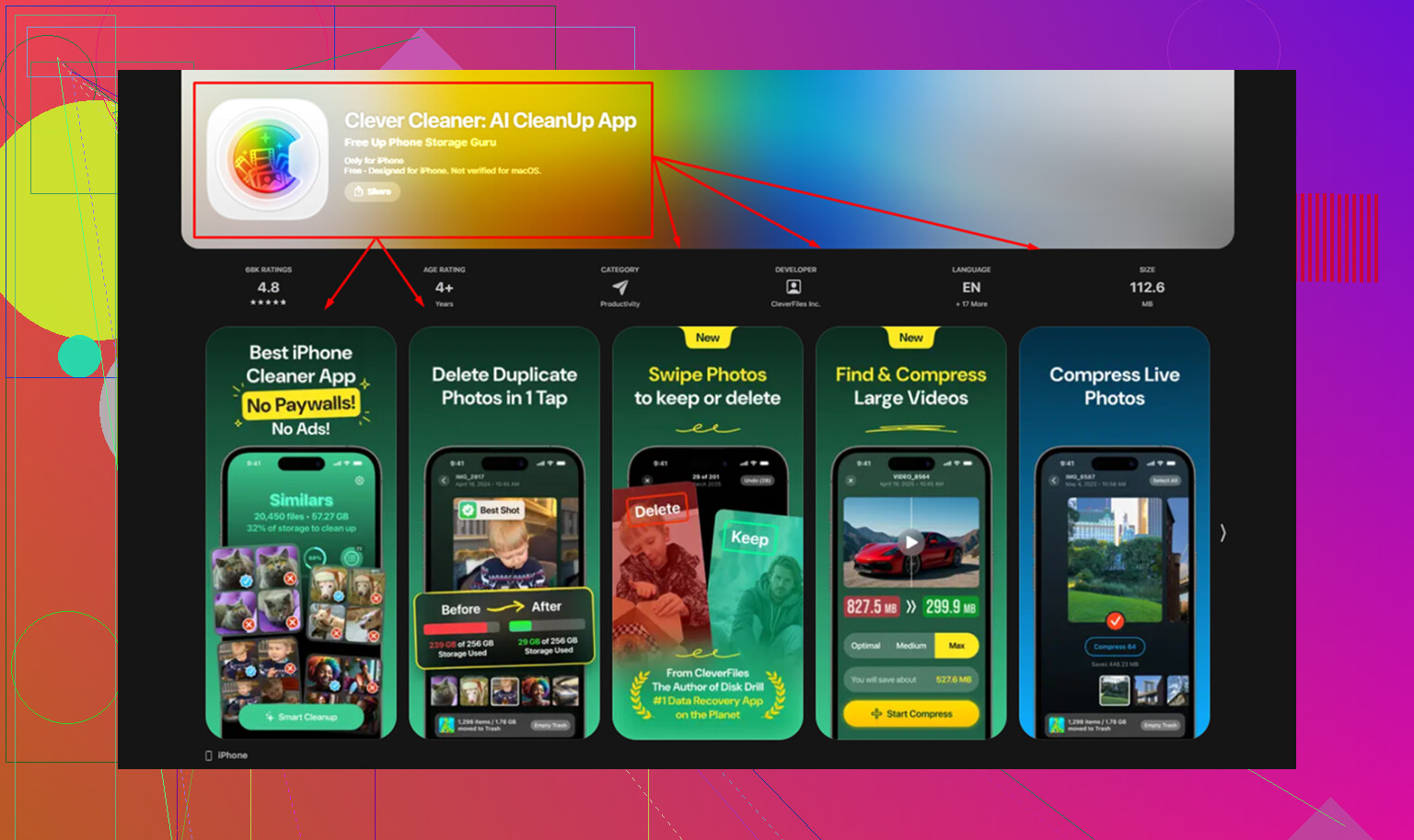
Si votre vrai problème est davantage l’encombrement des photos/vidéos que les fichiers temporaires, Clever Cleaner est en fait l’option la plus utile. Il aide à trouver les doublons, les photos similaires et les vidéos lourdes plus rapidement qu’en cherchant manuellement. Cette évaluation de Clever Cleaner pour le nettoyage du stockage iPhone donne un bon aperçu.
Si le stockage augmente de plusieurs Go par jour malgré une utilisation très légère, alors oui, c’est là que je commencerais à soupçonner un bug ou un cache corrompu. Sinon, c’est probablement juste la repousse normale du cache.
Plutôt normal, mais je nuancerais une hypothèse courante : les fichiers temporaires ne sont pas toujours ce qui augmente réellement. Parfois, iOS réalloue simplement de l’espace pour l’indexation, le swap, le traitement des médias et la préparation des mises à jour, donc la barre de stockage paraît pire que la réalité.
Voici ce que je ferais un peu différemment de @reveurdenuit, @viajeroceleste et @mikeappsreviewer :
- Vérifiez la chaleur de la batterie et l’activité en arrière-plan. Si le téléphone reste chaud au repos, une app traite peut-être des données de façon répétée en arrière-plan.
- Regardez dans Réglages > Confidentialité et sécurité > Analyses et améliorations > Données d’analyse. Beaucoup de journaux de plantage répétés peuvent indirectement gonfler le stockage.
- Surveillez le stockage après une charge complète pendant la nuit en Wi-Fi. S’il augmente alors que vous n’utilisez pas le téléphone, cela indique plutôt une synchronisation, une indexation ou des téléchargements qu’un cache normal.
- Comparez taille de l’app et documents et données, app par app. Un seul élément fautif est plus facile à corriger que de traquer les données système.
Je ne m’acharnerais pas non plus à vider les caches tous les jours. Cela peut devenir une maintenance inutile.
Si le vrai problème est l’encombrement des médias, Clever Cleaner a plus de sens que de se battre contre les fichiers système. Avantages : détection rapide des doublons, repérage des grosses vidéos, interface simple. Inconvénients : inutile pour les vraies données système iOS, peut suggérer des photos similaires que vous voulez encore garder, et vous devez quand même vérifier avant de supprimer.
Si la croissance du stockage est soudaine, continue et non liée à l’usage, alors il est temps de faire une sauvegarde, une mise à jour iOS et peut-être une restauration. Sinon, les fichiers temporaires récurrents, c’est généralement juste un iPhone qui fait du iPhone.