Sigo eliminando archivos temporales y borrando almacenamiento en mi iPhone, pero los archivos vuelven al poco tiempo. Está empezando a ocupar el almacenamiento de mi iPhone y me preocupa que algo pueda estar mal con iOS, la caché de una app o mi configuración. Necesito ayuda para averiguar por qué los archivos temporales siguen reapareciendo y cómo evitarlo.
Seguía viendo que “Datos del sistema” ocupaban más espacio que mis apps, y al principio no tenía sentido. El almacenamiento del iPhone explica muy mal estas cosas, así que acabas mirando una barra enorme sin una solución clara.
Por qué las apps pequeñas dejan detrás montones enormes de basura
Esto es lo que noté. Apps como Instagram, TikTok, Spotify y YouTube guardan copias locales de cosas que ya viste o escuchaste. Fragmentos de video, imágenes, audio, recursos de páginas. Lo hacen para que la app cargue más rápido la próxima vez. En teoría, bien. Con el tiempo, se vuelve un desastre.
Una app que figura con 60 MB en la App Store puede terminar ocupando 1 GB, 2 GB, a veces más después de meses de uso normal. No instalaste funciones extra. Es caché. iOS limpia parte de eso, pero no con un calendario ordenado. Espera a que el almacenamiento se ajuste y entonces empieza a actuar como si le importara.
Por qué borrar archivos temporales a menudo se siente inútil
Probé la rutina habitual de limpieza y vi el mismo patrón. Primero, la caché empieza a reconstruirse casi inmediatamente después de volver a abrir esas apps. Deslízate diez minutos, reproduce algunas canciones, mira unos reels y el crecimiento vuelve a empezar.
Segundo, los archivos temporales a menudo ni siquiera son el problema principal. En la mayoría de los teléfonos que revisé, las fotos y los videos eran los verdaderos devoradores de almacenamiento. No la basura del navegador. No los restos de apps. El daño venía de fotos duplicadas, capturas de pantalla que nadie necesita y clips en 4K ahí guardados durante meses sin tocarse.
Formas seguras de borrar archivos temporales
Yo empezaría por lo de bajo riesgo.
Reinicia el iPhone. Yo hago esto aproximadamente una vez por semana. Limpia registros menores del sistema y archivos temporales obsoletos sin tocar tus datos personales.
Borra los datos de Safari. Ve a Ajustes > Apps > Safari > Borrar historial y datos de sitios web. Esto elimina archivos guardados de sitios, aunque se cerrará tu sesión en muchos sitios web.
Si usas Chrome, abre Chrome y borra la caché desde Ajustes > Privacidad y seguridad.
En apps como Instagram, Facebook y TikTok, normalmente no hay un botón adecuado para borrar caché en iPhone. La solución es tosca, pero funciona. Elimina la app y luego vuelve a instalarla. Tu cuenta seguirá intacta, pero la basura almacenada se borrará.
Por qué el desorden sigue volviendo
Esta parte es normal. No hay nada roto. Las apps están hechas para guardar datos temporales mientras las usas. Cada sesión añade más. Lo borras hoy y una parte vuelve esta misma noche. Así que el objetivo no es detener la caché para siempre. No creo que eso sea realista. Lo mejor es reducirla de vez en cuando antes de que empiece a ahogar el teléfono.
Por lo que he visto, los problemas empiezan cuando el espacio libre baja de alrededor del 10 al 15 por ciento del almacenamiento total. Por debajo de eso, iOS parece tener más dificultades. El teléfono se vuelve entrecortado. Las apps se cierran más a menudo. La cámara tarda más en responder. No es algo sutil.
Lo que mejor me funcionó sin usar una computadora
La limpieza manual de caché ayuda, pero deja tu fototeca casi intacta. Y en mi caso, la fototeca era por mucho el problema mayor.
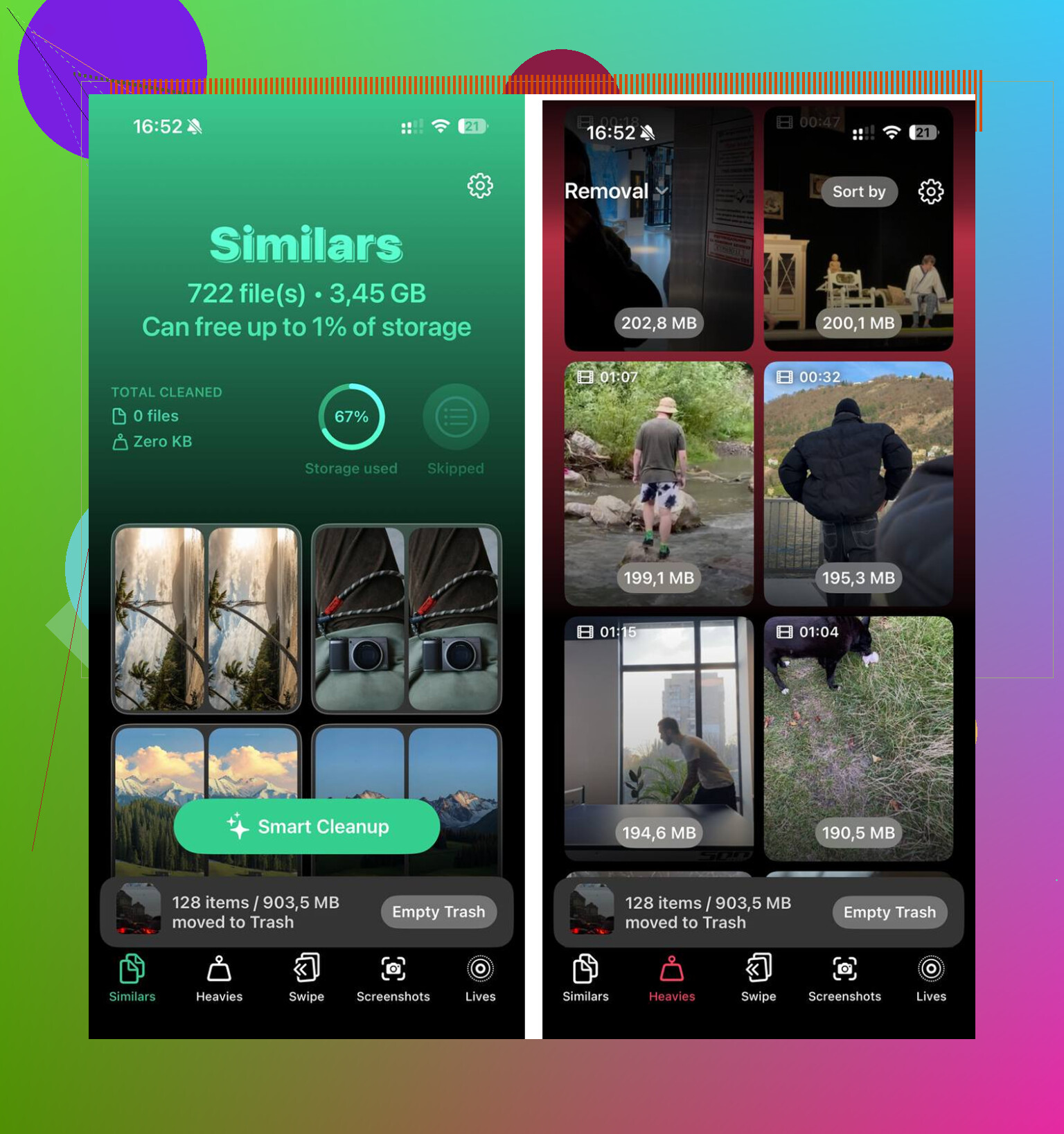
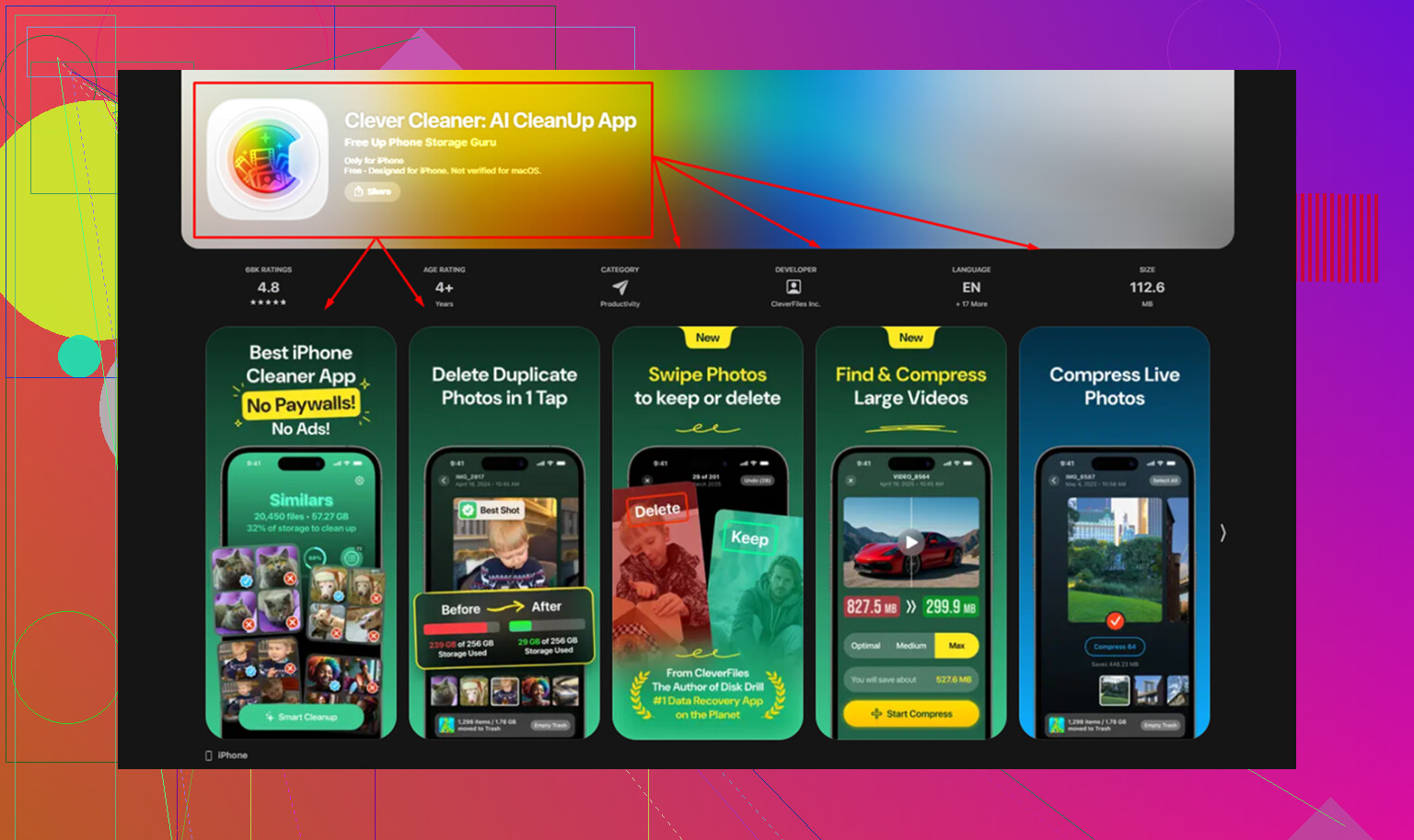
Clever Cleaner se encarga de esa parte. Lo usé porque quería algo simple, sin app de escritorio y sin configuraciones raras.
La sección Heavies muestra primero tus archivos más grandes, de mayor a menor, con los tamaños claramente visibles. Encontré grabaciones de pantalla antiguas y videos enormes rápido, mucho más rápido que rebuscando en la app Fotos un álbum a la vez.
La sección Similars agrupa fotos casi duplicadas, no solo copias exactas. Eso ayudó con las ráfagas y con esos momentos de cinco intentos de la misma foto. Me quedé con la mejor y tiré el resto. Por lo que vi, el procesamiento se mantuvo en el teléfono.
Después de liberar unos 20 GB entre fotos duplicadas, videos extra y la limpieza habitual de caché de apps, el retraso desapareció. “Datos del sistema” seguían existiendo, claro, pero dejaron de importar porque el teléfono volvió a tener espacio para respirar.
Lo que estás viendo es un comportamiento normal del iPhone la mayor parte del tiempo. Los archivos temporales vuelven porque iOS y las apps los reconstruyen rápido. Las apps de streaming, mensajería, Mapas, indexación de Fotos, sincronización de iCloud y los registros del sistema vuelven a llenar el almacenamiento después de que liberas espacio.
Estoy de acuerdo con parte de lo que dijo @mikeappsreviewer, pero insistiría más en una cosa. Los Datos del sistema no siempre son basura. Una parte es almacenamiento de trabajo. Si luchas contra eso sin parar, sigue creciendo porque el teléfono lo necesita.
Lo que revisaría después:
-
Busca un bucle de sincronización defectuoso.
Ajustes, tu Apple ID, iCloud, Fotos, Mensajes.
Si Fotos o Mensajes en iCloud se quedaron atascados, el almacenamiento sigue rellenándose. Desactiva la sincronización y vuelve a activarla solo si sabes primero que tus datos están totalmente sincronizados. -
Revisa el almacenamiento de Mensajes.
Ajustes, General, Almacenamiento del iPhone, Mensajes.
Los videos antiguos, GIF y notas de voz se acumulan rápido. A veces este es el consumo oculto. -
App Mail y descargas de podcasts.
Mail almacena adjuntos en caché. Podcasts conserva episodios antiguos a menos que cambies la configuración. Esas dos suelen pasarse por alto muy a menudo. -
Descargar app.
Usa Descargar app para las apps que casi no abres. Elimina la app pero conserva documentos y ajustes. Es mejor que borrar archivos temporales al azar todos los días. -
Actualiza iOS.
Algunas versiones de iOS tienen errores al informar el almacenamiento. Después de una actualización, recalcular a menudo corrige números extraños. -
Deja espacio libre.
Intenta mantener entre 10 GB y 20 GB libres si tu teléfono es de 128 GB o más. Los iPhone se ponen problemáticos cuando el almacenamiento está lleno.
Si tu almacenamiento aumenta varios GB por día con un uso ligero, haz una copia de seguridad del teléfono y prueba una restauración. Ahí es cuando sospecharía de un error, no de un crecimiento normal de la caché.
Y sí, Clever Cleaner es útil para la parte de fotos si tu fototeca está inflada. Problema distinto, misma molestia de almacenamiento.
Si quieres una guía visual rápida sobre cómo limpiar el almacenamiento del iPhone, mira este video rápido para solucionar el almacenamiento del iPhone.
Por lo general no, no hay nada “mal”. Que los archivos temporales del iPhone vuelvan a aparecer es más bien el sistema haciendo exactamente lo que hace. iOS reconstruye cachés, miniaturas, registros, archivos adjuntos de mensajes, búferes de música y datos de análisis de fotos después de que los borras. Así que si limpias el almacenamiento y luego vuelves enseguida a usar las mismas apps, sí, se vuelve a llenar. Molesto, pero normal.
Donde discrepo un poco con @mikeappsreviewer es en que reinstalar apps una y otra vez no siempre vale la pena, a menos que una app esté claramente inflada. Y con @reveurdenuit, estoy de acuerdo en que los bucles de sincronización existen, pero también revisaría una cosa aburrida que la gente suele saltarse: el contenido descargado para usar sin conexión. Netflix, Spotify, YouTube, Maps, e incluso CapCut y WhatsApp pueden guardar silenciosamente un montón.
Un par de cosas que revisaría y que no se han mencionado mucho:
- App Archivos > En mi iPhone y Descargas
- Ajustes > Cámara > comprueba si estás grabando en ProRes, 4K/60, etc.
- Notas de Voz, GarageBand, iMovie, proyectos de CapCut
- Gestores de almacenamiento dentro de WhatsApp/Telegram
- Eliminado recientemente en Fotos y Archivos
Además, los gráficos de almacenamiento pueden tardar en actualizarse o mostrar datos incorrectos durante un tiempo después de la limpieza. A veces iOS recalcula más tarde, así que la cifra puede verse peor antes de verse mejor. Súper tonto, pero cierto.
Si tu problema real es más el desorden de fotos y videos que los archivos temporales, Clever Cleaner en realidad es la opción más útil. Ayuda a encontrar duplicados, fotos similares y videos pesados más rápido que buscando manualmente. Esta reseña de Clever Cleaner para limpiar el almacenamiento del iPhone ofrece una visión general decente.
Si el almacenamiento está creciendo varios GB al día con un uso muy ligero, entonces sí, ahí es cuando empezaría a sospechar de un error o una caché corrupta. De lo contrario, probablemente sea solo un crecimiento normal de la caché.
Mayormente normal, pero cuestionaría una suposición común: los archivos temporales no siempre son lo que realmente está creciendo. A veces iOS simplemente está reasignando espacio para indexación, intercambio, procesamiento multimedia y preparación de actualizaciones, por lo que la barra de almacenamiento se ve peor de lo que es en realidad.
Lo que haría un poco diferente de @reveurdenuit, @viajeroceleste y @mikeappsreviewer:
- Revisa el calor de la batería y la actividad en segundo plano. Si el teléfono se mantiene caliente mientras está inactivo, es posible que alguna app esté procesando repetidamente en segundo plano.
- Mira en Ajustes > Privacidad y seguridad > Análisis y mejoras > Datos de análisis. Muchas repeticiones de registros de fallos pueden inflar el almacenamiento de forma indirecta.
- Observa el almacenamiento después de una carga completa durante la noche con Wi-Fi. Si aumenta mientras no lo estás usando, eso apunta más a sincronización, indexación o descargas que a caché normal.
- Compara tamaño de la app frente a documentos y datos, app por app. Es más fácil solucionar un único culpable que perseguir los Datos del sistema.
Tampoco me obsesionaría con borrar cachés a diario. Eso puede convertirse en mantenimiento inútil.
Si el problema real es el desorden multimedia, Clever Cleaner tiene más sentido que pelear con archivos del sistema. Ventajas: detección rápida de duplicados, localización de vídeos grandes, interfaz simple. Desventajas: no sirve para los verdaderos Datos del sistema de iOS, puede sugerir fotos similares que todavía quieres conservar y aun así necesitas revisar antes de borrar.
Si el crecimiento del almacenamiento es repentino, constante y no está relacionado con el uso, entonces es momento de hacer una copia de seguridad, actualizar iOS y quizá restaurar. En caso contrario, los archivos temporales recurrentes suelen ser simplemente el iPhone siendo el iPhone.