El almacenamiento de mi iPhone está siendo ocupado por archivos multimedia, y no disminuye incluso después de que elimino fotos, videos y mensajes. Ya intenté reiniciar, vaciar los elementos eliminados recientemente y revisar la configuración de almacenamiento, pero el uso de archivos multimedia sigue atascado. Busco ayuda para averiguar qué está causando esto y si alguna app o método gratuito realmente funciona.
El almacenamiento lleno siempre parece aparecer en el momento más tonto. Yo normalmente lo veo cuando intento sacar una foto rápida, instalar una app o guardar un video que necesitaba justo en ese momento. Entonces abro Almacenamiento del iPhone, veo una enorme sección de Media, toco por todos lados y casi no obtengo nada útil a cambio.
Qué suele significar “Media” en el iPhone
Esta parte fue la primera que me confundió. Mucha gente lee Media y asume que significa tu fototeca. No funciona así. Tus fotos y videos tomados con la cámara están en Fotos. Media es el resto del contenido de audio y video.
Por lo que he visto, a menudo incluye:
- Pistas descargadas de Apple Music
- Canciones sin conexión de Spotify
- Descargas de Netflix u otros servicios de streaming
- Episodios de podcast guardados
- Notas de Voz
- Tonos
- Audiolibros en Libros
- Contenido sincronizado desde una Mac o PC mediante Finder o el antiguo iTunes
Si alguna vez sincronizaste archivos desde una computadora, al iPhone le gusta esconderlos en Medios sincronizados. En las versiones más nuevas de iOS, Apple suele meterlo todo en un solo bloque grande, sin un desglose claro en la pantalla de almacenamiento. Así terminas mirando un número en lugar de una lista.
Los podcasts son traicioneros. Encontré un montón de episodios viejos ahí porque la descarga automática estaba activada. Algunos tenían meses. Unos cuantos programas haciendo eso en segundo plano se acumulan rápido.
Por qué la vista integrada de Apple se siente a medio terminar
Intenté limpiar esto usando solo Ajustes y Fotos. Fue lento, y aun así no estaba seguro de qué había eliminado.
Algunos problemas:
- No obtienes una sola lista simple ordenada por el archivo más grande primero
- Encontrar videos grandes requiere demasiados toques
- Los duplicados exactos reciben algo de ayuda, los casi duplicados no
- Las descargas antiguas sin conexión siguen enterradas en sus propias apps
- Los medios sincronizados son difíciles de revisar
Así que si tu problema de almacenamiento viene de una grabación 4K olvidada, una descarga vieja de una película o música sincronizada desde una laptop que dejaste de usar hace dos años, las herramientas predeterminadas no lo ponen fácil.
Por qué la mayoría de las apps de limpieza me molestaron
Probé un montón de apps de limpieza de la App Store. El mismo patrón casi siempre. Analizan gratis, te muestran un número gigante para asustarte y luego el botón de eliminar está bloqueado a menos que pagues semanalmente. Da la sensación de que el análisis está ahí para empujarte a la suscripción, no para ayudarte.
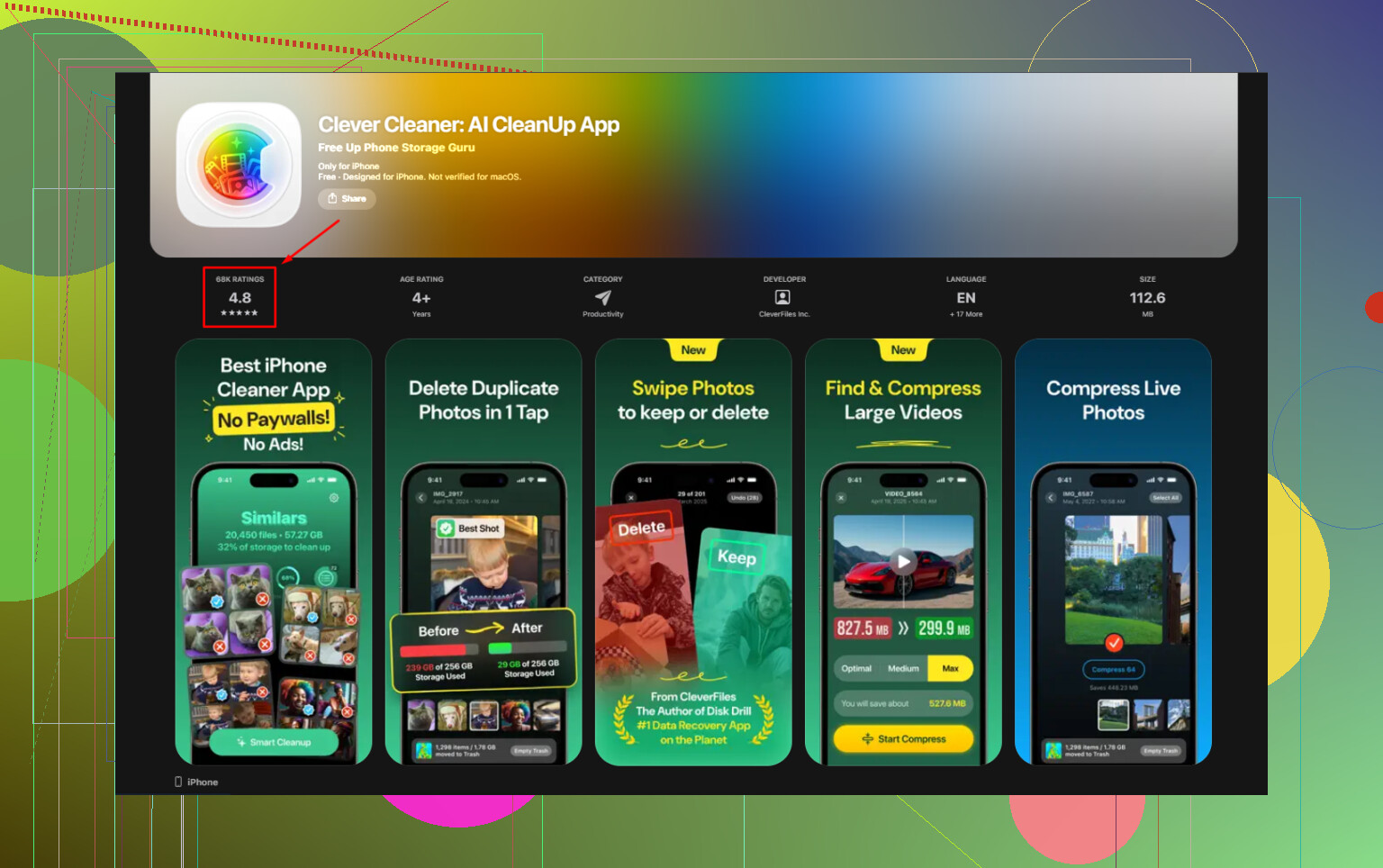
Una app con la que no me encontré ese problema fue Clever Cleaner. No vi anuncios cuando la usé. No apareció ninguna pantalla de suscripción. Ningún muro de pago bloqueando la parte de limpieza. Me di cuenta enseguida porque no estaba el típico gancho y cambio.
Lo que hice para liberar espacio
Yo empezaría por los archivos más grandes. Eso hizo bajar la cifra más rápido que cualquier otra cosa.
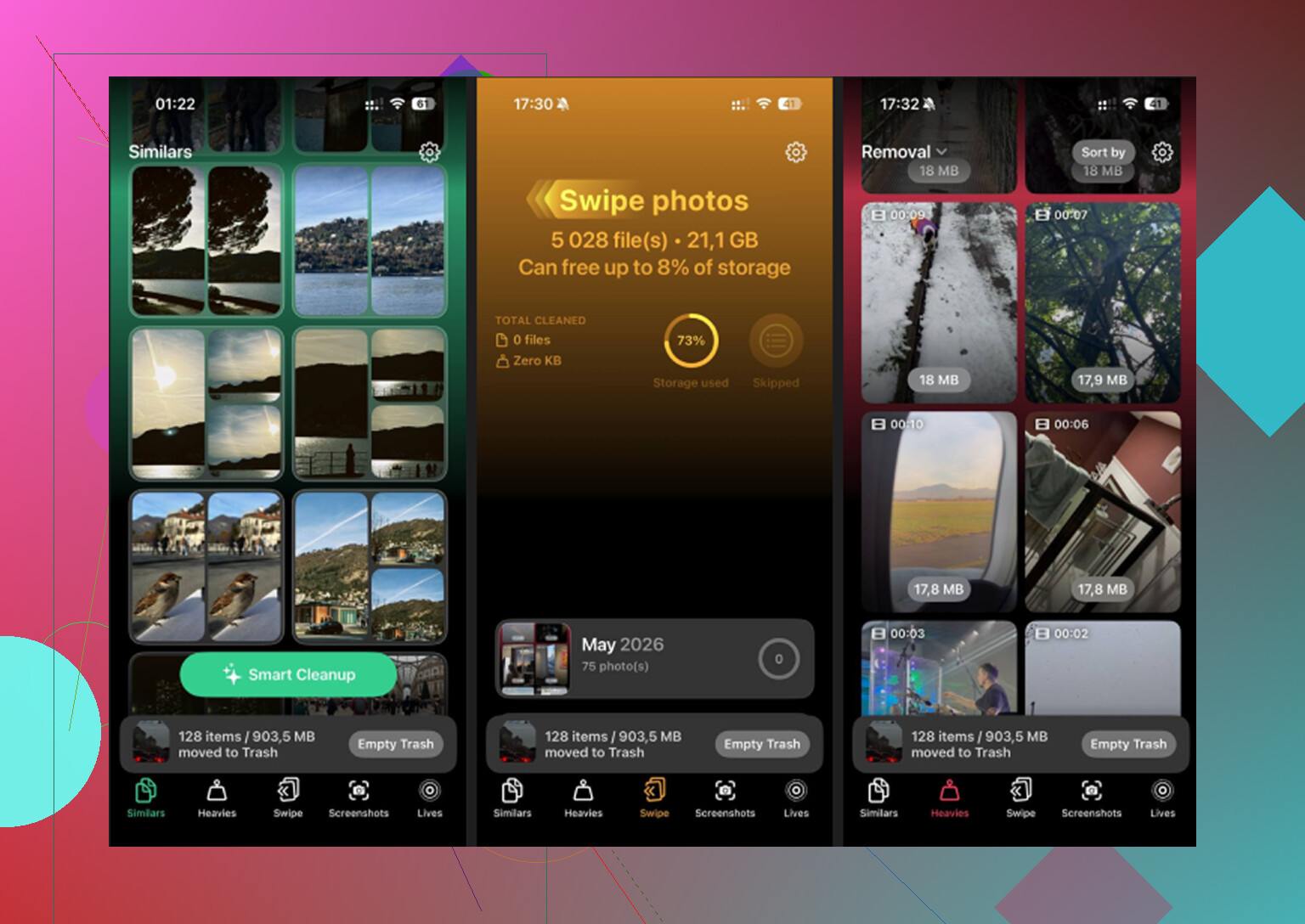
Pesados
Esta fue la pestaña útil para mí. Ordena el contenido multimedia de mayor a menor tamaño y muestra el tamaño de los archivos desde el principio. Si la barra de almacenamiento está siendo aplastada por videos gigantes, los verás de inmediato. En mi caso, un par de grabaciones de pantalla viejas y un clip largo en 4K estaban ocupando mucho más espacio del que imaginaba.
Similares
La detección de duplicados de Apple es limitada. Esto también agrupó coincidencias cercanas. Va bien para esas cinco fotos de lo mismo donde solo vale la pena conservar una. Yo tenía muchísimas de esas por intentar sacar una foto decente con mala iluminación. Dejé una y tiré el resto.
Capturas de pantalla
Esta sección era directa, y eso me gustó. Ves las capturas y sus tamaños. Muchas capturas de pantalla son basura temporal, recibos, información de envíos, contraseñas, memes, fotos aleatorias del lugar donde estacionaste. Yo tenía meses de ese tipo de cosas.
Otra cosa que me importaba es que el procesamiento se quedaba en el teléfono. Si tu biblioteca tiene videos personales, chats privados, capturas bancarias o documentos de trabajo, eso importa.
La limpieza manual que igual haría
Las apps ayudan, pero parte del almacenamiento vive fuera de tu fototeca. Yo también tuve que hacer algunas comprobaciones manuales aburridas:
- Abre Podcasts y desactiva la descarga automática si no la necesitas
- Revisa episodios descargados antiguos y elimínalos
- Ve a Ajustes > Mensajes > Conservar mensajes y cámbialo a 30 días o 1 año
- Abre Netflix, YouTube, Spotify o lo que uses, y elimina las descargas sin conexión que olvidaste
- Mira Notas de Voz si grabas reuniones, notas o ideas musicales
El paso que la gente pasa por alto
A mí me pasó una vez. Borras un montón de cosas, revisas el almacenamiento y la cifra casi no se mueve. Parece roto. Más o menos lo está, pero hay una razón.
Ve a Fotos, luego Álbumes, después Eliminado recientemente y vacíalo.
Los archivos se quedan ahí durante 30 días y siguen contando para el almacenamiento hasta que los eliminas definitivamente. Si te saltas esa parte, la limpieza todavía no mostrará el resultado completo. En mi caso, este fue el paso en el que la barra de almacenamiento por fin bajó de verdad.
Si tu categoría Media se ve enorme y vaga, normalmente se trata de descargas viejas, videos gigantes, archivos de audio, restos sincronizados o desorden de capturas de pantalla. Descubrí que el camino más rápido era: eliminar primero los archivos más grandes, desactivar las descargas automáticas de podcasts, borrar las descargas sin conexión de las apps y después vaciar Eliminado recientemente. Esa combinación hizo más que andar tocando Ajustes durante media hora.
Si el número de Medios no baja, yo dejaría de confiar en el gráfico de almacenamiento. A veces iOS mantiene esa categoría desactualizada durante horas, y a veces hasta la siguiente pasada de indexación después de cargar. Así que no, no siempre es un problema de archivos ocultos.
Estoy de acuerdo con parte de lo que dijo @mikeappsreviewer, pero no creo que “Medios” siempre se solucione borrando más cosas en Fotos. Muchas veces el problema es una mala recaché de apps como Music, TV, WhatsApp, Instagram o CapCut. Borra la app, reinstálala y vuelve a comprobar el almacenamiento. Esto una vez liberó 8 GB en mi teléfono. Molesto, pero funcionó.
Algunas cosas que probaría:
- Ajustes, General, Almacenamiento del iPhone. Espera de 2 a 3 minutos. Deja que termine de calcular.
- Descarga y luego reinstala las apps grandes de streaming o edición.
- Sincroniza con Finder en una Mac o con iTunes en Windows una vez. A veces el almacenamiento se actualiza después de una sincronización.
- Revisa la app Archivos, En mi iPhone, Descargas.
- Si usas WhatsApp o Telegram, borra los archivos multimedia dentro de la app, no desde Fotos.
En cuanto a apps gratis, Clever Cleaner es una de las pocas que vale la pena probar para limpiar fotos y videos. Ayuda a detectar archivos grandes rápido. Aunque por sí sola no corregirá los informes del sistema atascados.
Si quieres una guía paso a paso, esta guía en video para limpiar el almacenamiento del iPhone explica bastante bien el proceso.
Las apps gratis pueden ayudar, pero si el número de Media está atascado, sinceramente no esperaría que ninguna app “repare” mágicamente el cálculo del almacenamiento de iOS. Ahí es donde discrepo un poco con @mikeappsreviewer. Las apps de limpieza son buenas para encontrar basura rápido, pero normalmente no arreglan la barra de almacenamiento defectuosa en sí.
Lo que sí puede ayudar, además de lo que mencionó @waldgeist:
- Revisa Ajustes > General > Fecha y hora y asegúrate de que la hora automática esté activada. Suena tonto, pero la indexación puede ponerse rara si la hora del sistema está mal.
- Graba un video corto y luego elimínalo. Es un truquito raro, pero a veces obliga a Fotos o al almacenamiento a recalcularse.
- Si usas Apple Music o TV, cierra sesión y vuelve a iniciarla después de eliminar las descargas. A mí me quedaron archivos multimedia fantasma hasta que hice eso.
- Revisa GarageBand, iMovie, CapCut, VN, InShot. Las apps de edición acumulan exportaciones, cachés y archivos de proyectos como duendecillos acaparadores.
- En la app Archivos, revisa también “Eliminado recientemente”, no solo Fotos.
- Si alguna vez sincronizaste contenido multimedia desde una computadora, intenta conectarlo a Finder o iTunes y mira si todavía hay contenido sincronizado antiguo vinculado al dispositivo.
En cuanto a las apps gratis, Clever Cleaner es una de las pocas que de verdad me molestaría en probar porque ayuda a sacar a la superficie videos y capturas de pantalla grandes sin golpearte al instante con un muro de pago. Solo no esperes que arregle lo tonto que puede ser iOS.
Si quieres un buen desglose antes de instalar nada, esta reseña de Clever Cleaner para encontrar fotos y videos grandes rápido es más fácil de hojear que la mayoría.
Así que sí, ¿una app gratis para encontrar lo que más ocupa almacenamiento? Sí. ¿Una app gratis para forzar que la categoría Media se mueva cada vez? Probablemente no. Esa parte a menudo es simplemente que el iPhone es el iPhone.
Estoy de acuerdo con @waldgeist en una cosa: a veces el gráfico miente. Pero discrepo un poco con @shizuka y @mikeappsreviewer sobre apoyarse demasiado en las apps de limpieza para un número atascado en Medios. Si la categoría en sí está congelada, una app normalmente no puede reparar la contabilidad de Apple.
Lo que yo revisaría y que no se ha enfatizado lo suficiente:
- descargas de Safari y caché sin conexión de la Lista de lectura
- archivos adjuntos de la app Mail y cachés locales grandes del buzón
- app Música con Sincronizar biblioteca desactivado y luego activado de nuevo
- desajuste en la restauración de la copia de seguridad del dispositivo tras una actualización de iOS
- álbumes compartidos y originales descargados de Fotos en iCloud
Una solución ingeniosa: actualiza iOS si estás хотя бы una versión menor por detrás. He visto que el almacenamiento se recalcula solo justo después de una actualización y tras cargar el teléfono durante la noche.
Clever Cleaner es útil, pero principalmente como herramienta para encontrar archivos.
Ventajas:
- gratis para limpieza básica
- bueno para detectar videos grandes y desorden de capturas de pantalla
- más simple que revisar Fotos manualmente
Desventajas:
- no forzará la actualización de Medios/Datos del sistema
- no borrará cachés dentro de todas las apps de terceros
- es menos útil si el problema es audio sincronizado o descargado
Así que sí, una app gratuita puede ayudar a identificar basura rápidamente. No, normalmente no hará mágicamente que una categoría de Medios atascada se mueva. Si el número sigue congelado durante días, sinceramente haría una copia de seguridad del teléfono y consideraría una restauración. Es la solución aburrida, pero funciona más a menudo de lo que la gente quiere admitir.