Macに移動しようとしているときに、誤ってSDカードから写真や動画ファイルを削除してしまい、今ではカードが空に見えます。何かが上書きされる前に、MacでSDカードのファイルを復元する最も簡単な方法を知るために本当に助けが必要です。
私も経験がありますが、ええ、本当に最悪です。撮影を終えてSDカードをMacに挿しても、Finderには何も表示されない。あるいは、ダメな1枚だけ消すつもりが、カード全体を消してしまったり。私は週末旅行の後に一度これをやってしまい、しばらく画面を見つめたまま固まっていました。macOSとカメラのメディアは、いつも相性がいいとは限りません。
まず最初に、今すぐそのカードの使用をやめてください。カメラから抜く。Macからも外す。削除されたファイルは、新しいデータで上書きされるまでは、まだカード上に残っていることがよくあります。撮影を続けたり、コピーしたり、あれこれ触りすぎると、取り戻したいデータを潰してしまう確率が上がります。セクタが上書きされたら終わりです。
何かをインストールする前に、まずは単純で初歩的なことから確認したほうがいいです。
SDカードの小さなロックスイッチを見てください。ロック位置にずれていると、Macで妙な挙動をしたり、書き込みを拒否したり、意味不明な動作を見せたりすることがあります。次に別のカードリーダーを試す。その次に別のUSBポートも試す。私は不調なドングルのせいで、正常なカードが壊れて見えたことがあります。ほこり、接触不良、安価なアダプター、こういうものは人が思う以上に影響します。
Mac特有の見落とされがちな点として、カード自体にある隠しゴミ箱フォルダがあります。SDカードをMacに接続した状態でファイルを削除したなら、デスクトップ上の通常のゴミ箱ではなく、カード上の .Trashes という隠しフォルダに入っているかもしれません。
Finderでカードを開き、Command + Shift + . を押して隠しファイルを表示してください。薄く表示された .Trashes というフォルダ、またはそれに近い名前のものを探します。私は以前、この方法で画像一式を丸ごと取り戻したことがあります。あとで間抜けだったと思いましたが、それ以上にほっとしました。
カードがFinderに表示されない場合は、ディスクユーティリティ を開いてください。Spotlightならすぐ見つかります。サイドバーを確認します。カードがグレー表示されているなら、マウント を押します。表示はされるけれど様子がおかしいなら、First Aid を試すことはできますが、私は慎重にしたほうがいいと思います。修復ツールは、後の復旧を難しくする程度にはカード上の内容を変えてしまうことがあります。これも私は嫌な形で学びました。
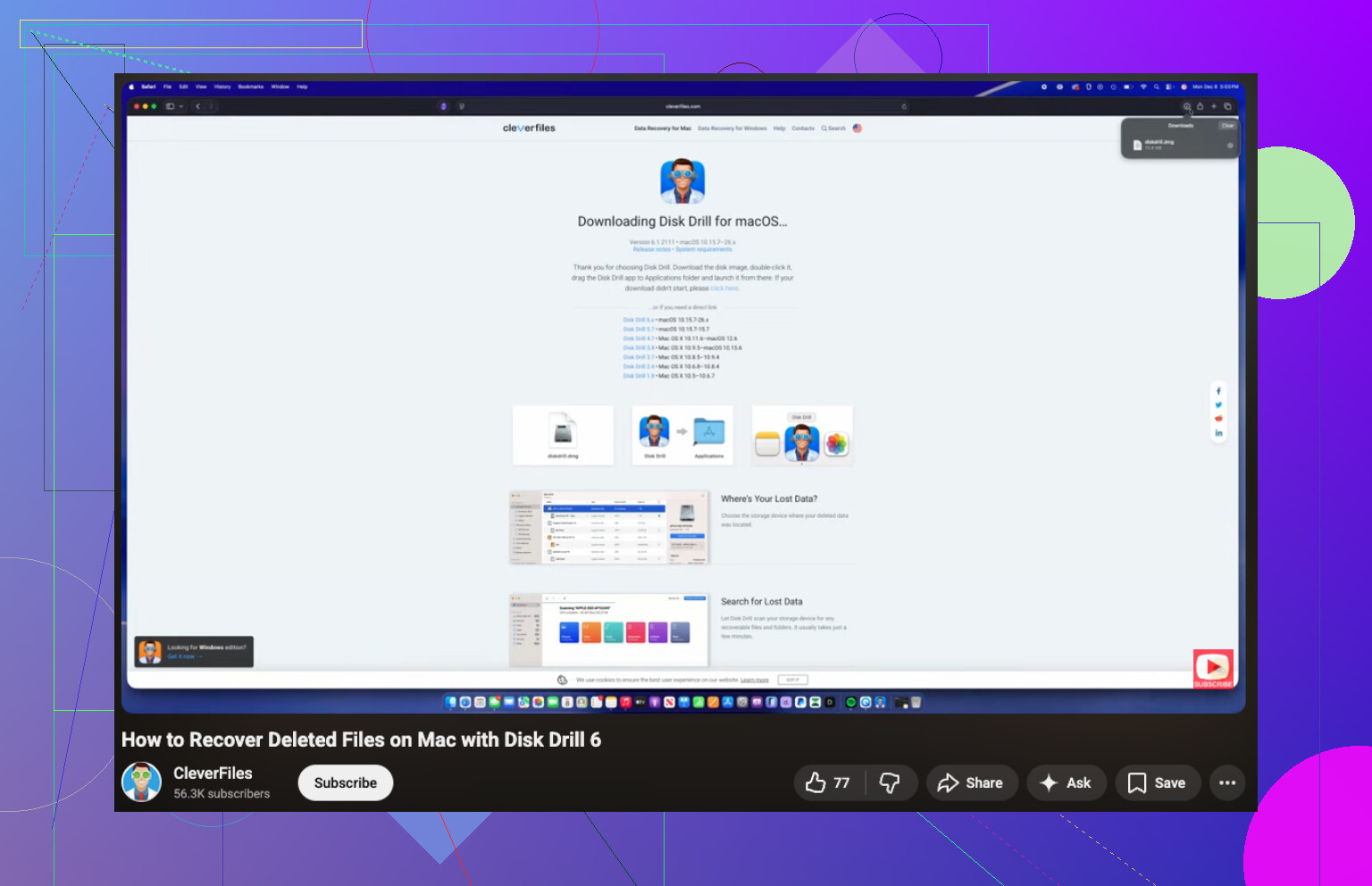
内蔵ツールでどうにもならないなら、次は復旧ソフトの出番です。Macでいくつか試した中では、最初に人に勧めることが多いのは Disk Drill です。
一番の理由は、変なボタンや崩れた文字間隔のある不格好な移植版ではなく、ちゃんとMac用アプリらしく感じられることです。さらに重要なのは、SDカードの動作が不安定なら、まず Byte-to-Byte backup 機能を使うことです。これはカードの完全なイメージを作成し、その後は元のメディアを何度も酷使する代わりに、そのイメージをスキャンできます。SDカードはひどい壊れ方をします。すでに限界に近いカードだと、物理カードに対する長時間スキャンが、とどめになることもあります。
写真や動画を撮るなら、この部分はさらに重要です。多くの復旧アプリはJPEGならそこそこ対応できますが、動画クリップになると途端に弱くなります。特にアクションカメラやドローンのようにファイルが断片化しやすいものでは顕著です。Disk Drillには、そういうケース向けの Advanced Camera Recovery モードがあります。私は、半分壊れた真っ黒なファイルではなく、再生可能なクリップとして戻ってきた例を見たことがあります。これは救えるか、時間の無駄になるかの違いです。前に確認したときは、支払う前にまずスキャンして、何が見つかるか確認できたはずなので、その点も助かります。
予算が厳しく、多少荒っぽいツールでも構わないなら、PhotoRec は見る価値があります。無料でオープンソースです。ただし欠点は、使いやすくないことです。洗練されたインターフェースはありません。Terminalでメニューをたどっていくことになり、復元されたファイルもたいてい File001.jpg、File002.jpg のような汎用名で戻ってきます。数百、あるいは数千ファイルを復旧すると、仕分け作業そのものが別の苦行になります。それでも、無料が必要なら、手元にあるものでやるしかありません。
いくつか、例外なく守ったほうがいいことがあります。
- 復元したファイルを同じSDカードに戻さないこと。 復旧データはMacか外付けドライブに保存してください。復元したファイルを元のカードに書き戻すのは、助けようとしていた残りのデータを自分で消してしまう典型的なやり方です。
- カードは正しく取り出すこと。 わかっています、誰でも一度痛い目を見るまではこれを飛ばしがちです。macOSがまだインデックス作成中だったり、メタデータを書き込んでいる最中にカードを抜くのは、破損のよくある原因です。
- 復旧後のフォーマットはMacではなくカメラで行うこと。 ファイルの安全を確認したら、カメラ本体のフォーマット機能を使ってください。そのほうが、そのカードを使う機器に合った構造を保ちやすいです。
なので、新しいデータはカードに一切追加せず、まず隠しフォルダを確認し、それからディスクユーティリティ、それでもだめなら必要に応じて復旧ソフト、という順で進めてください。慎重に進めれば、見込みはまだ十分あります。完璧ではないにせよ、十分にあります。
まずFinderは後回しにしてください。カードがシステムレベルで何を報告しているか確認します。
ターミナルを開いて、次を実行します:
diskutil list
SDカードを見つけます。次に実行します:
diskutil info /dev/diskX
macOSがまだファイルシステム、空き容量、パーティションマップを検出しているか確認したいところです。使用済み容量がゼロ以外に見えるのにFinderでは空に見える場合、ファイルが隠されていたか、ディレクトリが破損したか、またはmacOSが正しくマウントできていないことがよくあります。First Aidの前にこれを行います。@mikeappsreviewer の意見には少し異論があります。軽い問題にはFirst Aidで問題ありませんが、メディアが削除されたカードでは、私はまず読み取り専用の確認を優先します。
次に、Finderではなくイメージキャプチャを確認してください。多くの人がこれを見落とします。Finderの挙動がおかしくても、macOSはそこでカメラメディアを読み取れることがあります。カードがカメラ由来なら、写真アプリの読み込み表示も確認してください。
カードがマウントされるなら、rsyncまたはターミナルでカード全体をMac上のフォルダにコピーしてください。マウントされない場合は、まずイメージを作成し、そのイメージから作業します。ほとんどの人にとってMacではDisk Drillが最も簡単な選択肢です。主にプレビューが速く、動画の復元が多くの無料ツールより優れているためです。復元したファイルはSDカードではなくMacに保存してください。当たり前ですが、今でもそうしてしまう人はいます。
カードが十分に重要なら、1回のスキャンに失敗した時点でDIYはやめてください。フラッシュメモリは劣化が始まると急速に悪化します。
わかりやすい英語の手順説明としては、MacでのSDカード復元をステップごとに解説を試してください。
このトピックに最適な検索向けタイトル:
MacでSDカードから削除したファイルを復元する方法、簡単なmacOS写真・動画復元ガイド
もう1つ、ファイルがコピーではなく移動されていた場合は、Spotlightでファイル名を検索し、Macを追加日で並べ替えてください。Finderの移動処理が中途半端に終わって、削除されたと思ったファイルがDownloadsやPicturesに残っているのを見たことがあります。
実は、@mikeappsreviewer も @espritlibre も十分に強調していなかったことを一つ付け加えたいです。本格的な復旧モードに入る前に、Mac 側のクラウドやアプリの読み込み先を確認してください。カードから移動していた場合、Finder が一部だけコピーして、その後カードが消去されたりアンマウントされたりした可能性があります。なので、写真、iMovie のライブラリ読み込み、デスクトップ、ダウンロード、さらには ~/Pictures まで確認してください。macOS が変な場所にファイルを放り込んでいただけで、なくなったように見えることがあります。
カードの容量表示がまだ正しいのにファイルが見えない場合、通常は即座に完全消失したのではなく、ディレクトリエントリが削除されたことを意味します。簡単に言えば、データはまだ残っている可能性があります。最初にいろいろな修復ツールを走らせないでください。First Aid を好む人が多いのはわかりますが、リムーバブルメディアに対しては、ファイルシステムの変更が起こる可能性を受け入れている場合を除いて、個人的にはあまりおすすめしません。
Mac での一番簡単な手順は、正直こうです:
- SD カードの使用をやめる。
- 今使っているカードリーダーが怪しいなら、別のカードリーダーを使う。
- Mac で Disk Drill を使ってスキャンする。
- 復元先は Mac 本体か外付けドライブにし、絶対に SD カードには戻さない。
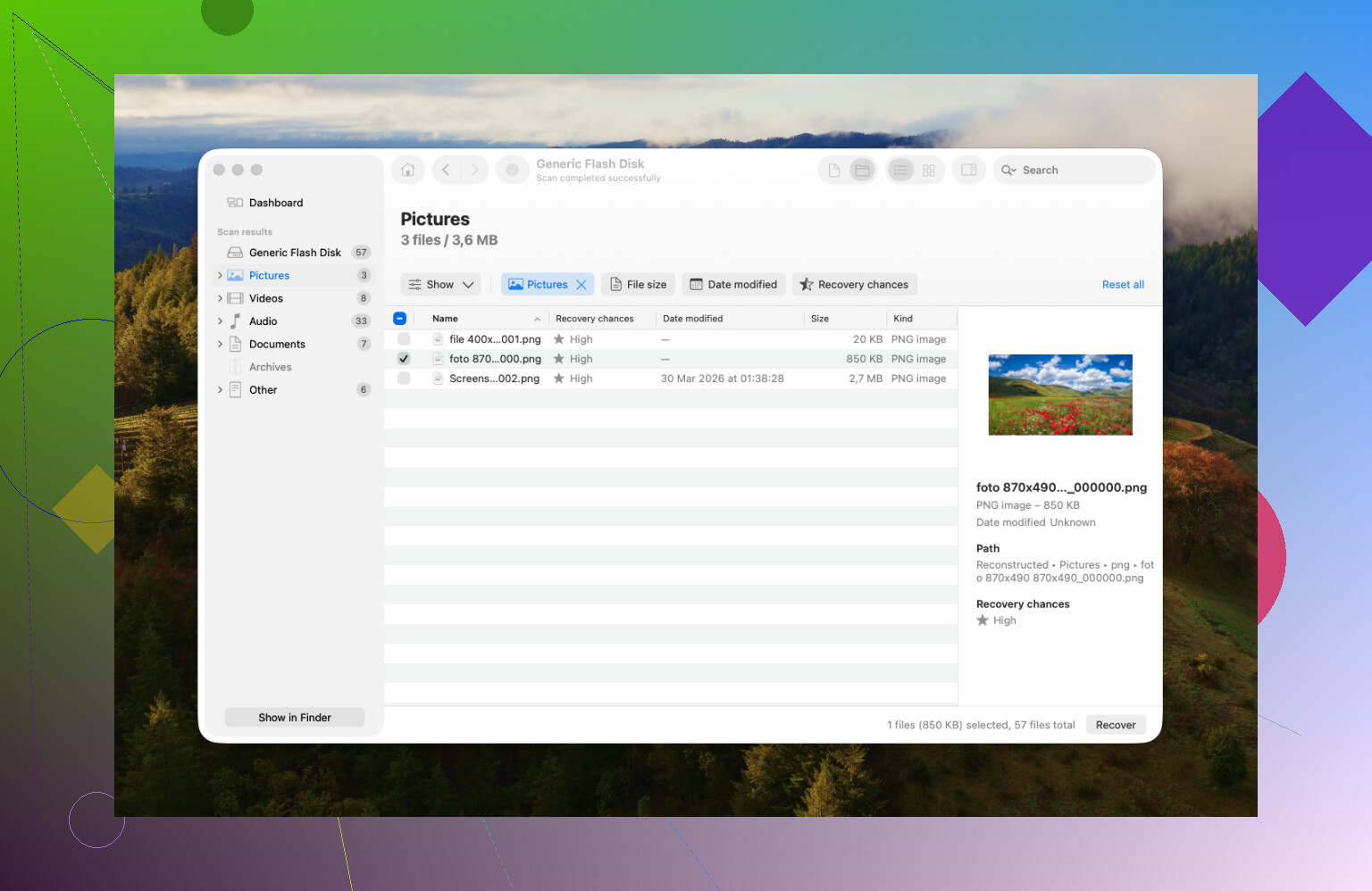
写真や動画を取り戻したいけれど、コマンドラインツールと 1 時間も格闘したくないなら、Disk Drill はおそらく一番簡単な Mac 向け SD カード復元手段です。まずは見つかったものをプレビューしてください。正しいサムネイルや動画クリップのプレビュー付きでファイルが見えるなら、それはかなり良い兆候です。
また、カードが切断を繰り返したり、リーダー経由で変な音がしたり、ランダムに再マウントされたりし始めたら、自力作業はやめてください。そういう状況で、復元可能だったカードを電子ゴミにしてしまう人が多いです。
さらに実体験ベースの Mac の SD カード復元について知りたいなら、これはなかなか参考になります:
Reddit の SanDisk SD カード復元に関する Mac 向けヒント
Mac固有のチェックとして、@espritlibre、@techchizkid、そして @mikeappsreviewer が間接的にしか触れていない点を追加します。つまり、壊れたファイルシステムだけでなく、カードリーダーの不良なハンドシェイクも確認することです。
Macでは、安価なUSB-Cハブやリーダーの中にはSDカードを誤読して、データがまだ残っているのに空として表示してしまうものがあります。カードを次でテストしてください:
- 別のリーダー
- 可能なら別のMac
- 再生機能があるならカメラ本体
カメラでまだ写真をプレビューできるなら、まだ修復ツールを実行しないでください。通常それはメディアファイルが存在していて、問題がmacOSによるカードの読み取り方にあることを意味します。
「できるだけ早くスキャンする」アプローチについては一点だけ異論があります。これがMOVEだった場合、特にPhotosやFinal Cut関連の読み込みでは、ファイルがすでにMac上のライブラリパッケージ内にあることがあります。.jpg、.mp4、.mov のような拡張子でFinder検索を使い、「このMac」全体で更新日順に並べ替えてください。
復旧ソフトが必要なら、macOSではDisk Drillがおそらく最も簡単な選択肢です。
Disk Drillの長所:
- Macで非常に使いやすい
- 写真や動画のプレビューが優秀
- SDカードやカードイメージをスキャンできる
- コマンドラインツールほど敷居が高くない
短所:
- 無料で使える範囲が限られている
- ディープスキャンでは大量の不要データが返ることがある
- カードが物理的に深刻な故障を起こしている場合の第一候補ではない
なので私なら、まずカードの使用をやめ、別のリーダーやデバイスで試し、Mac内にすでに移動済みのファイルがないか検索し、それからDisk Drillを使って内蔵または外部ストレージにのみ復旧します。読み取り中にカードが切断されるなら、自力対応はやめてください。