Macで重要なファイルを誤って完全に削除してしまい、ゴミ箱にもなく、Time Machineにもバックアップされていないことに後になって気づきました。高価なソフトにお金を払わずに、Macで削除したファイルを無料で復元する方法を探しています。実際に使えて安全なMacのファイル復元方法をご存じの方がいれば、ぜひ教えていただけると助かります。
私はまだファイルを完全に見込みなしとは判断しません。
ゴミ箱を空にすると、簡単に元に戻す手段は確かになくなります。ですが、その場でバイト列が消え去るわけではありません。削除されたファイルは、macOS が同じ領域に別の何かを書き込むまで、そのまま残っていることがよくあります。問題は SSD です。新しめの Mac はこれを使っていて、SSD は TRIM の影響で削除済みブロックを素早く消去しがちです。削除後に復旧できた例も見てきましたし、同じことが1時間後には失敗した例も見てきました。タイミングが重要です。
最初にやることは、Mac の使用をやめることです。
アプリのインストールはしない。ダウンロードもしない。巨大なフォルダを同期しない。動画編集もしない、アップデートも走らせない、クリーンアップツールも使わない。内蔵ドライブへの書き込みが発生するたびに、復旧の可能性は削られていきます。ファイルが重要なら、その Mac は薄氷の上にあるものとして扱ってください。
復旧アプリを試す前に、まずは内蔵の選択肢を確認します。
1. Time Machine
削除前から Time Machine が有効だったなら、これは圧倒的に最も確実な方法です。
- ファイルがあったフォルダを開きます。
- Time Machine を起動します。
- 削除前のバックアップまで戻ります。
- ファイルを選んで復元します。
これがうまくいくときは、きちんとうまくいくことが多いです。元のファイル名、フォルダ、メタデータがそのまま戻り、ランダムな名前の中途半端に壊れた復旧コピーになることはありません。
2. APFS スナップショット
これは意外と見落とされがちです。Time Machine ドライブを一度も接続していなくても、macOS はアップデート前や一部のシステム変更前にローカルの APFS スナップショットを作成していることがよくあります。通常のバックアップがまったくない状況でも、これで助かったことがありました。
ディスクユーティリティを開き、システムボリュームを選択して、削除前のスナップショットが存在するか確認してください。適切な日付のものが見つかれば、それをマウントして、失われたファイルを手動でコピーできる可能性があります。
3. 復旧ソフト
バックアップもスナップショットも空振りだった場合は、復旧ソフトに進みます。Mac なら、私はたいてい Disk Drill から始めます。複数のスキャン方式を1回にまとめて実行でき、現在の macOS バージョンにも対応していて、プレビュー機能は多くの人が思う以上に重要です。復旧前の時点でファイルが正常にプレビューできるなら、成功率はたいてい高くなります。
私なら次のルールは守ります。
- 可能なら復旧アプリは別のドライブに入れる。
- 復旧したファイルの保存先は別のドライブにし、同じドライブへは絶対に戻さない。
- プレビューは慎重に確認する。プレビューが壊れているなら、復旧後のファイルも壊れていることが多い。
4. どの時点でやめてラボに出すか
単純な誤削除なら、私は通常いきなり復旧サービスには出しません。次のいずれかに当てはまる場合だけ検討します。
- ファイルが非常に重要で、自宅での失敗した試行によるリスクを負う価値がない。
- ドライブにハードウェア障害の兆候がある。異音、切断、読み取りエラーが出る、あるいは macOS に表示されない。
- Mac が液体損傷、電源トラブル、またはその他の物理的損傷を受けた。
- 復旧ツールがスキャンを完了できない、またはドライブをまったく読み取れない。
ラボでは家庭ユーザーにはできない作業ができますが、費用はすぐに高額になります。数百ドルは珍しくなく、そこからさらに上がっていきます。
見落とされがちな点として、7日以内のような固定のタイムリミットはありません。そうなら分かりやすいのですが、実際の問題は上書きの発生状況と、TRIM がすでに削除ブロックを消去してしまったかどうかです。なので、うまくいった人たちは、すぐに Mac の使用を止め、まずバックアップを確認し、その後でさらに書き込みが起こる前にスキャンしていました。
もし自分の Mac なら、この順番で進めます。最初に Time Machine。次に APFS スナップショット。3番目に復旧スキャンです。Mac では、私が見てきた良い結果の大半はこの3つのどれかから生まれていました。
最新のMacでは、無料は厳しいです。正直な答えです。
MacがSSDを使っている場合、完全削除後は復旧の可能性が急速に下がります。書き込みを止めるという @mikeappsreviewer の意見には賛成ですが、その前にまず1つ追加したいです。クラウドのゴミ箱を確認してください。これを忘れる人は多いです。
確認する場所:
iCloud Drive、最近削除した項目
写真、最近削除した項目
メモ、最近削除した項目
サーバー上のメールのゴミ箱
Google Drive、Dropbox、OneDrive のウェブ上のゴミ箱
Macでは消えたように見えても、クラウド上には30日間残っているファイルを見たことがあります。
また、アプリの自動保存や一時コピーも確認してください:
Word、Excel、Pages、Preview、Photoshop
アプリを開いて、[ファイル]、[最近使った項目を開く] を見るか、AutoRecovery フォルダを参照してください
これらのどれにも当てはまらない場合、無料の復旧手段は限られます。TestDisk と PhotoRec は無料ですが、Macでは扱いづらく、ファイル名が崩れて戻ることもよくあります。Disk Drill はMacのファイル復旧ではより使いやすく、特にプレビュー確認に便利ですが、バージョンによっては無料部分は完全復旧というよりスキャン向けです。
この動画は、Macのファイル復旧ツールの概要としてなかなか良いです:
YouTubeで最高のMacファイル復旧ツールを解説
要するに。まずクラウドのゴミ箱、アプリの復旧フォルダ、同期サービスを確認してください。だめなら、外付けドライブからスキャンし、結果は別のドライブに保存して、急いで対応してください。SSDは容赦ありません。
もう1つ、@mikeappsreviewer も @nachtschatten もあまり触れていなかった無料の視点を追加したいです。アプリ内のバージョン履歴です。
実際のファイルが削除されても、多くのMacアプリは古いコピーをひそかに保持しています。詳細なスキャンをする前に、まずこれを試してください。
- Pages、Numbers、Keynote: ファイル > 戻す > すべてのバージョンをブラウズ
- Microsoft 365 アプリ: AutoRecovery / Document Recovery を探す
- Preview はPDFや画像の一時バージョンを保持していることがあります
- Adobe アプリ はLibraryフォルダ内に自動保存や復旧データを残すことがあります
また、Finder > 移動 > フォルダへ移動 で次の隠し場所も確認してください。
~/Library/Containers/~/Library/Autosave Information/~/Library/Application Support//private/var/folders/
アプリが適切にクリーンアップされていないせいで、「削除済み」のものが一時キャッシュに残っていることは、思っているよりよくあります。
よくあるアドバイスに1つだけ小さく異論があります。無料だからという理由でPhotoRec/TestDiskに飛びつく人が多いですが、現代のMacでは、ターミナルツールに慣れていないならかなり手強いです。プレビュー付きでファイルを確認しやすいものが欲しいなら、Disk Drill for Mac のほうがたいてい実用的です。とはいえ、完全無料での復元部分はバージョンによって制限されることがあります。
それと、もしSpotlightがまだファイル名を覚えているなら、Terminalでこれを検索してください。
mdfind 'filename'
元のファイルはなくても、複製、書き出し済みコピー、またはキャッシュされた添付ファイルが残っていることがあります。
さらにコミュニティの実例を見たいなら、MacBookで新しく削除したデータの復旧 に関するこのスレッドはざっと目を通す価値があります。
なので、無料でできる可能性はありますが、たいていは残存データ、アプリ履歴、または一時保存領域を通じてです。SSD搭載Macでの純粋な削除取り消しは、正直かなり運任せです。
追加でもう1か所確認したいのは、@nachtschatten、@hoshikuzu、@mikeappsreviewer が直接ではなく間接的にしか触れていなかった点です。メールの添付ファイルとチャットアプリです。削除したファイルが Mail、Messages、Slack、WhatsApp、Telegram、または Discord を通じて送信されたことがあるなら、ローカルのキャッシュコピーや、会話の書き出し/ダウンロード領域に元ファイルがまだ残っている可能性があります。Downloads 内の AirDrop 受信ファイルについても同じ考え方です。
また、Mac が SSD/TRIM の動作が活発な新しめの Appleシリコン搭載ノートである場合、「すぐにスキャンする」という助言には少し異論があります。場合によっては、より賢い無料の対応は、まず電源を切ることです。その後で外部の macOS ドライブから起動すれば、同じ内蔵ディスクにログ、キャッシュ、スワップデータを書き込み続けるのを避けられます。
実際の復旧方法としては:
無料の選択肢
- スナップショットを Terminal で確認:
tmutil listlocalsnapshots / - Target Disk Mode または Share Disk モードで別の Mac からマウント/読み取り
- 見た目の悪い出力やファイル名消失を許容できるなら PhotoRec/TestDisk
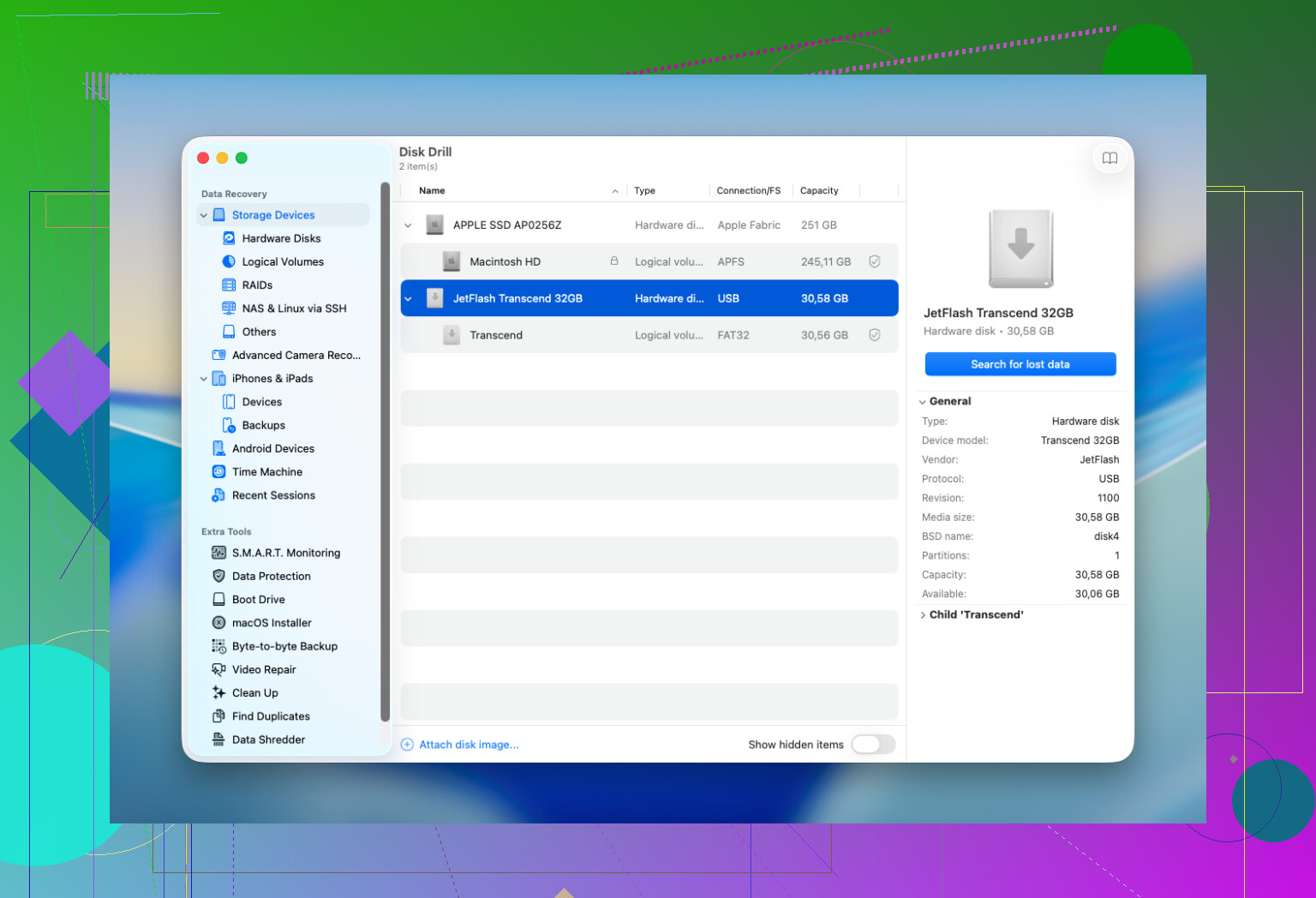
Disk Drill の長所
- 使いやすい UI
- プレビューが優秀
- 復旧可能なファイルを素早く仕分けしやすい
Disk Drill の短所
- 無料での復旧はバージョンによって制限されることがある
- TRIM 済み SSD には魔法のようには効かない
- ディープスキャンでは大量の不要データが出ることがある
なので、はい、無料で可能ではありますが、最新の Mac では最善の「無料復旧」は本当の undelete ではなく、複製コピーを見つけることのほうが多いです。