실수로 Mac에서 중요한 파일을 영구 삭제했고, 너무 늦게서야 그 파일들이 휴지통에도 없고 Time Machine에도 백업되어 있지 않다는 걸 알게 되었습니다. 비싼 소프트웨어에 돈을 쓰지 않고 Mac에서 삭제된 파일을 복구할 수 있는 무료 방법을 찾고 있습니다. 실제로 효과가 있는 안전한 Mac 파일 복구 방법을 아시는 분이 있다면 정말 감사하겠습니다.
그래도 파일을 완전히 포기하진 않겠습니다.
휴지통을 비우면 쉽게 실행 취소하는 방법은 사라집니다. 그렇다고 해서 그 즉시 바이트가 사라졌다는 뜻은 아닙니다. 삭제된 파일은 macOS가 같은 공간에 다른 내용을 덮어쓸 때까지 그대로 남아 있는 경우가 많습니다. 문제는 SSD입니다. 최신 Mac은 SSD를 사용하고, SSD는 TRIM 때문에 삭제된 블록을 빠르게 정리하는 경향이 있습니다. 삭제 후에도 복구에 성공한 경우를 봤고, 한 시간 뒤에 같은 시도가 실패하는 경우도 봤습니다. 타이밍이 중요합니다.
첫 번째로 할 일은 Mac 사용을 멈추는 것입니다.
앱을 설치하지 마세요. 다운로드하지 마세요. 큰 폴더를 동기화하지 마세요. 영상 편집도 하지 말고, 업데이트도 실행하지 말고, 정리 도구도 사용하지 마세요. 내부 드라이브에 무언가를 기록할 때마다 복구 가능성은 조금씩 줄어듭니다. 파일이 중요하다면, Mac을 살얼음판 위에 있는 것처럼 다루세요.
복구 앱을 바로 돌리기 전에, 먼저 macOS에 기본으로 있는 방법부터 확인하겠습니다.
1. Time Machine
삭제 전에 Time Machine이 켜져 있었다면, 이게 단연 가장 깔끔한 방법입니다.
- 파일이 원래 있던 폴더를 엽니다.
- Time Machine을 시작합니다.
- 삭제하기 전의 백업 시점으로 돌아갑니다.
- 파일을 선택하고 복원합니다.
이 방법이 통하면 제대로 복원되는 경우가 많습니다. 원래 파일명, 폴더, 메타데이터까지 돌아오지, 랜덤한 이름이 붙은 반쯤 망가진 복구본이 나오지 않습니다.
2. APFS 스냅샷
이 부분은 많은 분들이 의외로 놓칩니다. Time Machine 드라이브를 한 번도 연결한 적이 없더라도, macOS는 업데이트 전이나 일부 시스템 변경 전에 로컬 APFS 스냅샷을 만드는 경우가 많습니다. 정기 백업이 전혀 없을 때도 이걸로 해결된 적이 있었습니다.
Disk Utility를 열고 시스템 볼륨을 선택한 다음, 삭제 전 시점의 스냅샷이 있는지 확인하세요. 날짜가 맞는 스냅샷을 찾으면, 마운트해서 누락된 파일을 수동으로 복사해낼 수 있을지도 모릅니다.
3. 복구 소프트웨어
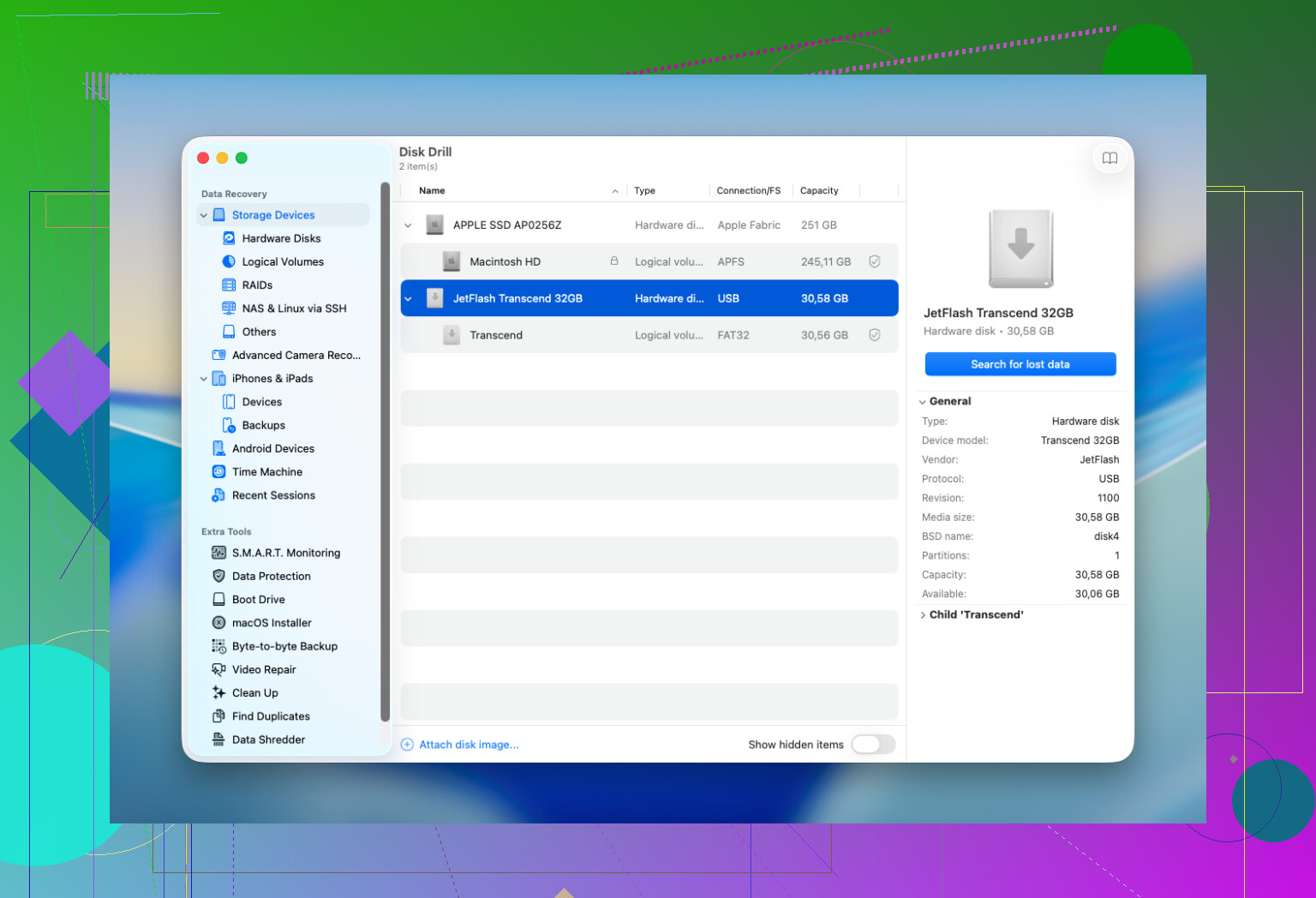
백업과 스냅샷에서 아무것도 나오지 않으면, 그다음은 복구 소프트웨어로 넘어가겠습니다. Mac에서는 보통 Disk Drill부터 시작하는 편입니다. 여러 스캔 방식을 한 번에 처리하고, 최신 macOS 버전에서 잘 작동하며, 미리보기 기능은 생각보다 훨씬 중요합니다. 복구 전에 파일 미리보기가 정상이라면, 실제 복구 가능성도 대체로 더 높습니다.
제가 지키는 몇 가지 원칙은 이렇습니다.
- 가능하다면 복구 앱은 다른 드라이브에 설치하세요.
- 복구한 파일은 반드시 다른 드라이브에 저장하고, 원래 드라이브에는 절대 다시 쓰지 마세요.
- 미리보기를 꼼꼼히 확인하세요. 미리보기가 깨져 있으면 복구 파일도 깨져 있는 경우가 많습니다.
4. 언제 멈추고 복구 업체에 맡길지
단순한 실수로 삭제한 경우라면, 저는 보통 바로 복구 업체로 가지는 않습니다. 다만 아래 중 하나라도 해당되면 그쪽을 고려하겠습니다.
- 파일이 너무 중요해서 집에서 시도하다 실패하는 위험을 감수할 수 없는 경우
- 드라이브에 하드웨어 문제가 보이거나, 이상한 소음, 연결 끊김, 읽기 오류가 있거나, macOS에서 아예 보이지 않는 경우
- Mac이 액체 손상, 전원 충격, 또는 다른 물리적 손상을 입은 경우
- 복구 도구가 스캔을 끝내지 못하거나 드라이브를 전혀 읽지 못하는 경우
복구 업체는 일반 사용자가 할 수 없는 작업을 하긴 하지만, 비용은 금방 크게 올라갑니다. 몇백 달러는 흔하고, 거기서 더 올라갑니다.
많은 분들이 놓치는 부분이 하나 있는데, 7일 같은 고정된 제한 시간은 없습니다. 저도 그렇게 단순하면 좋겠지만 그렇지 않습니다. 실제 문제는 덮어쓰기 활동이 얼마나 있었는지, 그리고 TRIM이 이미 삭제된 블록을 정리했는지입니다. 그래서 제가 본 성공 사례들은 대부분 Mac 사용을 즉시 멈추고, 먼저 백업을 확인한 다음, 추가 기록이 생기기 전에 스캔한 경우였습니다.
제 Mac이라면 이 순서로 진행하겠습니다. 먼저 Time Machine. 다음은 APFS 스냅샷. 세 번째가 복구 스캔입니다. Mac에서는 제가 본 좋은 결과 대부분이 이 세 가지 중 하나에서 나왔습니다.
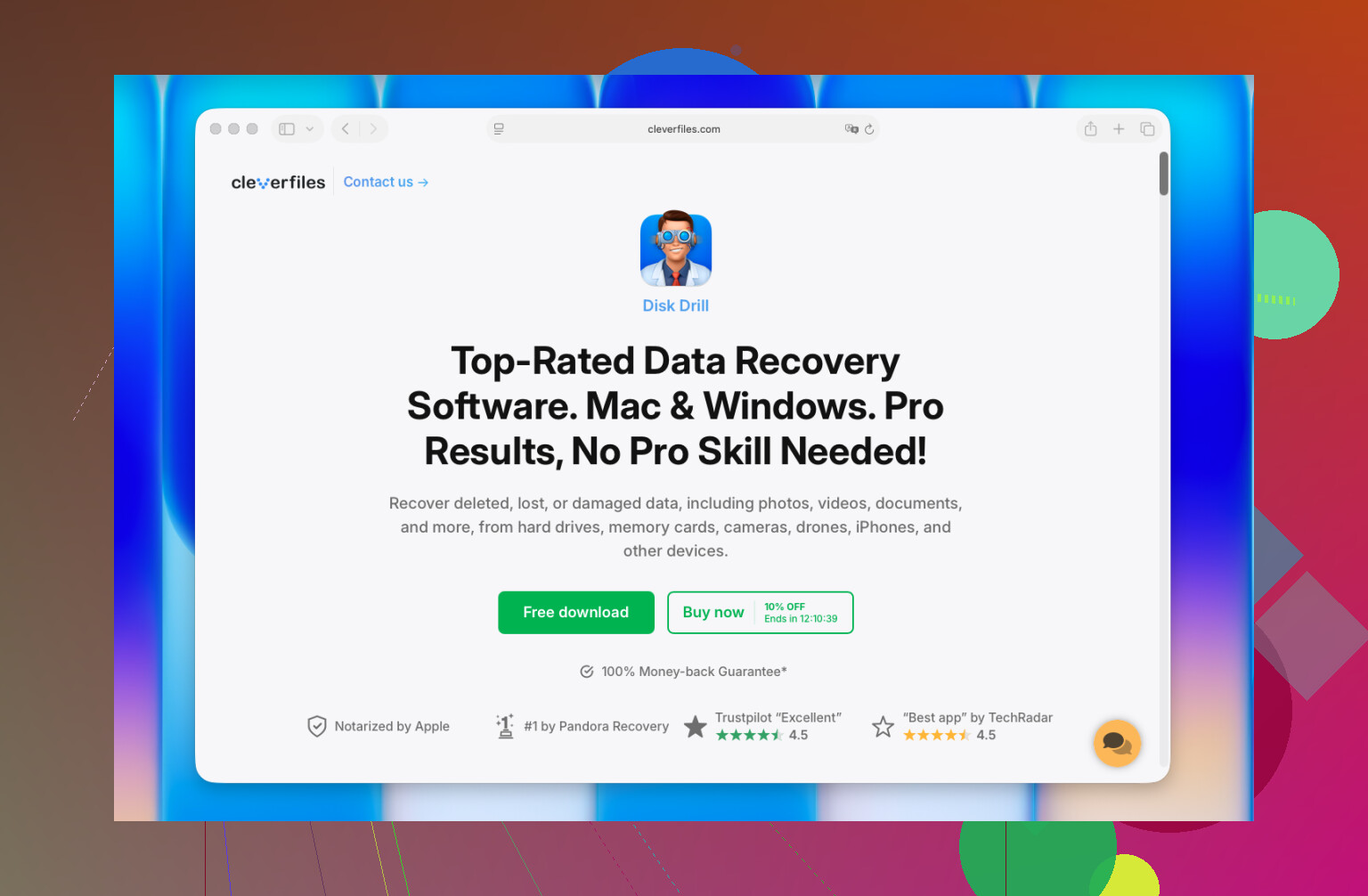
무료는 최신 Mac에서는 쉽지 않습니다. 솔직한 답변입니다.
Mac이 SSD를 사용한다면, 영구 삭제 후에는 복구 가능성이 빠르게 낮아집니다. 쓰기 작업을 중단하라는 @mikeappsreviewer의 의견에 동의하지만, 그전에 한 가지를 먼저 추가하고 싶습니다. 클라우드 휴지통을 확인하세요. 많은 분들이 이걸 잊습니다.
다음 위치를 확인해 보세요:
iCloud Drive, 최근 삭제됨
사진, 최근 삭제됨
메모, 최근 삭제됨
서버의 Mail 휴지통
Google Drive, Dropbox, OneDrive 웹 휴지통
Mac에서는 “사라진” 파일이지만 클라우드에는 아직 30일 동안 남아 있는 경우를 본 적이 있습니다.
앱 자동 저장 및 임시 복사본도 확인하세요:
Word, Excel, Pages, Preview, Photoshop
앱을 연 다음 File, Open Recent를 확인하거나 AutoRecovery 폴더를 찾아보세요
이 중 어느 것도 해당하지 않으면, 무료 복구 옵션은 제한적입니다. TestDisk와 PhotoRec은 무료이지만 Mac에서는 다루기 까다롭고 파일 이름이 망가진 채로 돌아오는 경우가 많습니다. Disk Drill은 Mac 파일 복구에 더 사용하기 쉬우며, 특히 미리보기 측면에서 좋지만 일부 버전에서는 무료 기능이 전체 복구보다는 스캔에 더 가깝습니다.
이 영상은 Mac 파일 복구 도구에 대한 괜찮은 개요를 제공합니다:
YouTube에서 설명하는 최고의 Mac 파일 복구 도구
짧게 말하면, 먼저 클라우드 휴지통, 앱 복구 폴더, 동기화된 서비스를 확인하세요. 운이 없으면 외장 드라이브에서 스캔하고, 결과는 다른 드라이브에 저장한 뒤, 서두르세요. SSD는 가혹합니다.
앱스리뷰어 @mikeappsreviewer 나 @nachtschatten 이 실제로는 크게 다루지 않은 무료 방법을 하나 더 추가하자면: 앱 자체 내부의 버전 기록입니다.
많은 Mac 앱은 실제 파일이 삭제된 뒤에도 이전 복사본을 조용히 보관합니다. 정밀 스캔을 하기 전에 이것부터 시도해 보세요:
- Pages, Numbers, Keynote: 파일 > 다음으로 되돌리기 > 모든 버전 탐색
- Microsoft 365 앱: AutoRecovery / Document Recovery 확인
- Preview는 때때로 PDF와 이미지의 임시 버전을 보관합니다
- Adobe 앱은 Library 폴더에 자동 저장 또는 복구 데이터를 남길 수 있습니다
Finder > 이동 > 폴더로 이동에서 이 숨겨진 위치도 확인해 보세요:
~/Library/Containers/~/Library/Autosave Information/~/Library/Application Support//private/var/folders/
삭제된 파일도 앱이 제대로 정리되지 않았기 때문에 임시 캐시에 그대로 남아 있는 경우가 생각보다 많아서 놀라실 겁니다.
일반적인 조언과는 조금 다른 의견 하나: 사람들은 무료라는 이유로 PhotoRec/TestDisk로 바로 가지만, 최신 Mac에서는 터미널 도구에 익숙하지 않다면 꽤 거칠게 느껴질 수 있습니다. 미리보기로 파일을 확인하면서 더 쉽게 검증하고 싶다면, Disk Drill for Mac이 보통 더 실용적인 선택입니다. 다만 버전에 따라 완전 무료 복구 기능은 제한될 수 있습니다.
그리고 Spotlight가 아직 파일 이름을 기억하고 있다면, Terminal에서 이렇게 검색해 보세요:
mdfind 'filename'
원본은 사라졌더라도 중복본, 내보낸 복사본, 또는 캐시된 첨부파일이 아직 남아 있을 때가 있습니다.
그리고 더 많은 커뮤니티 사례를 보고 싶다면, MacBook에서 새로 삭제된 데이터를 복구하는 이 스레드를 가볍게 훑어볼 만합니다.
그러니 네, 무료로 가능하긴 하지만 보통은 잔여 파일, 앱 기록, 또는 임시 저장소를 통해서입니다. SSD가 장착된 Mac에서 순수 삭제 복구는 솔직히 운에 맡겨야 하는 경우가 많습니다.
추가로 확인해볼 곳이 하나 있는데, @nachtschatten, @hoshikuzu, @mikeappsreviewer 님이 간접적으로만 언급한 부분입니다: 이메일 첨부파일과 채팅 앱. 삭제된 파일이 Mail, Messages, Slack, WhatsApp, Telegram 또는 Discord를 통해 한 번이라도 전송된 적이 있다면, 로컬 캐시 사본이 있거나 대화 내보내기/다운로드 영역에 원본이 그대로 남아 있을 수 있습니다. Downloads에 있는 AirDrop 수신 파일도 같은 경우입니다.
또한 Mac이 SSD/TRIM 활동이 많은 최신 Apple Silicon 노트북이라면 “즉시 스캔하라”는 조언에는 약간 동의하지 않습니다. 경우에 따라 더 현명한 무료 방법은 먼저 전원을 끄는 것이고, 그다음 나중에 외장 macOS 드라이브로 부팅하는 것입니다. 그러면 동일한 내부 디스크에 로그, 캐시, 스왑 데이터를 계속 기록하지 않게 됩니다.
실제 복구 방법은 다음과 같습니다:
무료 옵션
- 스냅샷 확인용 Terminal:
tmutil listlocalsnapshots / - Target Disk Mode 또는 Share Disk 모드에서 다른 Mac으로 마운트/읽기
- 지저분한 출력과 사라진 파일명을 감수할 수 있다면 PhotoRec/TestDisk
Disk Drill 장점
- 사용하기 쉬운 UI
- 좋은 미리보기
- 복구 가능한 파일을 빠르게 정리하는 데 더 유리함
Disk Drill 단점
- 무료 복구는 버전에 따라 제한될 수 있음
- TRIM 처리된 SSD에서는 마법처럼 되지 않음
- 정밀 스캔은 쓸모없는 결과를 많이 반환할 수 있음
그러니 네, 무료도 가능하지만 최신 Mac에서는 최고의 무료 복구가 진짜 삭제 취소가 아니라 중복 사본을 찾는 것인 경우가 많습니다.