MacBook Airで誤ってゴミ箱を空にしてしまい、まだ必要な重要なファイルを削除してしまいました。完全に失われる前に、macOSで削除したファイルを復元する最善の方法を見つけようとしています。MacBook Airのゴミ箱復元について、今すぐ役立つ簡単な助けがあれば本当に助かります。
私はこれを一度MacBookでやらかしたことがあるので、まずはきついことを先に言います。今すぐMacの使用をやめてください。開いているものを閉じてください。何も保存しないでください。そのまま放置してください。
macOSでゴミ箱を空にしても、通常ファイルはその場ですぐ消去されるわけではありません。システムはインデックスのエントリを削除し、その領域を空きとしてマークします。ファイルデータ自体は、新しい書き込みで上書きされるまでSSD上に残っていることがよくあります。なので、アプリの起動、ブラウザのタブ、キャッシュの更新、ファイルの保存のたびに、復旧できる可能性は下がっていきます。加えて、MacのSSDはTRIMを使用しており、削除されたブロックをバックグラウンドで消去します。この点が、ここでは時間が重要だと言われる理由です。本当に重要です。
復旧ソフトをいじる前に、まずは簡単なところを手早く確認してください。
- クラウドアカウント。 ファイルがiCloud、Dropbox、またはGoogle Driveにあったなら、Macをインターネットから切断して、スマホや別の端末からそれらのサービスを確認してください。どのサービスにも通常、一定期間は最近削除した項目の領域があり、多くの場合30日ほど残っています。
- 写真とメモ。 写真やメモだった場合は、それらのアプリを開いて最近削除した項目を確認してください。Appleは通常、それらを30日から40日程度保持しています。
- Time Machine。 これを一度でも有効にしたことがあるなら、開いて今日の少し前まで戻ってください。バックアップドライブが接続されていなくても、macOSは通常、直近1日ほどのローカルスナップショットを保持しています。
それでも何も出てこないなら、私ならこの手順を取ります。
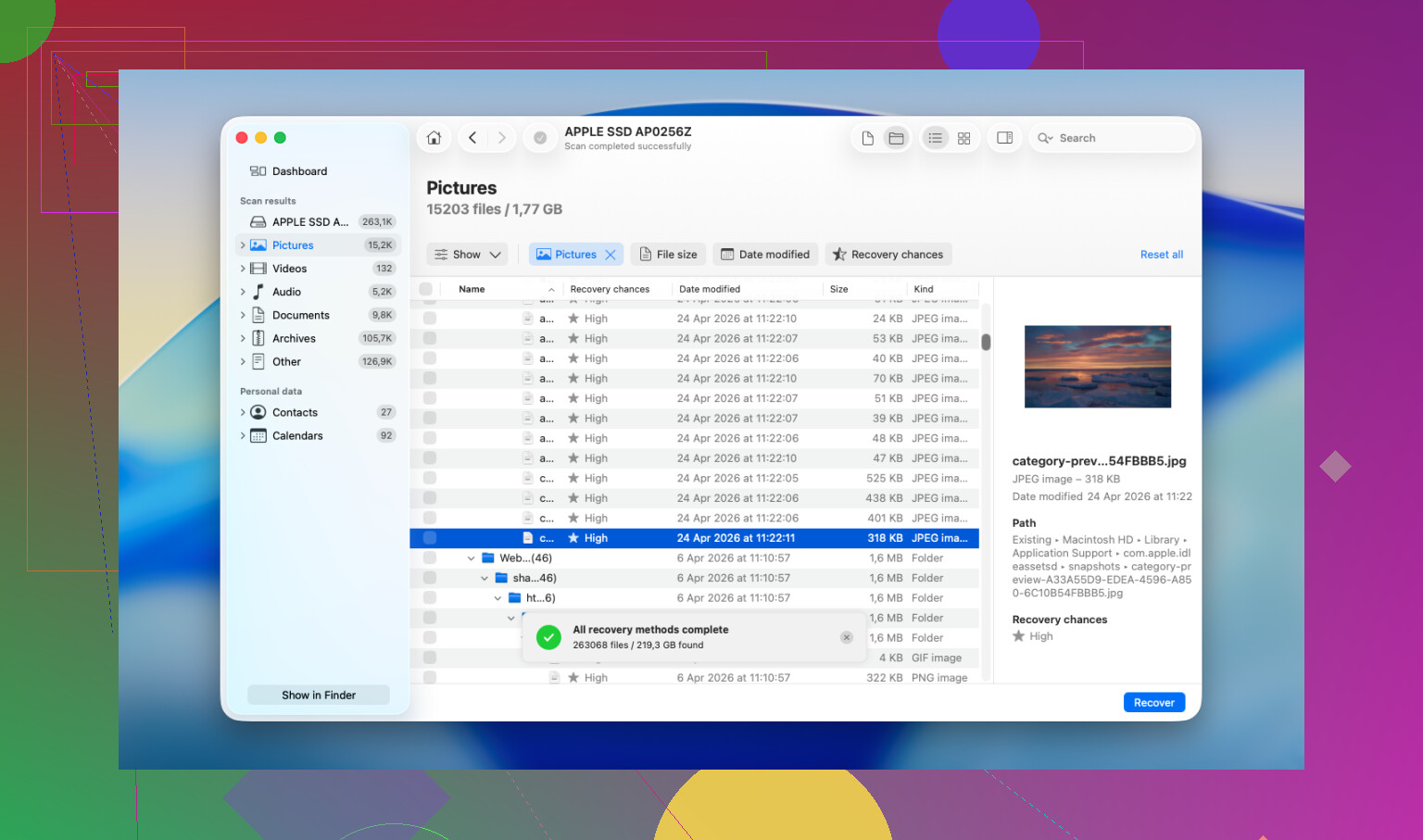
Disk Drill は、特にApple Silicon搭載の新しいMacでは、ここで実用的な選択肢になりがちです。無料ツールの多くはAppleのストレージ暗号化で行き詰まり、ドライブを正しく読み取れなかったり、役に立たない結果しか返さなかったりします。
- MacBookの内蔵ドライブにはインストールしないでください。 これが最も重要です。別のコンピュータでDisk Drillをダウンロードし、USBフラッシュドライブにコピーして、そこから実行してください。復旧したいのと同じドライブにソフトをインストールすると、取り戻したかったファイルを上書きしてしまいます。実際にこれをやって、スキャン結果が断片しか見つからない理由を不思議がる人を見たことがあります。
- まずフルディスクイメージを作成してください。 Disk Drillを使ってドライブの完全なバイト単位のイメージを作成し、外付けディスクに保存してください。これはスキャン前に行ってください。最初のスキャンで何かを見落としても、元の状態はイメージ内に保持されます。その後は元のドライブに負荷をかけず、イメージを再スキャンできます。これを省くと、きれいな2回目のチャンスを失います。
- ライブドライブではなくイメージをスキャンしてください。 作成したイメージファイルをDisk Drillに指定して、生のセクタを走査させてください。大容量ドライブでは少し時間がかかります。触らずに最後まで完了させてください。
- お金を払う前に結果をプレビューしてください。 スキャン自体は無料です。Disk Drillは、写真、文書、動画を含む多くの復旧可能ファイルのプレビューを表示してくれます。復旧料金を支払う前に、ファイルが無事かどうか確認できます。この部分で時間もお金も節約できます。
- 復旧先は必ず外付けドライブにしてください。 復旧したファイルをMacBookに書き戻さないでください。USBドライブか外付けSSDを使ってください。内蔵側に書き戻すと、まだ復旧していない別の削除データを踏み潰してしまう危険があります。
スキャンで何も見つからない、または欠損がある壊れたファイルしか戻ってこない場合は、次に専門の復旧業者を検討します。ソフトウェアには限界があります。ラボはもっと低いレイヤー、ハードウェア寄りの部分で作業し、この手のことを毎日扱っています。多くの業者は最初の診断を無料で行い、その後で作業前に見積もりを出します。通常の所要日数は数日、長いと1週間ほどです。つらいのは料金です。多くのケースでは、何が起きたかにもよりますが、だいたい$500から$2,000程度になります。請求額よりファイルのほうが大事なら、相談する価値はあります。
まず最初に、ファイルがどこから来たのか確認してください。メールに添付されていたもの、AirDropで受信したもの、または仕事用アプリから開いたものなら、元のコピーがゴミ箱の外にまだ残っている可能性があります。多くの人はこれを飛ばして、すぐに復元スキャンに進んでしまいます。
書き込みを止めるべきという点では @mikeappsreviewer に同意します。ですが、Apple純正の方法を確認する前に長く待ちすぎることについては少し意見が違います。MacBook Air なら、まず次をすばやく確認します。
- Finderの最近使った項目。削除したのは元ファイルではなく、エイリアスだったことがあります。
- icloud.com のiCloud Drive。Data Recovery の中にファイル復元オプションがあります。
- ファイル名が分かっているならTerminal。まずSpotlightを使い、その後で:
mdfind ‘filename’
削除ではなく移動されただけのこともあります。 - アプリ固有の復元。
Pages、Word、Excel、Adobe系アプリは、AutoRecoveryや一時ファイルを保持していることがよくあります。
Wordのパスにはよく次が含まれます:
~/Library/Containers/com.microsoft.Word/Data/Library/Preferences/AutoRecovery - APFSスナップショット。
Terminalを開いて次を実行します:
tmutil listlocalsnapshots /
スナップショットが存在すれば、古いファイル状態を取り出せる可能性があります。
どれもうまくいかなければ、Disk Drill を使ってください。古いMac向け復元ツールの多くよりもAPFSの扱いに優れています。復元したファイルは内蔵SSDではなく、外付けドライブに保存してください。時間を無駄にしないためにも、まず結果をプレビューしましょう。
それから、この短いMacの削除ファイル復元動画もなかなか良いです:
このMac削除ファイル復元の簡単な手順を見る
ファイルが業務書類、税務関係、または顧客の仕事に関するものなら、最初の復元失敗後は自力対応をやめてください。MacのSSD上書きはあっという間に厄介なことになります。私もそれを痛い形で学びました。
@mikeappsreviewer さんと @reveurdenuit さんが言ったことに加えて、もう1つ挙げるなら、バージョン履歴を確認することです。バックアップや復元用のゴミ箱だけではありません。多くのMacユーザーは、現在のコピーを削除してしまっても、ファイルが古いリビジョンとしてまだ残っている可能性を見落としがちです。
それがPages、Numbers、Keynote、Office、またはAdobeのファイルだった場合は、アプリを開いて次を確認してください。
- ファイル > 復元
- 自動保存されたバージョン
- アプリの一時フォルダ
- iCloud、OneDrive、Dropbox、またはGoogle Driveのクラウド版バージョン履歴
これは生の削除復元よりもずっと簡単な場合があります。
あと、「何が何でもすぐにスキャンするべき」という考え方には少し異論があります。新しいMacBook AirモデルでSSD + TRIMを使っている場合、内蔵ドライブからのディープリカバリーはかなり当たり外れがあります。なので、大規模なスキャンに何時間も費やす前に、そのファイルが過去に次のどれかだったかを確認します。
- メールで送信された
- メッセージで共有された
- エクスポートされた
- PDFとして印刷された
- Slack/Teamsに添付された
- Downloads/Desktopの重複としてコピーされた
Finderは重複を見逃すことがありますが、アプリは見逃しません。
それでも見つからないなら、そうですね、Disk Drill for Mac はmacOSで試す現実的なツールの1つです。ただし、復元先を同じ内蔵ドライブにしないでください。ここは本当に多くの人がしょっちゅう失敗する部分です。
Macのゴミ箱復元に関する実際の体験談をもっと知りたいなら、これも役立ちます: Macでゴミ箱を空にした後にファイルを復元するためのRedditのおすすめヒント
要点だけ言うと:
- Macの使用をやめる。
- アプリのバージョン履歴とクラウド履歴を確認する。
- 重複ファイルやエクスポートされたコピーを探す。
- 必要なら、外付けドライブと一緒にDisk Drillを使う。
- ファイルが本当に重要なら、自力で泥沼にはまる前に復旧ラボに連絡する。
あまりあれこれ触りすぎると、これをさらに悪化させるのは驚くほど簡単です。