Mac bilgisayarımda önemli dosyaları yanlışlıkla kalıcı olarak sildim ve bunların Çöp Kutusu’nda olmadığını ya da Time Machine ile yedeklenmediğini çok geç fark ettim. Pahalı yazılımlar için ödeme yapmadan Mac’te silinen dosyaları geri yüklemenin ücretsiz bir yolunu bulmaya çalışıyorum. Gerçekten işe yarayan güvenli Mac dosya kurtarma yöntemlerini bilen varsa, yardımınızı gerçekten çok takdir ederim.
Dosyaları yine de gözden çıkarmazdım.
Çöpü boşaltmak kolay geri alma yolunu ortadan kaldırır, evet. Bu, baytların o anda yok olduğu anlamına gelmez. Silinen bir dosya, macOS aynı alanın üzerine başka bir şey yazana kadar çoğu zaman orada kalır. Sorun SSD’lerdir. Yeni Mac’ler bunları kullanır ve SSD’ler TRIM nedeniyle silinen blokları hızlıca temizleme eğilimindedir. İnsanların silme işleminden sonra bir şeyleri geri getirdiğini de gördüm, aynı şeyin bir saat sonra başarısız olduğunu da. Zamanlama önemlidir.
İlk hareket, Mac’i kullanmayı bırakmak.
Uygulama kurmayın. İndirme yapmayın. Devasa klasörleri senkronize etmeyin. Video düzenlemeyin, güncelleme çalıştırmayın, temizlik araçları kullanmayın. Dahili sürücüye yapılan her yazma işlemi şansınızı biraz daha azaltır. Dosya önemliyse, Mac’e ince buz üstündeymiş gibi davranın.
Üzerine kurtarma uygulamaları denemeden önce, önce yerleşik seçeneklere bakardım.
1. Time Machine
Time Machine silme işleminden önce açıksa, bu açık ara en temiz yoldur.
- Dosyanın eskiden bulunduğu klasörü açın.
- Time Machine’i başlatın.
- Sildiğiniz zamandan önceki bir yedeğe geri gidin.
- Dosyayı seçin ve geri yükleyin.
Bu işe yaradığında genelde düzgün şekilde çalışır. Rastgele adlı yarım yamalak kurtarılmış bir kopya yerine özgün dosya adını, klasörü ve meta verileri geri alırsınız.
2. APFS anlık görüntüleri
Bu birçok kişiyi hazırlıksız yakalar. Hiçbir zaman bir Time Machine sürücüsü takmamış olsanız bile, macOS güncellemelerden ve bazı sistem değişikliklerinden önce sık sık yerel APFS anlık görüntüleri oluşturur. Hiç düzenli yedek olmayan durumlarda bunlarla şansım oldu.
Disk İzlencesi’ni açın, sistem birimini seçin ve silme işleminden öncesine ait anlık görüntüler olup olmadığına bakın. Doğru tarihten bir tane bulursanız, onu bağlayıp eksik dosyaları el ile dışarı kopyalayabilirsiniz.
3. Kurtarma yazılımı
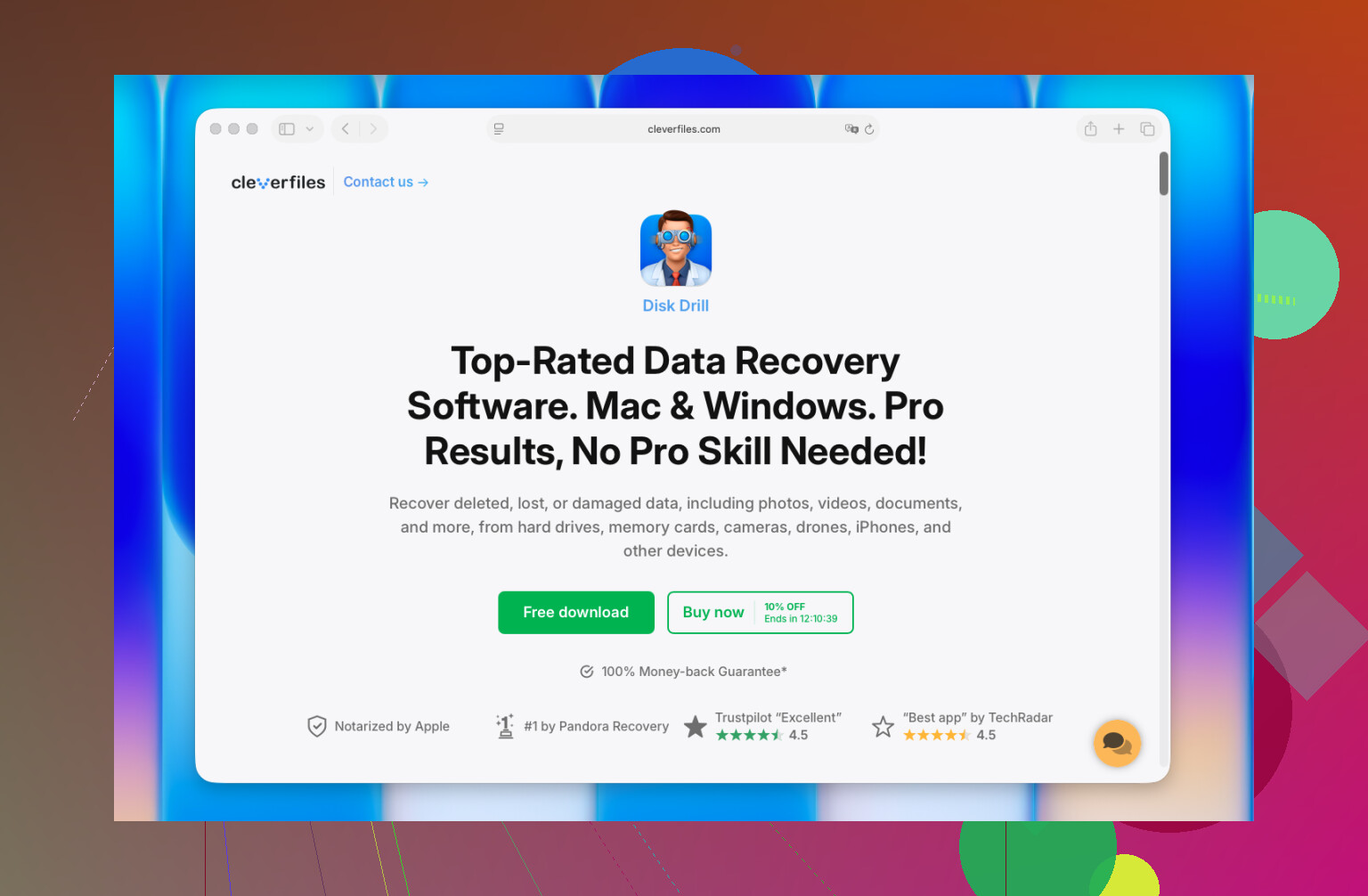
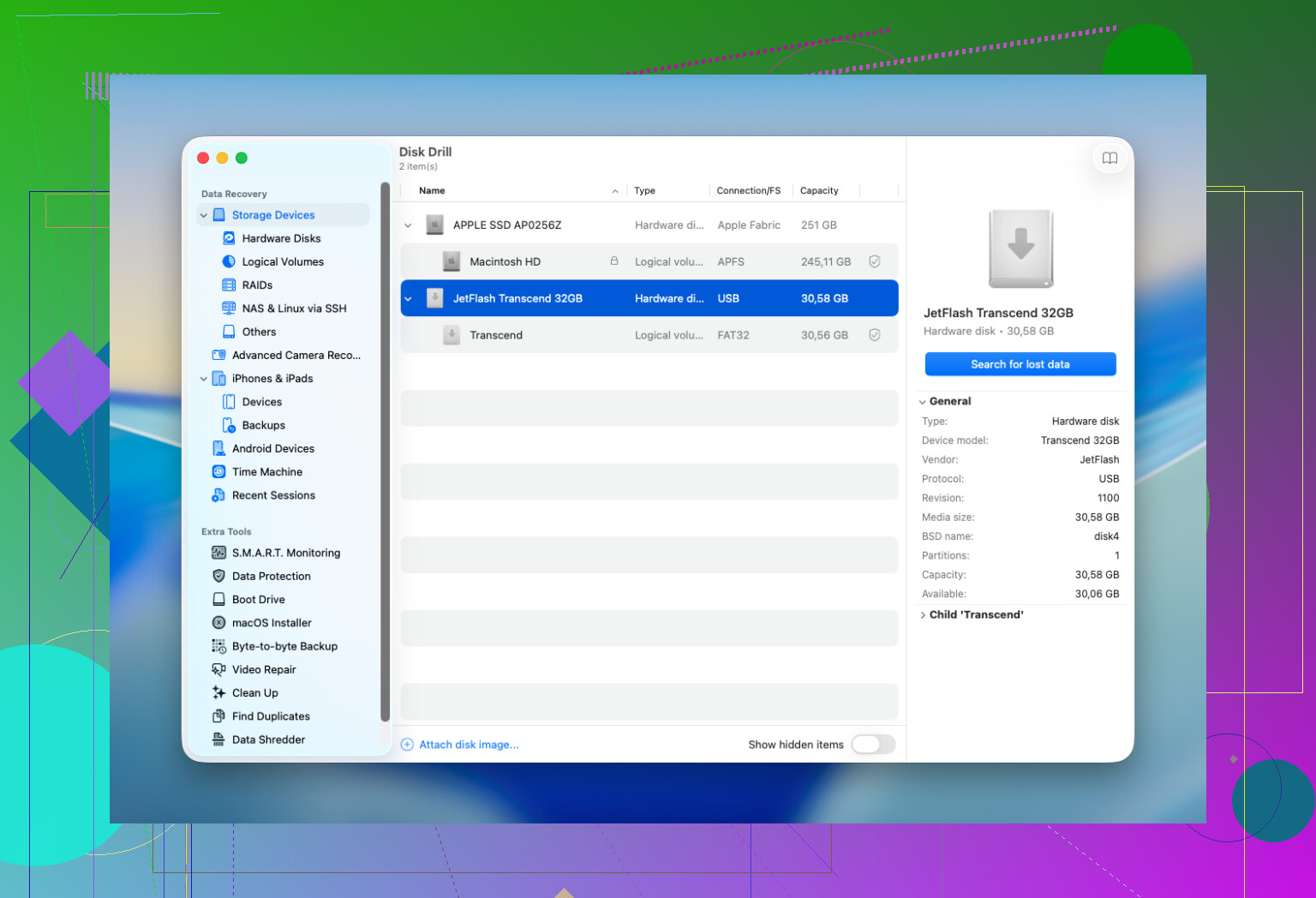
Yedekler ve anlık görüntüler sonuç vermezse, kurtarma yazılımına geçerdim. Disk Drill genelde Mac’te başlayacağım ilk yerdir. Birden fazla tarama yöntemini tek geçişte birleştirir, güncel macOS sürümleriyle çalışır ve önizleme özelliği insanların düşündüğünden daha önemlidir. Bir dosya kurtarmadan önce önizlemede düzgün görünüyorsa, şansınız genelde daha iyidir.
Uyacağım birkaç kural:
- Varsa kurtarma uygulamasını farklı bir sürücüye kurun.
- Kurtarılan dosyaları aynı sürücüye asla değil, başka bir sürücüye geri yükleyin.
- Önizlemeleri dikkatle kontrol edin. Önizleme bozuksa, kurtarılan dosya da çoğu zaman bozuktur.
4. Ne zaman durur ve bir laboratuvara gönderirdim
Sıradan bir yanlışlıkla silme durumunda, genelde doğrudan bir kurtarma hizmetine atlamazdım. Yalnızca şu durumlardan biri doğruysa oraya giderdim:
- Dosyalar, evde yapılacak başarısız bir denemenin riskine değmeyecek kadar önemlidir.
- Sürücüde donanım sorunu belirtileri, garip sesler, bağlantı kopmaları, okuma hataları vardır ya da macOS’te hiç görünmüyordur.
- Mac sıvı teması aldı, elektrik darbesi yaşadı veya başka bir fiziksel hasar gördü.
- Kurtarma aracı taramayı bitiremiyor ya da sürücüyü hiç okuyamıyor.
Laboratuvarlar ev kullanıcılarının erişemediği işler yapar, ama fatura çok hızlı şekilde kabarır. Birkaç yüz dolar yaygındır ve oradan daha da yükselir.
İnsanların kaçırdığı bir nokta da şu, sabit bir süre yoktur; hani “7 gününüz var” gibi. Keşke öyle çalışsaydı. Asıl mesele üzerine yazma etkinliği ve TRIM’in silinen blokları zaten temizleyip temizlemediğidir. Bu yüzden iyi sonuç aldığını gördüğüm kişiler, Mac’i hemen kullanmayı bırakan, önce yedekleri kontrol eden, sonra daha fazla yazma olmadan tarama yapan kişilerdi.
Eğer benim makinem olsaydı, şu sırayla ilerlerdim. Önce Time Machine. İkinci olarak APFS anlık görüntüleri. Üçüncü olarak kurtarma taraması. Mac’lerde gördüğüm iyi sonuçların çoğu bu üçünden birinden geldi.
Ücretsiz seçenekler modern Mac’lerde zordur. Dürüst cevap.
Mac’iniz SSD kullanıyorsa, kalıcı silmeden sonra kurtarma olasılığı hızla düşer. Yazmayı durdurma konusunda @mikeappsreviewer’a katılıyorum, ama önce bir şey daha eklerdim. Bulut çöp kutularını kontrol edin. Bunu birçok kişi unutuyor.
Şuralara bakın:
iCloud Drive, Son Silinenler
Fotoğraflar, Son Silinenler
Notlar, Son Silinenler
Sunucudaki Mail çöp kutusu
Google Drive, Dropbox, OneDrive web çöp kutusu
Mac’te dosyaların “gitmiş” görünüp bulutta hâlâ 30 gün boyunca durduğunu gördüm.
Ayrıca uygulama otomatik kayıtlarını ve geçici kopyaları kontrol edin:
Word, Excel, Pages, Preview, Photoshop
Uygulamayı açın, sonra Dosya, Son Kullanılanları Aç bölümüne gidin veya AutoRecovery klasörlerine göz atın
Bunların hiçbiri işe yaramazsa, ücretsiz kurtarma seçenekleri sınırlıdır. TestDisk ve PhotoRec ücretsizdir, ama Mac’te kullanımı zordur ve dosya adları çoğu zaman bozulmuş şekilde geri gelir. Disk Drill, özellikle önizlemeler için, Mac dosya kurtarma konusunda daha kolay kullanılır; bazı sürümlerde ücretsiz kısmı tam kurtarmadan çok tarama içindir.
Bu video Mac dosya kurtarma araçlarına dair iyi bir genel bakış sunuyor:
YouTube’da açıklanan en iyi Mac dosya kurtarma araçları
Kısa versiyon. Önce bulut çöp kutusunu, uygulama kurtarma klasörlerini ve senkronize hizmetleri kontrol edin. Şans yoksa, harici bir sürücüden tarayın, sonuçları başka bir sürücüye kaydedin ve hızlı hareket edin. SSD’ler acımasızdır.
Uygulamanın kendisindeki sürüm geçmişi: ne @mikeappsreviewer ne de @nachtschatten buna gerçekten değinmedi ama ben bir ücretsiz açı daha eklerdim.
Birçok Mac uygulaması, gerçek dosya silinse bile eski kopyaları sessizce tutar. Derin taramalara geçmeden önce şunu deneyin:
- Pages, Numbers, Keynote: Dosya > Geri Dön > Tüm Sürümlere Göz At
- Microsoft 365 uygulamaları: AutoRecovery / Document Recovery seçeneklerine bakın
- Preview bazen PDF ve görsellerin geçici sürümlerini tutar
- Adobe uygulamaları Library klasörlerinde otomatik kayıt veya kurtarma verileri bırakabilir
Finder > Git > Klasöre Git ile şu gizli konumları da kontrol edin:
~/Library/Containers/~/Library/Autosave Information/~/Library/Application Support//private/var/folders/
Uygulama düzgün temizlenmediyse silinmiş denilen şeylerin hâlâ geçici önbellekte durmasına ne kadar sık rastlandığına şaşırırsınız.
Genelde verilen tavsiyeye küçük bir itirazım var: insanlar ücretsiz oldukları için hemen PhotoRec/TestDisk’e atlıyor ama modern bir Mac’te, terminal araçlarını zaten bilmiyorsanız bunlar biraz sert kalıyor. Dosyaları önizlemelerle doğrulaması daha kolay bir şey istiyorsanız, Disk Drill for Mac genelde daha pratik seçimdir; gerçi gerçekten ücretsiz kurtarma kısmı sürüme bağlı olarak sınırlı olabilir.
Ayrıca Spotlight dosya adını hâlâ hatırlıyorsa Terminal’de bunu arayın:
mdfind 'filename'
Bazen orijinali gitmiştir ama bir kopya, dışa aktarılmış sürüm ya da önbelleğe alınmış ek hâlâ duruyordur.
Daha fazla topluluk örneği isterseniz, MacBookta yeni silinen verileri kurtarma hakkındaki bu başlığa göz atmaya değer.
Yani evet, ücretsiz şekilde kurtarma mümkün, ama genelde artıklar, uygulama geçmişi veya geçici depolama üzerinden. SSD’li Mac’lerde gerçek anlamda silineni geri getirme işi açıkçası biraz yazı tura gibi.
@nachtschatten, @hoshikuzu ve @mikeappsreviewer’ın yalnızca dolaylı olarak değindiği bir ek yer daha kontrol ederdim: e-posta ekleri ve sohbet uygulamaları. Silinen dosya Mail, Messages, Slack, WhatsApp, Telegram veya Discord üzerinden herhangi bir zamanda gönderildiyse, yerel önbelleğe alınmış bir kopya ya da konuşma dışa aktarma/indirilenler alanında hâlâ duran orijinali olabilir. Aynı fikir, Downloads içindeki AirDrop alımları için de geçerli.
Mac, yoğun SSD/TRIM etkinliğine sahip daha yeni bir Apple silicon dizüstü bilgisayarsa, “hemen tarayın” tavsiyesine de biraz katılmayabilirim. Bazı durumlarda, daha akıllı ücretsiz hamle önce kapatmaktır; ardından daha sonra harici bir macOS sürücüsünden başlatırsınız, böylece sürekli olarak günlükleri, önbellekleri ve takas verilerini aynı dahili diske yazmamış olursunuz.
Gerçekten kurtarma için:
Ücretsiz seçenekler
- Snapshot’lar için Terminal kontrolü:
tmutil listlocalsnapshots / - Target Disk Mode veya Share Disk modu ile başka bir Mac’ten bağlama/okuma
- Çirkin çıktıyı ve kaybolmuş dosya adlarını tolere edebiliyorsanız PhotoRec/TestDisk
Disk Drill artıları
- Kolay arayüz
- İyi önizlemeler
- Kurtarılabilir dosyaları hızlıca sıralamak için daha iyi
Disk Drill eksileri
- Ücretsiz kurtarma sürüme bağlı olarak sınırlı olabilir
- TRIM uygulanmış SSD’lerde sihirli değildir
- Derin taramalar çok fazla gereksiz sonuç döndürebilir
Yani evet, ücretsiz mümkün, ancak modern Mac’lerde en iyi “ücretsiz kurtarma” çoğu zaman gerçek bir silme geri alma değil, yinelenmiş bir kopya bulmaktır.