Mac’ime taşımaya çalışırken yanlışlıkla SD kartımdaki fotoğraf ve video dosyalarını sildim ve şimdi kart boş görünüyor. Herhangi bir şeyin üzerine yazılmadan önce Mac’te SD kart dosyalarını kurtarmanın en kolay yolunu bulmak için gerçekten yardıma ihtiyacım var.
Ben de bunu yaşadım ve evet, berbat bir durum. Çekimi bitirirsiniz, SD kartı Mac’inize takarsınız ve Finder koca bir hiç gösterir. Ya da sadece kötü bir kareyi silmek isterken kartın tamamını silersiniz. Bunu bir hafta sonu gezisinden sonra bir kez yaptım ve ekrana bir dakika boyunca boş boş baktım. macOS ile kamera medyası her zaman iyi anlaşmıyor.
İlk olarak, kartı hemen kullanmayı bırakın. Kameradan çıkarın. Mac’ten bağlantısını kesin. Silinen dosyalar çoğu zaman üzerlerine yeni veri yazılana kadar hâlâ kartın üzerinde durur. Çekim yapmaya, kopyalamaya ya da fazla kurcalamaya devam ederseniz, geri almak istediğiniz şeyleri yok etme ihtimalinizi artırırsınız. Sektörlerin üzerine bir kez yazıldı mı, işiniz biter.
Herhangi bir şey yüklemeden önce, ben önce basit ve biraz da aptalca görünen şeyleri kontrol ederdim.
SD kartın üzerindeki küçük kilit anahtarına bakın. Kilitli konuma kaydıysa, Mac’iniz kartla garip davranabilir, yazmayı reddedebilir ya da hiç mantıklı gelmeyen davranışlar gösterebilir. Sonra başka bir kart okuyucu deneyin. Sonra başka bir USB portu. Arızalı bir dongle’ın sağlam bir kartı ölü gibi gösterdiğini yaşadım. Toz, gevşek temas, ucuz adaptör, bunların hepsi insanların düşündüğünden daha önemli.
Birçok kişinin gözden kaçırdığı Mac’e özgü bir şey de kartın üzerindeki gizli çöp klasörüdür. SD kart Mac’inize bağlıyken dosyaları sildiyseniz, masaüstünüzdeki normal Çöp kutusunda değil, kartın üzerinde .Trashes adlı gizli bir klasörde duruyor olabilirler.
Finder’da kartı açın, ardından gizli dosyaları göstermek için Command + Shift + . tuşlarına basın. .Trashes adlı ya da ona benzer soluk bir klasör arayın. Bir keresinde bu şekilde tam bir görsel setini geri almıştım. Sonrasında biraz aptal gibi hissettim ama aynı zamanda rahatladım.
Kart Finder’da görünmüyorsa, Disk Utility uygulamasını açın. Spotlight onu yeterince hızlı bulur. Kenar çubuğunu kontrol edin. Kart gri renkte görünüyorsa, Mount düğmesine tıklayın. Görünüyor ama bir terslik var gibiyse, First Aid deneyebilirsiniz, ama ben dikkatli olurdum. Bazen onarım araçları kart üzerinde yeterince değişiklik yapar ve bu da sonraki kurtarma işlemlerini zorlaştırır. Bunu da can sıkıcı şekilde öğrenmiştim.
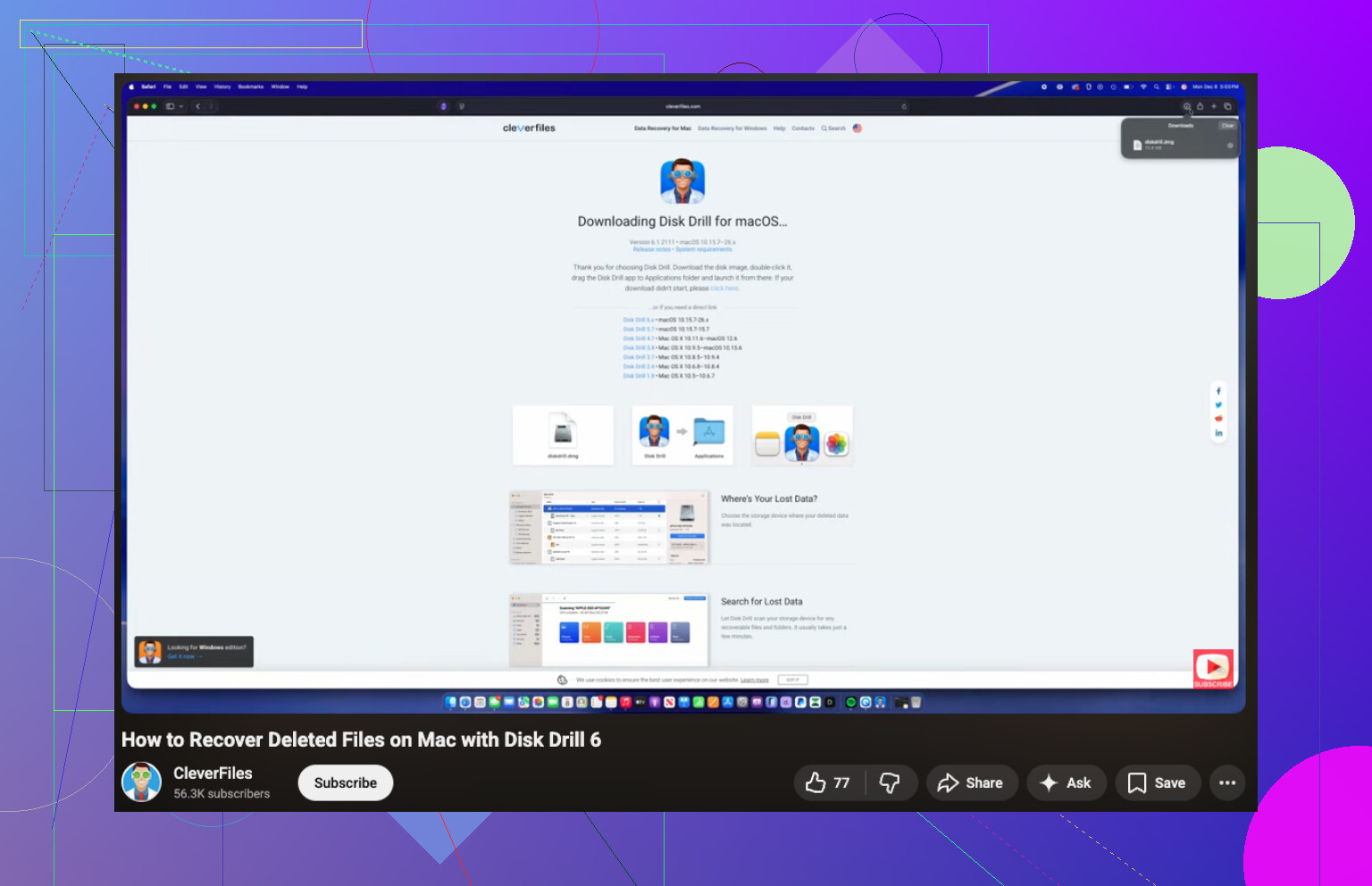
Yerleşik araçlar hiçbir işe yaramazsa, iş kurtarma yazılımına kalır. Mac’te denediklerim arasında insanlara genelde ilk önerdiğim şey Disk Drill.
Ana sebep şu, garip düğmeleri ve bozuk metin aralıkları olan tuhaf bir uyarlama gibi değil, gerçekten bir Mac uygulaması gibi hissettiriyor. Daha da önemlisi, SD kart dengesiz davranıyorsa önce Byte-to-Byte backup özelliğini kullanın. Bu, kartın tam bir imajını oluşturur ve sonra asıl medyayı tekrar tekrar zorlamak yerine bu imajı tararsınız. SD kartlar kötü şekillerde bozulur. Kart zaten sınırdaysa, fiziksel kart üzerinde uzun bir tarama bazen işi tamamen bitiren şey olur.
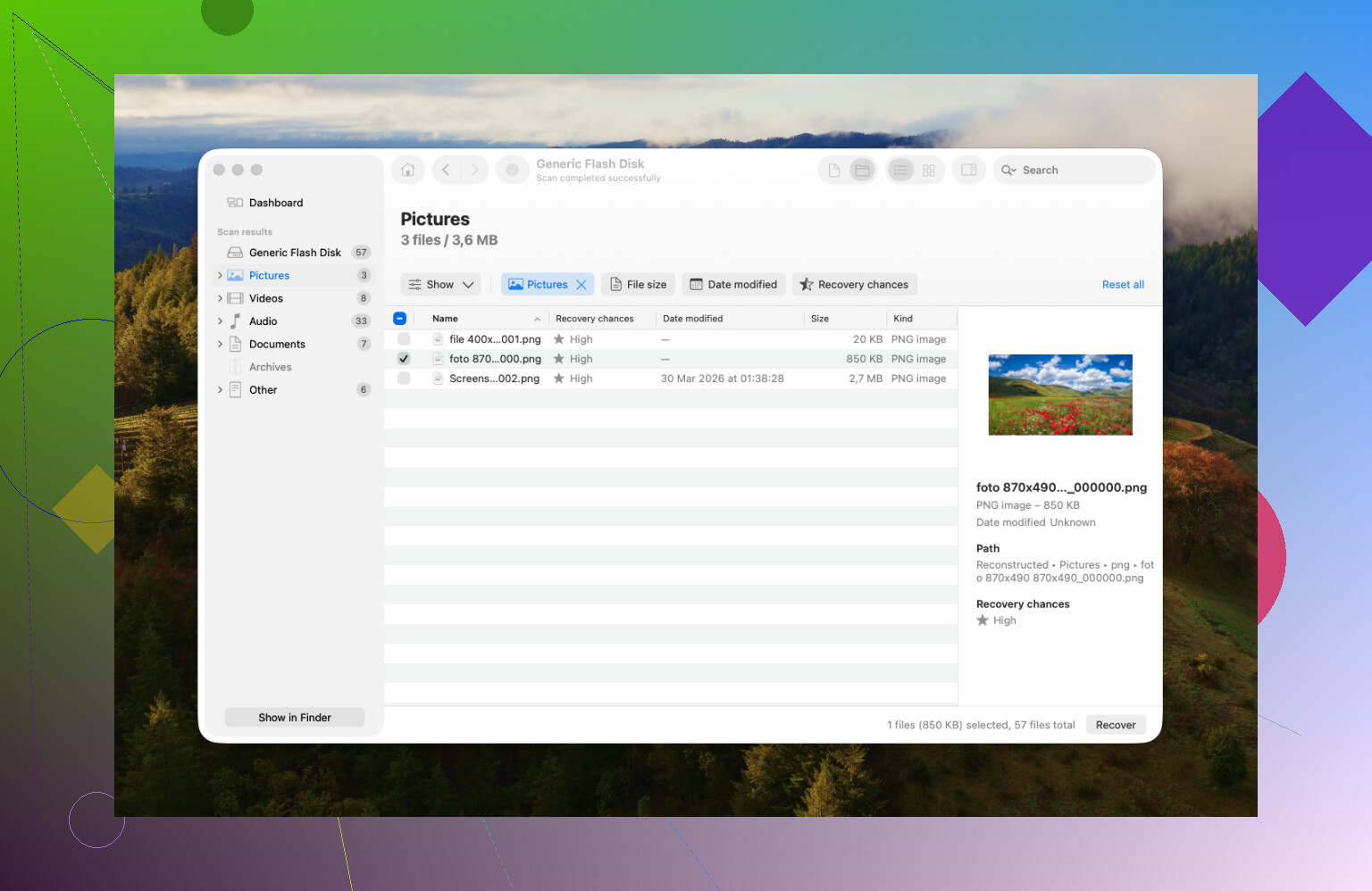
Fotoğraf ya da video çekiyorsanız, bu kısım daha da önemli. Birçok kurtarma uygulaması JPEG’lerde fena değildir ama video kliplerde, özellikle dosyaların parçalandığı aksiyon kameraları veya dronelardan gelen içeriklerde dağılıp gider. Disk Drill bu durumlar için bir Advanced Camera Recovery moduna sahip. Kliplerin yarı bozuk siyah dosyalar yerine oynatılabilir şekilde geri geldiğini gördüm; bu da kurtarmakla zaman kaybetmek arasındaki farktır. En son baktığımda, ödeme yapmadan önce tarama yapıp ne çıktığını görebiliyordunuz, bu da yardımcı oluyor.
Paranız kısıtlıysa ve biraz kaba araçlar sizi rahatsız etmiyorsa, PhotoRec bakmaya değer. Ücretsiz ve açık kaynaklı. Ama bir püf noktası var, kullanıcı dostu değil. Şık bir arayüz yok. Terminal’de menüler arasında ilerlemeniz gerekecek ve kurtarılan dosyalar genelde File001.jpg, File002.jpg gibi genel adlarla geri gelir. Birkaç yüz ya da birkaç bin dosya kurtarırsanız, onları sıralamak başlı başına bir işkenceye dönüşür. Yine de ücretsiz bir çözüme ihtiyacınız varsa, elinizdekilerle çalışırsınız.
Benim istisnasız uyacağım birkaç şey:
- Dosyaları aynı SD karta geri yüklemeyin. Kurtarılan verileri Mac’inize ya da harici bir diske kaydedin. Kurtarılan dosyaları kaynak karta geri yazmak, insanların kurtarmaya çalıştıkları şeylerin geri kalanını da silmesinin en yaygın yollarından biridir.
- Kartı düzgün şekilde çıkarın. Biliyorum, bunu herkes başına bir iş gelene kadar atlar. macOS hâlâ indeksleme yaparken veya meta veri yazarken kartı çekmek, bozulmasına yol açmanın yaygın yollarından biridir.
- Kurtarmadan sonra kartı Mac’te değil, kamerada biçimlendirin. Dosyalarınız güvendeyse, kameranın kendi biçimlendirme seçeneğini kullanın. Bu, kart yapısının onu kullanan cihazla uyumlu kalmasını sağlar.
Yani evet, karta yeni hiçbir şey eklemeyin, önce gizli klasörü kontrol edin, sonra Disk Utility’ye bakın, gerekirse de kurtarma yazılımına geçin. Dikkatli ilerlerseniz, şansınız hâlâ fena değil. Mükemmel değil ama fena değil.
Önce Finder’ı atlayın. Kartın sistem düzeyinde ne bildirdiğini kontrol edin.
Terminal’i açın ve şunu çalıştırın:
diskutil list
SD kartı bulun. Ardından şunu çalıştırın:
diskutil info /dev/diskX
macOS’in hâlâ bir dosya sistemi, boş alan ve bölüm haritası algılayıp algılamadığını görmek istiyorsunuz. Kullanılan alan sıfır değil gibi görünüyorsa ama Finder boş gösteriyorsa, dosyalar çoğu zaman gizlenmiştir, dizin zarar görmüştür ya da macOS kartı doğru bağlamamıştır. Ben bunu İlk Yardım’dan önce yapardım. Bu konuda @mikeappsreviewer ile biraz aynı fikirde değilim, çünkü İlk Yardım hafif sorunlarda iyidir, ama silinmiş medya olan bir kartta önce salt okunur kontrolleri tercih ederim.
Sonra Finder’da değil, Görüntü Yakalama’da bakın. Bunu birçok kişi gözden kaçırır. Finder saçmalasa bile macOS bazen kamera medyasını orada okuyabilir. Kart bir kameradan geldiyse Fotoğraflar içe aktarma görünümünü de kontrol edin.
Kart bağlanıyorsa, rsync ile ya da Terminal’de kartın tamamını Mac’inizdeki bir klasöre kopyalayın. Bağlanmıyorsa, önce bir imaj oluşturun, sonra imaj üzerinden çalışın. Disk Drill çoğu kişi için en kolay Mac seçeneğidir; bunun başlıca nedeni önizlemenin hızlı olması ve video kurtarmanın birçok ücretsiz araçtan daha iyi olmasıdır. Kurtarılan dosyaları SD karta geri değil, Mac’inize kaydedin. Çok açık, ama insanlar hâlâ bunu yapıyor.
Kart yeterince önemliyse, başarısız olan tek bir taramadan sonra kendiniz uğraşmayı bırakın. Flash bellek bozulmaya başladığında hızlı yıpranır.
Düz ve anlaşılır bir İngilizce anlatım için şunu deneyin: Mac’te adım adım SD kart kurtarma.
Bu konu için arama dostu en iyi başlık:
Mac’te SD Karttan Silinen Dosyalar Nasıl Kurtarılır, Kolay macOS Fotoğraf ve Video Kurtarma Rehberi
Bir şey daha, dosyalarınız kopyalanmadı da taşındıysa, dosya adlarını Spotlight’ta arayın ve Mac’inizi eklenme tarihine göre sıralayın. Finder’ın taşıma işlemi yarım kaldığı için sözde silinen dosyaların Downloads veya Pictures içinde durduğunu gördüm.
Aslında ne @mikeappsreviewer ne de @espritlibre yeterince vurgulamış bir şey daha eklerdim: tam kurtarma moduna geçmeden önce Mac’te bulut/uygulama içe aktarımlarını kontrol edin. Karttan “taşıma” yaptıysanız, Finder bazen bunun bir kısmını kopyalamış olabilir ve sonra kart temizlenmiş ya da bağlantısı kesilmiş olabilir. Bu yüzden Fotoğraflar’ı, iMovie arşiv içe aktarımlarını, Masaüstü’nü, İndirilenler’i ve hatta ~/Pictures klasörünü kontrol edin. macOS dosyaları sadece saçma bir yere attığında, kaybolmuş gibi göründüklerine çok kez şahit oldum.
Kart hâlâ doğru kapasiteyi gösteriyor ama dosya görünmüyorsa, bu genelde anlık tam veri kaybı değil, silinmiş dizin girdileri anlamına gelir. Düz anlatımla, veriler hâlâ orada olabilir. Önce bir sürü onarım aracı çalıştırmayın. İnsanların First Aid’i sevdiğini biliyorum ama çıkarılabilir medyada, olası dosya sistemi değişikliklerini zaten kabul etmediyseniz ben buna çok sıcak bakmıyorum.
Dürüst olmak gerekirse Mac’te en kolay yol:
- SD kartı kullanmayı bırakın.
- Mevcut kart okuyucu güven vermiyorsa farklı bir kart okuyucu kullanın.
- Mac’inizde Disk Drill ile tarama yapın.
- Kurtarılan verileri Mac’inize veya harici bir sürücüye alın, asla SD karta geri yazmayın.
Komut satırı araçlarıyla bir saat boğuşmadan fotoğraf ve videolarınızı geri almak istiyorsanız, Disk Drill muhtemelen Mac için en kolay SD kart kurtarma seçeneğidir. Önce bulduklarını önizleyin. Dosyalarınızı düzgün küçük resimler veya klip önizlemeleriyle görüyorsa, bu güçlü bir işarettir.
Ayrıca, kart bağlantıyı koparmaya başlarsa, okuyucu üzerinden garip sesler çıkarırsa veya rastgele yeniden bağlanırsa, kendiniz müdahale etmeyi bırakın. İnsanların kurtarılabilir bir kartı elektronik atığa çevirdiği nokta tam da burasıdır.
Mac’te SD kart kurtarma hakkında daha gerçek hayattan bir tartışma isterseniz, şu kaynak fena değil:
Reddit’ten Mac’te SanDisk SD kart kurtarma ipuçları
@espritlibre, @techchizkid ve @mikeappsreviewer kullanıcılarının yalnızca dolaylı olarak değindiği Mac’e özgü bir kontrol daha eklerdim: yalnızca bozuk bir dosya sistemine değil, kötü bir kart okuyucu el sıkışmasına da bakın.
Mac’lerde bazı ucuz USB-C hub’lar/okuyucular SD kartları yanlış okuyup, veriler hâlâ orada olsa bile boşmuş gibi gösterebilir. Kartı şurada test edin:
- başka bir okuyucuda
- mümkünse başka bir Mac’te
- oynatma özelliği varsa kameranın kendisinde
Kamera hâlâ fotoğrafları önizleyebiliyorsa, henüz onarım araçlarını çalıştırmayın. Bu genellikle medya dosyalarının mevcut olduğu ve sorunun macOS’in kartı nasıl okuduğuyla ilgili olduğu anlamına gelir.
Hızlıca tara yaklaşımına küçük bir itirazım var: eğer bu bir TAŞIMA işlemiyse, bazen dosyalar zaten Mac’in içinde bir kütüphane paketi içinde olur, özellikle de Photos veya Final Cut ile ilgili içe aktarmalarda. .jpg, .mp4, .mov gibi dosya uzantılarıyla Finder aramasını kullanın ve Bu Mac genelinde Değiştirilme Tarihine göre sıralayın.
Kurtarma yazılımı gerekiyorsa, Disk Drill muhtemelen macOS’te en kolay yoldur.
Disk Drill’in artıları:
- Mac dostu
- fotoğraf/video için iyi önizleme
- SD kartları ve kart imajlarını tarayabilir
- komut satırı araçlarından daha az göz korkutucu
Eksileri:
- ücretsiz kullanım sınırlıdır
- derin taramalar çok fazla gereksiz sonuç döndürebilir
- kart fiziksel olarak ciddi şekilde arızalanıyorsa ilk tercihim olmaz
Bu yüzden benim sıralamam şu olurdu: kartı kullanmayı bırakın, başka bir okuyucu/cihaz deneyin, Mac’te zaten taşınmış dosyaları arayın, ardından Disk Drill kullanın ve yalnızca dahili/harici depolamaya kurtarın. Kart okuma sırasında bağlantıyı kesiyorsa, kendiniz müdahale etmeyi bırakın.