Tenho um disco rígido externo formatado como exFAT, e alguns arquivos importantes desapareceram depois que ele foi desconectado inesperadamente. A unidade ainda aparece, mas tenho medo de gravar qualquer coisa nela e dificultar a recuperação. Qual software confiável de recuperação de dados funciona melhor para recuperar arquivos de um disco rígido exFAT?
Primeira coisa: pare de mexer na unidade. Se esta for uma unidade externa exFAT e os arquivos tiverem acabado de ser excluídos, há uma boa chance de que ainda possam ser recuperados, mas cada nova gravação nessa unidade pode piorar as coisas.
Quando arquivos são excluídos no exFAT, os dados geralmente não são apagados imediatamente. O sistema de arquivos basicamente apenas marca aquele espaço como reutilizável. Então os arquivos ainda podem estar lá até que outra coisa seja gravada por cima deles.
Então, por enquanto, não copie nada para a unidade, não a formate se o Windows pedir, ainda não execute o CHKDSK e não instale software de recuperação nessa mesma unidade. Se for um HDD externo, também preste atenção a comportamentos estranhos, como cliques, ruídos de atrito ou desconexões constantes. Isso muda a situação.
Verifique primeiro o básico
Antes de presumir o pior, eu faria algumas verificações rápidas em um PC com Windows:
- Pesquise o nome da pasta ou do arquivo ausente no Explorador de Arquivos.
- Ative Mostrar arquivos ocultos.
- Se você se sentir à vontade para usar o Prompt de Comando, verifique se os arquivos foram marcados como ocultos e remova isso com o comando
attrib.
Parece básico, mas já vi pessoas acharem que uma unidade tinha sido apagada quando o Windows simplesmente não estava exibindo os arquivos normalmente.
Se os arquivos foram realmente excluídos
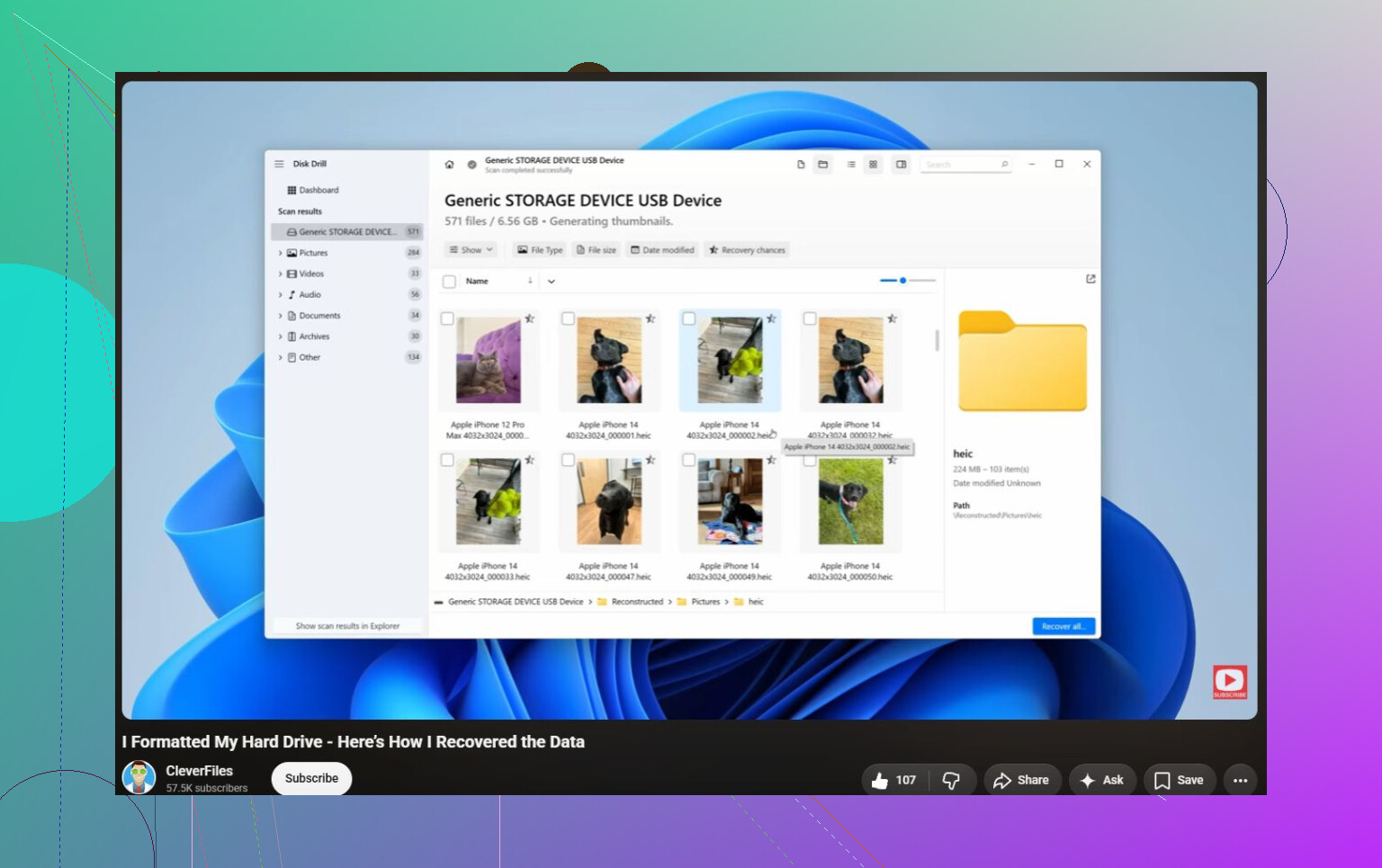
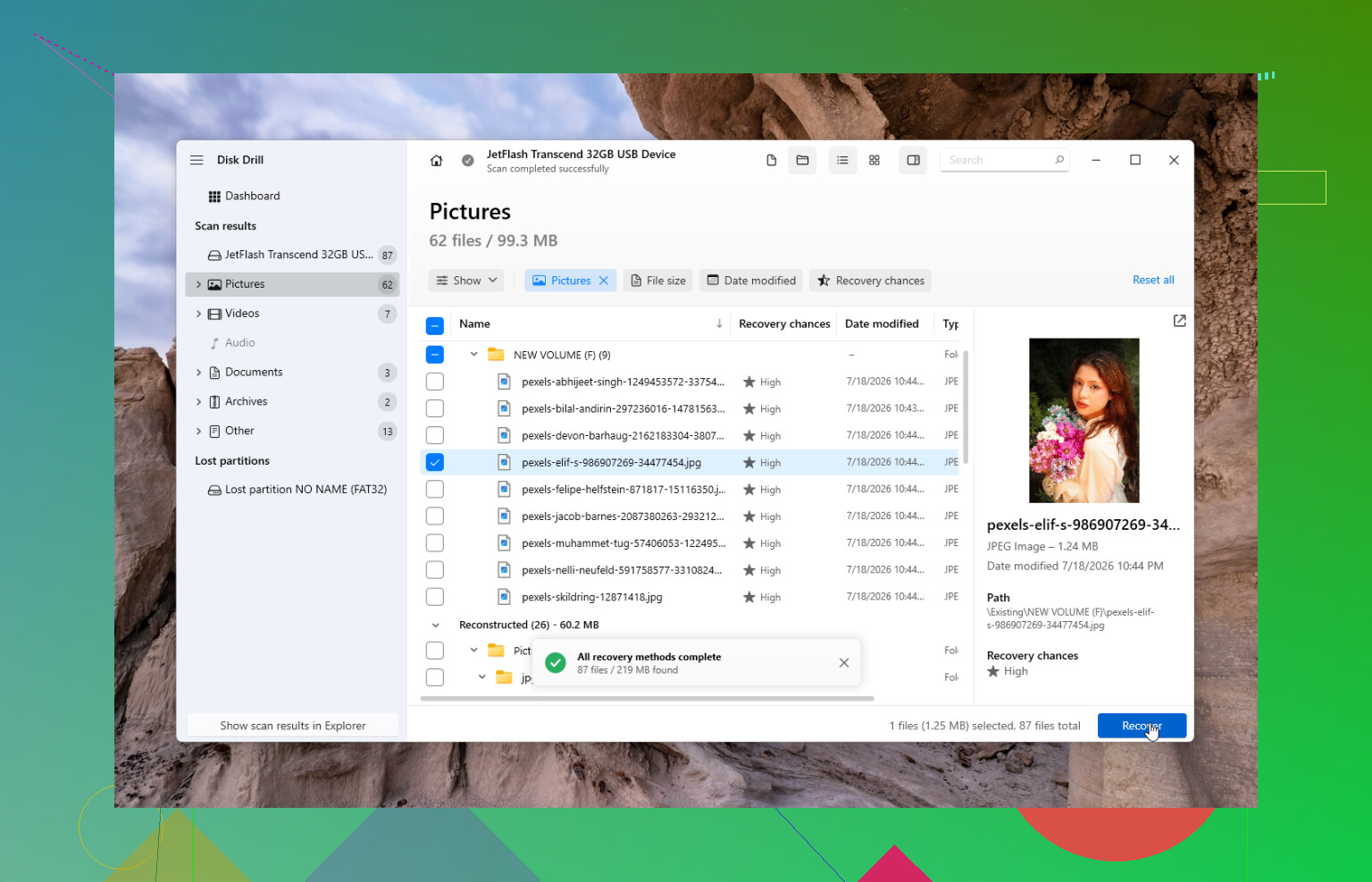
É nessa hora que eu usaria um software de recuperação. No meu caso, o Disk Drill foi a opção mais fácil e recuperou quase tudo de uma unidade externa exFAT depois que excluí uma pasta que eu achava que já tinha feito backup.
A forma mais segura de fazer isso é:
- Instale o Disk Drill na unidade principal do sistema, não na unidade externa afetada.
- Se a unidade parecer instável, crie primeiro uma imagem de disco e faça a varredura nela em vez de forçar a unidade original repetidamente.
- Escolha a unidade exFAT ou a imagem que você criou.
- Execute a Verificação Universal.
- Deixe a verificação ser concluída em vez de interrompê-la antes do tempo.
- Visualize os arquivos com os quais você se importa.
- Recupere-os para uma unidade diferente, nunca de volta para aquela da qual você está recuperando.
Disk Drill também permite recuperar até 100 MB gratuitamente no Windows, o que é útil para verificar se ele realmente consegue encontrar seus arquivos antes de pagar por qualquer coisa.
Outras opções
Se isto for mais um problema de partição danificada do que um problema normal de arquivos excluídos, vale a pena dar uma olhada no TestDisk. Ele é gratuito e existe há muito tempo, mas não é exatamente amigável para iniciantes. Você precisa ter mais cuidado ao usá-lo.
Além disso, se você tiver Histórico de Arquivos, OneDrive ou qualquer outro backup recente, use isso primeiro. Restaurar a partir de um backup geralmente é mais rápido e menos estressante do que fazer varreduras de recuperação.
Se o Windows disser que a unidade precisa ser formatada
Ainda não a formate.
Se a unidade ainda aparecer no Gerenciamento de Disco com o tamanho correto, o problema pode ser apenas corrupção do sistema de arquivos. As ferramentas de recuperação muitas vezes conseguem ler os dados de uma unidade mesmo quando o Windows se recusa a abri-la.
Mas se a unidade estiver fazendo cliques, rangendo, desaparecendo durante as verificações, mostrando a capacidade errada ou não sendo detectada em vários computadores, eu interromperia as tentativas por conta própria. Isso geralmente aponta mais para falha de hardware do que para um simples problema com exFAT.
Quando o software não é a melhor opção
Se a unidade caiu, molhou, não gira corretamente ou fica desconectando, um laboratório de recuperação é a opção mais segura. Muitos laboratórios confiáveis fazem uma avaliação gratuita e trabalham com base em sem dados, sem cobrança. Dependendo do problema, o custo pode variar de cerca de US$300 a bem mais de US$1.000, o que dói no bolso, mas pode valer a pena para fotos de família, arquivos de trabalho ou qualquer coisa que você não possa substituir.
No melhor cenário, isso é apenas exclusão acidental ou corrupção lógica. Esses casos normalmente são muito mais recuperáveis, desde que você pare de usar a unidade antes que os dados excluídos sejam sobrescritos.
“A melhor opção de software” é a primeira pergunta errada aqui; a primeira pergunta é se isto é realmente um disco rígido mecânico giratório ou um SSD externo. Se for um SSD com suporte a TRIM, os arquivos excluídos talvez já tenham desaparecido, não importa qual aplicativo de recuperação você use. Se for um HDD normal, suas chances são melhores. O Disk Drill é uma boa opção para iniciantes porque visualizar arquivos é fácil, mas eu não o trataria como a única opção. O DMDE é mais barato e muito bom para exFAT se você conseguir tolerar a interface feia, e o R-Studio é mais forte se o sistema de arquivos estiver bagunçado. O PhotoRec é gratuito, mas espere arquivos recuperados com nomes ruins ou ausentes, o que é doloroso se você tinha muitos documentos. Seja qual for a opção que você tentar, faça a varredura de uma imagem, se possível, e salve os arquivos recuperados em outro lugar. Nunca “repare” a unidade exFAT antes de ter copiado os dados dela.
A unidade aparecer não é a mesma coisa que a unidade estar saudável o suficiente para ser verificada repetidamente.
Como os arquivos desapareceram logo após uma desconexão inesperada, eu trataria isso menos como qual aplicativo tem o botão de recuperação mais bonito e mais como como evitar transformar uma bagunça recuperável de exFAT em uma pior. O exFAT é bem fácil de bagunçar porque não é um sistema de arquivos com journaling. Uma desconexão ruim pode deixar entradas de diretório ou informações de alocação em um estado estranho, mesmo que o conteúdo real dos arquivos ainda esteja lá.
Minha ordem seria:
- Não execute o CHKDSK ainda.
- Não deixe o Windows repará-la.
- Não copie nada para ela.
- Não recupere arquivos de volta para essa mesma unidade externa.
- Se a unidade desconectar sequer uma vez durante uma verificação, pare e faça uma imagem primeiro.
A peça que falta em muitos desses tópicos é o lado do USB. Se o problema original foi uma desconexão inesperada, o gabinete, cabo, hub ou fonte de alimentação podem fazer parte do problema. Um cabo USB instável pode fazer qualquer ferramenta de recuperação parecer ruim. Conecte-o diretamente ao computador, evite portas frontais e hubs baratos, e use outro cabo que você saiba que funciona bem, se possível. Se for uma unidade externa de 3,5’, certifique-se de que a fonte também esteja firme.
Para software, eu separaria fácil de melhor.
O Disk Drill é bom se a unidade estiver estável e você quiser algo amigável para iniciantes com pré-visualizações. Isso importa, porque olhar para milhares de arquivos encontrados sem ideia do que são é horrível. Mas eu não presumiria que ele é automaticamente o melhor para reconstruir uma estrutura exFAT danificada.
O DMDE provavelmente é por onde eu começaria se você se sentir confortável em ser cuidadoso. Ele não é bonito, mas é muito capaz e muitas vezes bom em mostrar a árvore de pastas existente quando o sistema de arquivos está apenas parcialmente danificado. O perigo é que ele expõe mais opções de baixo nível, então não clique em nada que grave alterações no disco a menos que você realmente saiba por que está fazendo isso.
O R-Studio é o que eu escolheria quando o sistema de arquivos está mais embaralhado ou a árvore de diretórios importa. Custa mais, mas tende a ser mais forte para casos feios. O UFS Explorer está na mesma categoria geral de ferramenta séria. O PhotoRec é a alternativa quando o sistema de arquivos está danificado demais e você só quer extração bruta de arquivos, mas espere resultados feios: nomes de arquivos perdidos, pastas perdidas, duplicatas e muita organização manual.
Se os arquivos forem principalmente fotos e vídeos, a extração bruta pode ser tolerável. Se forem pastas de projeto, planilhas, documentos com nomes significativos, código ou qualquer coisa em que o layout das pastas importe, use uma ferramenta que possa verificar primeiro a estrutura do sistema de arquivos antes de recorrer à extração bruta.
O fluxo de trabalho mais seguro é criar uma imagem da unidade inteira em outro disco e depois verificar a imagem. Isso significa que você precisa de espaço livre suficiente para o tamanho total da unidade externa, não apenas o espaço usado. Uma unidade de 4 TB precisa de um destino de imagem de 4 TB. É irritante, mas protege você se a unidade estiver começando a falhar ou continuar caindo do USB.
Se você não puder criar uma imagem porque não tem outro disco grande, então pelo menos faça sua primeira verificação valer a pena. Escolha uma ferramenta, deixe-a terminar, visualize o que importa e recupere apenas para uma unidade física diferente. Não fique pulando entre cinco programas fazendo verificações completas no original se a unidade estiver se comportando de forma estranha.
Um pequeno detalhe que as pessoas esquecem: verifique os arquivos recuperados antes de declarar vitória. Abra alguns documentos, reproduza alguns vídeos além dos primeiros segundos, verifique os tamanhos dos arquivos e tenha certeza de que o material importante não está corrompido. Um programa de recuperação listar um nome de arquivo nem sempre significa que o conteúdo está intacto.
Então, minha resposta prática seria: Disk Drill se você quer a primeira tentativa mais fácil em uma unidade estável, DMDE se você quer uma opção mais barata e mais técnica, R-Studio se a estrutura de pastas importa e o sistema de arquivos parece danificado. Mas se a unidade faz cliques, desaparece, mostra a capacidade errada ou desconecta durante leituras, pare de procurar software e lide com o problema de hardware primeiro.