Ich habe versehentlich einen Speicherstick formatiert, auf dem wichtige Fotos und Dokumente waren, bevor ich alles herunterkopiert hatte. Ich habe ihn sofort nicht mehr benutzt, aber ich brauche wirklich Hilfe dabei, den besten Weg herauszufinden, um die gelöschten Dateien wiederherzustellen, ohne die Situation zu verschlimmern. Gibt es sichere Wiederherstellungsschritte oder Tools, die bei einem formatierten Speicherstick tatsächlich funktionieren?
Ich habe das einmal mit einem USB-Stick voller alter Projektdateien gemacht, und das Erste, was ich gelernt habe, war simpel. Eine Formatierung löscht nicht immer alles. Viel hängt davon ab, welche Formatierungsoption verwendet wurde und ob du nach dem Fehler neue Daten auf das Laufwerk geschrieben hast.
Wenn es eine Schnellformatierung war, stehen die Chancen oft ganz gut. Diese Option ist normalerweise schnell abgeschlossen, weil sie das Dateisystem neu aufbaut und den Index löscht, nicht aber die rohen Dateidaten selbst. Die Dateien liegen oft noch dort, bis neue Daten darüber geschrieben werden. Eine vollständige Formatierung ist härter. Auf den meisten Systemen werden dabei die Daten auf dem Speicher überschrieben, sodass eine Software-Wiederherstellung dort meist scheitert.
Erster Schritt: Hör auf, den Flash-Laufwerk zu benutzen. Sofort. Kopiere keine Dateien darauf. Formatiere es nicht noch einmal. Führe weder CHKDSK noch ein Reparaturtool aus. Jeder neue Schreibvorgang verringert deine Chancen. Das habe ich vor Jahren auf die harte Tour gelernt, und ja, das war dumm.
Bevor du mit dem Scannen beginnst, prüfe, ob die Dateien nicht schon irgendwo anders vorhanden sind. Die Leute vergessen ständig ihre Backups. Ich auch.
- OneDrive, Google Drive, Dropbox oder iCloud
- Windows-Dateiversionsverlauf oder Sichern und Wiederherstellen
- Ein anderer USB-Stick oder eine externe Festplatte
- Die Ordner Downloads, Desktop und Dokumente auf deinem PC
- E-Mail-Anhänge oder Chat-Apps, über die du die Dateien zuvor gesendet hast
Wenn sich nichts findet, wäre Wiederherstellungssoftware das Nächste, was ich versuchen würde.
Ich habe gute Ergebnisse mit Disk Drill gesehen. Es unterstützt die Dateisysteme, die die meisten USB-Sticks verwenden, und die Einrichtung ist kein Chaos. Diesen Weg würde ich nehmen:
- Installiere Disk Drill auf der internen Festplatte deines Computers, nicht auf dem formatierten USB-Stick.
- Stecke den Flash-Laufwerk ein.
- Öffne Disk Drill und wähle den USB-Stick aus der Geräteliste aus.
- Klicke auf Nach verlorenen Daten suchen und wähle dann Universeller Scan, falls du dazu aufgefordert wirst. Bei formatierten Laufwerken ist das oft der Scan, mit dem man beginnen sollte.
- Lass den Scan bis zum Ende durchlaufen. Frühe Ergebnisse tauchen manchmal schnell auf, aber später erscheinen oft noch mehr Dateien.
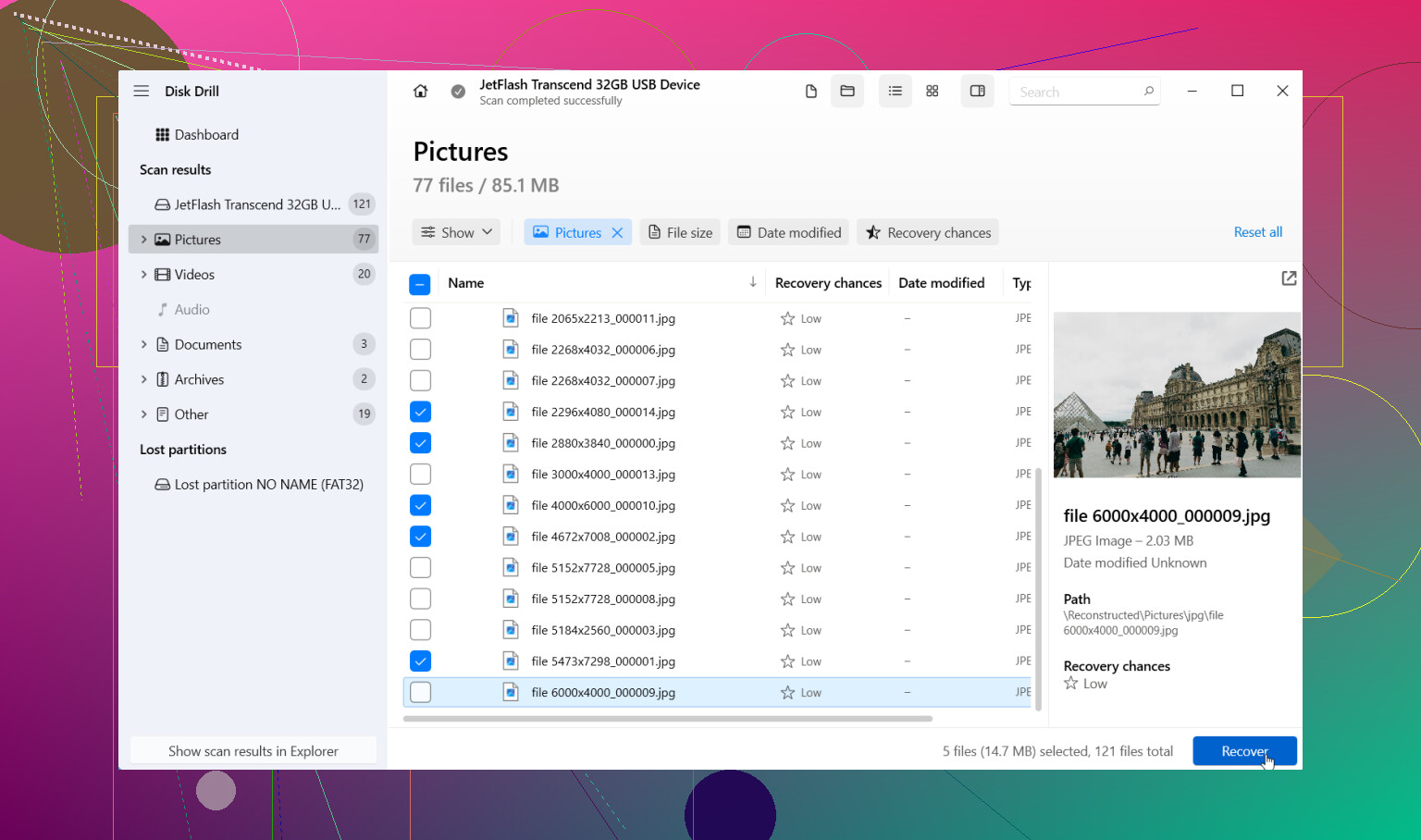
- Sieh dir in der Vorschau an, was du findest. Wenn sich ein Foto öffnen lässt oder ein Dokument in der Vorschau normal aussieht, sind die Wiederherstellungschancen meist besser.
- Speichere wiederhergestellte Dateien auf einem anderen Laufwerk, niemals zurück auf denselben USB-Stick.
Eine Sache, die mir gefallen hat: Die Ergebnisse werden in Gruppen wie Fotos, Videos, Dokumente, Audio und Archive sortiert. Du kannst außerdem nach Erweiterung, Größe, Dateityp und Wiederherstellungswahrscheinlichkeit filtern. Wenn die ursprünglichen Dateinamen beschädigt sind oder die Ordner fehlen, hilft das enorm.
Wenn der Flash-Laufwerk anfängt, sich seltsam zu verhalten, zufällige Trennungen, Lesefehler, extrem langsame Übertragungsgeschwindigkeit, würde ich wiederholte Scans auf dem Originalgerät vermeiden. In Disk Drill würde ich zuerst ein Datenträgerabbild erstellen und stattdessen die Kopie scannen. Sicherer. Weniger Belastung für ein Laufwerk, das möglicherweise den Geist aufgibt.
Wenn der erste Scan kein gutes Ergebnis bringt, gib noch nicht auf. Überlege, wie die Formatierung passiert ist. Schnellformatierung und vollständige Formatierung führen zu unterschiedlichen Ergebnissen. Eine Schnellformatierung lässt oft mehr zurück. Wenn du nicht sicher bist, welche davon durchgeführt wurde, scanne es trotzdem. Niemand weiß, was überlebt hat, bis der Scan abgeschlossen ist.
Ich habe schon oft gesehen, dass Leute Dateien von formatierten USB-Sticks häufiger wiederherstellen konnten, als die meisten vermuten würden. Also nein, nicht alle Hoffnung ist verloren. Lass das Laufwerk in Ruhe, während du an der Wiederherstellung arbeitest. Wenn die Dateien sehr wichtig sind, Arbeitsdokumente, Steuerunterlagen, Familienfotos, Dinge, die du nicht ersetzen kannst, und die Software nichts findet, dann ist ein professioneller Datenrettungsdienst der nächste Schritt. Dort werden Werkzeuge und Methoden verwendet, die du zu Hause nicht hast, und manchmal holen sie Daten von Laufwerken, die Software nicht richtig lesen kann.
Wenn Sie die Nutzung des Sticks sofort eingestellt haben, stehen Ihre Chancen immer noch recht gut. Dieser Teil ist am wichtigsten.
In einem Punkt stimme ich @mikeappsreviewer zu: Schreiben Sie nichts zurück auf den USB-Stick. Wo ich etwas anderer Meinung bin, ist Folgendes. Viele versteifen sich zu sehr darauf, ob es ein Schnellformatieren oder vollständiges Formatieren war, noch bevor sie den Stick überhaupt testen. Bei vielen Flash-Laufwerken ist das Einzige, was sich zuerst lohnt, ein Wiederherstellungsversuch im Nur-Lese-Modus, um zu sehen, was gefunden wird.
Mein Ansatz:
-
Überprüfen Sie zuerst den Zustand des Laufwerks.
Wenn Windows Lesefehler meldet, zufällige Verbindungsabbrüche auftreten oder Sie aufgefordert werden, das Laufwerk zu reparieren, überspringen Sie Reparaturen. Solche Tools verschlimmern das Problem oft. -
Erstellen Sie ein Image des USB-Sticks, wenn die Dateien wichtig sind.
So haben Sie eine stabile Kopie zum Scannen, anstatt den ursprünglichen Stick immer wieder zu belasten. Wenn das Laufwerk instabil ist, ist dieser Schritt enorm wichtig. -
Führen Sie zwei Arten der Wiederherstellung durch.
Ein Durchgang für verlorene Dateisystemeinträge.
Ein Durchgang für rohe Dateisignatur-Wiederherstellung.
Fotos wie JPG und PNG lassen sich durch Signatur-Wiederherstellung oft zurückholen, selbst wenn Ordnernamen verloren sind. Office-Dateien sind weniger nachsichtig, aber viele lassen sich dennoch wiederherstellen. -
Stellen Sie auf Ihrem PC oder einem anderen externen Laufwerk wieder her.
Speichern Sie nicht zurück auf den Speicherstick. Das machen Leute immer noch und wundern sich dann, warum die Hälfte der Dateien beschädigt ist. -
Prüfen Sie die Dateiintegrität nach der Wiederherstellung.
Öffnen Sie mehrere Fotos. Testen Sie einige Dokumente. Ein wiederhergestellter Dateiname bedeutet nichts, wenn der Dateiinhalt beschädigt ist.
Disk Drill ist dafür eine solide Wahl, weil es sowohl Metadaten-Scanning als auch signaturbasierte Wiederherstellung an einem Ort bietet und Dateien vor der Wiederherstellung in der Vorschau anzeigt. Bei einem formatierten Flash-Laufwerk spart genau diese Vorschau Zeit. Wenn die Vorschauen sauber aussehen, sind Ihre Chancen besser.
Noch ein zusätzlicher Hinweis. Wenn Ihre Dokumente PDFs, DOCX, XLSX oder Ähnliches waren, sortieren Sie die Ergebnisse nach Dateigröße. Winzige wiederhergestellte Office-Dateien sind oft unbrauchbar. Normal große Dateien sind die, die ich zuerst herausziehen würde.
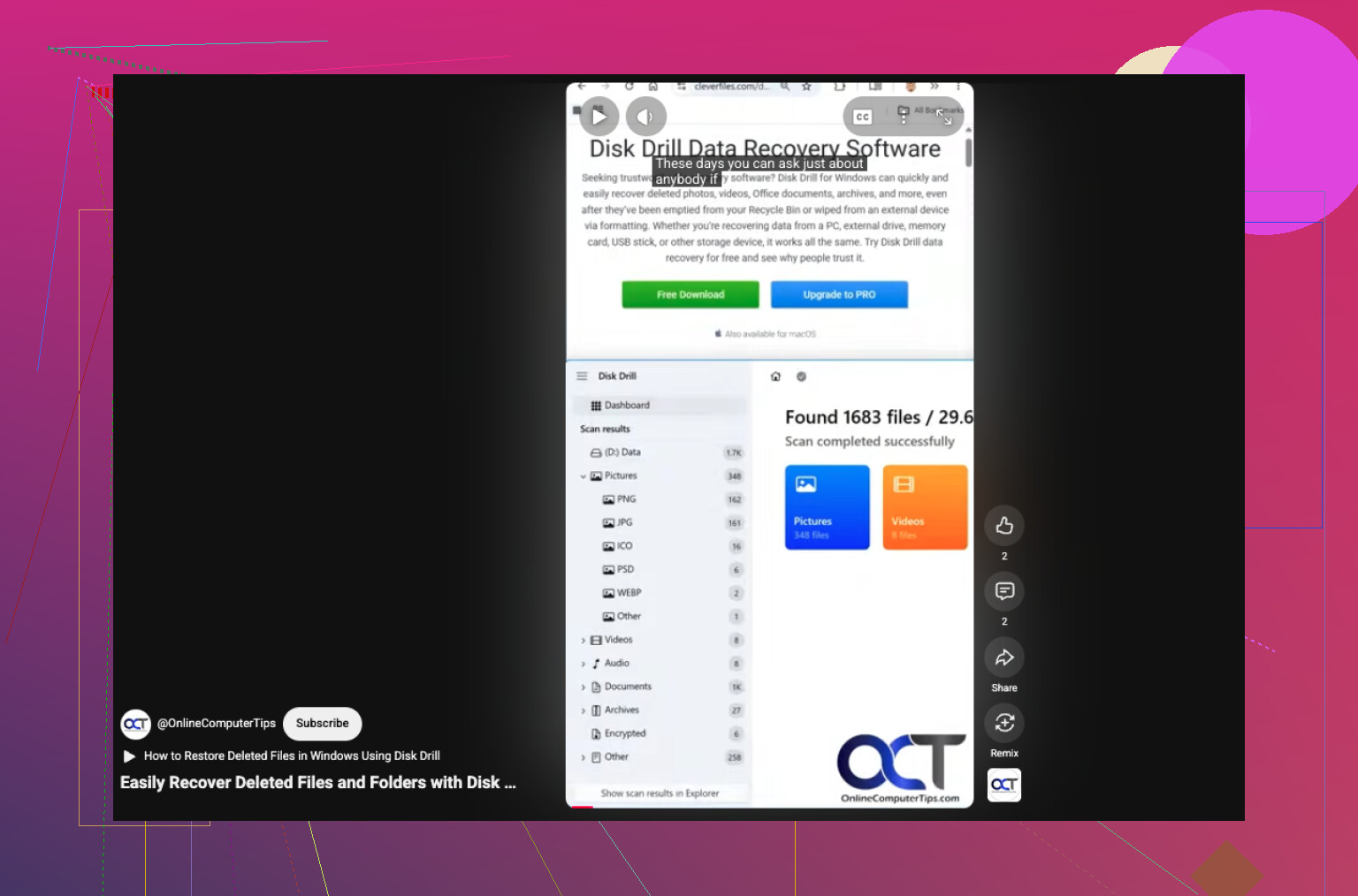
Wenn Sie eine kurze visuelle Anleitung möchten, ist dies nützlich, um Dateien von einem formatierten USB-Stick wiederherzustellen, sehen Sie sich diese kurze Anleitung zur USB-Datenwiederherstellung an.
Was die Suchbegriffe angeht, denken Sie in einfachem Deutsch:
Daten von einem formatierten USB-Stick wiederherstellen
gelöschte Dateien von einem Speicherstick wiederherstellen
Wiederherstellung von USB-Fotos und Dokumenten nach dem Formatieren
Wenn Disk Drill nichts Wichtiges findet und das Laufwerk ständig die Verbindung verliert, hören Sie dort auf. Wiederholte Scans auf einem ausfallenden Stick sind keine gute Idee. Dann ist ein Datenrettungslabor die sicherere Wahl.
Sofort aufzuhören war das Klügste, was du hättest tun können. Allein das hält eine Wiederherstellung möglich.
Ich stimme @mikeappsreviewer und @codecrafter größtenteils zu, würde aber noch einen zusätzlichen Punkt hervorheben: Bevor du einen großen Wiederherstellungslauf startest, prüfe, ob der USB-Stick in der Datenträgerverwaltung noch seine ursprüngliche Kapazität korrekt anzeigt. Wenn plötzlich eine merkwürdige Größe angezeigt wird, RAW dasteht oder das Laufwerk ständig offline geht, ist das weniger ein Problem von versehentlicher Formatierung und eher ein Hardware-/Controller-Problem. In dem Fall kann eine Software-Wiederherstellung schnell ziemlich kompliziert werden.
Ein paar Dinge, die ich tun würde und die bisher nicht genug betont wurden:
- Verwende einen anderen USB-Anschluss, am besten direkt am PC, nicht über einen Hub
- Wenn möglich, teste ihn an einem anderen Computer, nur um Treiberprobleme auszuschließen
- Notiere dir das Dateisystem, das vorher verwendet wurde, falls du dich erinnerst: FAT32, exFAT, NTFS
- Wenn deine Fotos von einer Kamera oder einem Handy stammen, prüfe auch, ob dieselben Bilder noch auf dem Quellgerät oder in dessen App-Backup vorhanden sind
Ich bin mit der Haltung „vollständige Formatierung = Game Over“ nicht ganz einverstanden, denn bei manchen Wechseldatenträgern können die Ergebnisse trotzdem unterschiedlich ausfallen. Meistens sind das schlechte Nachrichten, ja, aber nicht immer absolut hoffnungslos. Deshalb lohnt sich ein Scan, bevor man vom Schlimmsten ausgeht.
Was Software angeht, ist Disk Drill weiterhin eine vernünftige Wahl für die Wiederherstellung formatierter USB-Sticks, besonders wenn du Fotos und Dokumente schnell durchsuchen musst. Die Vorschaufunktion ist wichtiger, als viele denken. Beurteile den Erfolg nicht nur anhand von Dateinamen, sondern danach, ob sich die Dateien tatsächlich öffnen lassen.
Falls du vor der Nutzung noch ein paar echte Erfahrungsberichte lesen möchtest, ist dieser Thread ganz brauchbar:
lies diese Disk-Drill-Bewertung und Wiederherstellungsdiskussion
Noch ein praktischer Tipp: Stelle zuerst die wichtigsten Dateitypen wieder her. Fotos, PDFs, DOCX, XLSX. Verschwende keine Zeit damit, tausende nutzlose temporäre Dateien zurückzuholen, wenn Familienfotos Priorität haben.
Wenn der Stick anfängt zu klicken, sich zu trennen, den Explorer einfrieren lässt oder Scans extrem verlangsamt, hör auf, daran herumzuprobieren. Ab diesem Punkt kann DIY alles noch schlimmer machen.
Eine kleine Meinungsverschiedenheit mit @codecrafter und @reveurdenuit: Ich würde einen billigen USB-Stick nicht weiter immer wieder scannen, nur weil Wiederherstellungssoftware ihn noch erkennt. Flash-Laufwerke können schnell stark nachlassen, sobald sie anfangen, Probleme zu machen, und jeder zusätzliche Durchlauf ist ein Risiko.
Was ich noch hinzufügen würde, ist Folgendes: Prüfen Sie, ob die wiederhergestellten Dateien tatsächlich verwendbar sind, bevor Sie Stunden damit verbringen, alles zu exportieren. Bei Fotos reicht eine Vorschau. Bei Dokumenten, insbesondere DOCX/XLSX/PDF, zeigt sich eine Beschädigung oft erst, wenn man sie vollständig öffnet. Genau hier ist Disk Drill praktisch, weil Sie damit schnell sortieren, eine Vorschau anzeigen und zuerst die wichtigen Dateien sichern können.
Vorteile von Disk Drill
- Gute Vorschauunterstützung
- Bewältigt Scans formatierter USB-Laufwerke gut
- Fotos und Dokumente lassen sich leicht filtern
- Kann anhand von Dateisystemspuren und Signaturen scannen
Nachteile von Disk Drill
- Tiefenscans können eine Weile dauern
- Die wiederhergestellte ursprüngliche Ordnerstruktur ist nicht immer perfekt
- Große Wiederherstellungen können unübersichtlich werden, wenn Sie die Ausgabeordner nicht organisieren
Außerdem: Wenn die Dateien sehr wichtig waren, stellen Sie zunächst nur eine Stichprobe wieder her. Öffnen Sie 10 bis 20 Dateien. Wenn sie in Ordnung sind, führen Sie danach die vollständige Wiederherstellung durch. Das spart Zeit und Speicherplatz.
@mikeappsreviewer hatte den richtigen Instinkt, die Nutzung sofort zu stoppen. Dieser Teil hat wahrscheinlich mehr geholfen als alles andere.