我不小心格式化了一个存有重要照片和文档的U盘,还没来得及把里面的东西全部复制出来。我立刻停止了使用它,但我真的很需要帮助,想弄清楚怎样才能在不让情况变得更糟的前提下,尽可能恢复被删除的文件。对于被格式化的U盘,有没有真正有效且安全的恢复步骤或工具?
我曾经用一个装满旧项目文件的 U 盘遇到过这种情况,而我学到的第一件事很简单。格式化并不总是会把所有东西都清掉。很大程度上取决于使用了哪种格式化选项,以及出错之后你是否又往驱动器里写入了新内容。
如果是快速格式化,你的恢复机会通常还不错。这个选项通常完成得很快,因为它重建的是文件系统并清除索引,而不是直接抹掉原始文件数据本身。文件通常还会留在那里,直到有新数据覆盖到它们。完全格式化就更棘手了。在大多数系统上,它会覆盖存储区域,所以软件恢复往往会失败。
第一步,停止使用这个闪存盘。立刻。不要往里面复制文件。不要再次格式化它。不要运行 CHKDSK 或任何修复工具。每一次新的写入都会降低你的成功几率。很多年前我就是这样吃了亏,没错,确实很蠢。
在开始扫描之前,先检查这些文件是否已经存在于别的地方。人们总是会忘记自己有备份。我就忘过。
- OneDrive、Google Drive、Dropbox 或 iCloud
- Windows 文件历史记录或备份和还原
- 另一只 U 盘或外置硬盘
- 你电脑上的下载、桌面和文档文件夹
- 你之前发送过这些文件的电子邮件附件或聊天应用
如果什么都没找到,那我接下来会尝试恢复软件。
我在 Disk Drill 上见过不错的恢复效果。它支持大多数 U 盘使用的文件系统,而且安装过程也不麻烦。这就是我会采取的做法:
- 把 Disk Drill 安装到你电脑的内置硬盘上,不要安装到已格式化的 U 盘上。
- 插入闪存盘。
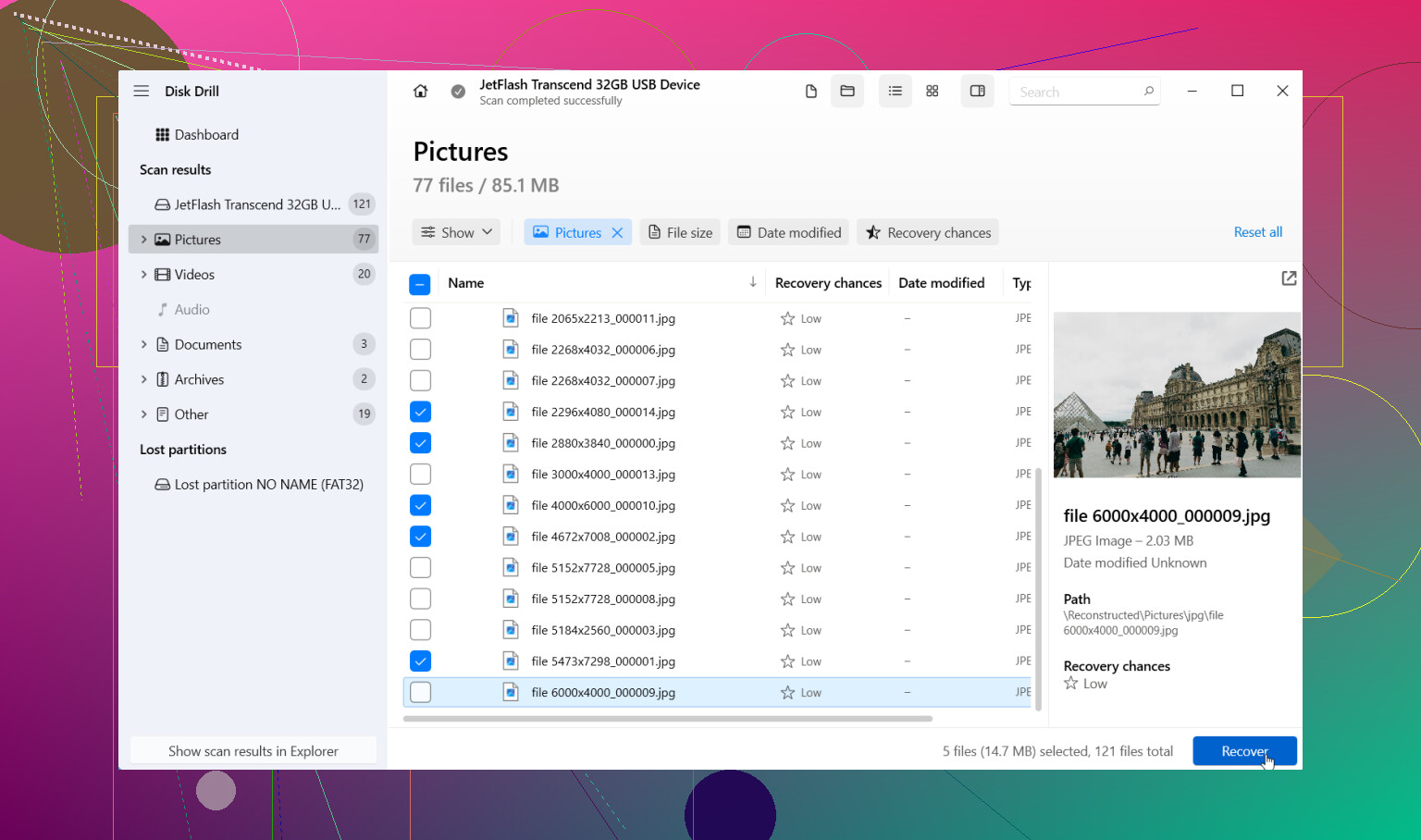
- 打开 Disk Drill,并从设备列表中选择这个 U 盘。
- 点击搜索丢失的数据,如果有提示,再选择通用扫描。对于已格式化的驱动器,这通常是最值得先尝试的扫描方式。
- 让扫描一直运行到结束。有时候早期结果会很快出现,但后面通常还能找到更多文件。
- 预览找到的内容。如果照片能正常打开,或者文档在预览中看起来正常,那么恢复成功的可能性通常更高。
- 将恢复出来的文件保存到另一个驱动器,绝不要存回同一个 U 盘。
我比较喜欢的一点是,它会把结果分类到照片、视频、文档、音频和压缩包等组别中。你还可以按扩展名、大小、文件类型和恢复可能性进行筛选。如果原始文件名已经损坏,或者文件夹结构消失了,这会非常有帮助。
如果这个闪存盘开始表现异常,比如随机断连、读取错误、传输速度慢得离谱,我会避免在原设备上反复扫描。在 Disk Drill 里,我会先创建一个磁盘镜像,然后扫描副本。这样更安全,也能减少对可能正在损坏的驱动器造成的压力。
如果第一次扫描的结果很糟,也先别急着放弃。回想一下格式化是怎么发生的。快速格式化和完全格式化会带来不同的结果。快速格式化通常会留下更多可恢复内容。如果你不确定当时发生的是哪一种,也照样去扫描。扫描完成之前,没人知道到底还有什么幸存下来。
我见过有人成功恢复已格式化 U 盘文件的次数,比大多数人想象的要多。所以,不是所有希望都没有了。在你进行恢复操作期间,别去碰这个驱动器。如果这些文件非常重要,比如工作文档、税务记录、家庭照片,或者其他无法替代的东西,而软件又什么都找不到,那么下一步就该找专业数据恢复机构了。他们使用的工具和方法不是你在家里能有的,而且有时候他们能从软件根本无法正常读取的驱动器中把数据弄出来。
如果你立刻停止使用这个U盘,你的机会仍然相当不错。这一点最重要。
关于这一点,我同意 @mikeappsreviewer 的看法:不要再向 USB 写入任何内容。不过我有一点不同看法。很多人在真正测试驱动器之前,过于纠结到底是快速格式化还是完全格式化。对于很多闪存盘来说,首先最值得做的只有一件事:进行只读恢复尝试,看看能找到什么。
我的方法:
-
先检查驱动器健康状况。
如果 Windows 报出读取错误、随机断开连接,或者提示你“修复”驱动器,那就跳过修复。这些工具往往会让情况更糟。 -
如果文件很重要,先给 USB 制作镜像。
这样你就可以扫描一个稳定副本,而不是反复折腾原始U盘。如果驱动器状态不稳定,这一步非常关键。 -
运行两种类型的恢复。
一轮扫描用于找回丢失的文件系统记录。
一轮扫描用于原始文件雕刻恢复。
像 JPG 和 PNG 这类照片,即使文件夹名称没了,通常也能通过雕刻找回来。Office 文件容错性没那么高,但很多仍然可以恢复。 -
恢复到你的电脑或另一块外置硬盘。
不要保存回这根存储棒。人们至今还这么做,然后还奇怪为什么一半文件都损坏了。 -
恢复后检查文件完整性。
打开一批照片。测试几个文档。恢复出的文件名本身毫无意义,如果文件内容已经损坏的话。
Disk Drill 是个很稳妥的选择,因为它在一个地方同时提供元数据扫描和基于特征签名的恢复,并且可以在恢复前预览文件。对于格式化过的闪存盘来说,预览功能非常节省时间。如果预览看起来正常,你的成功率会更高。
还有一点额外建议。如果你的文档是 PDF、DOCX、XLSX 或类似格式,按文件大小排序结果。恢复出来体积很小的 Office 文件通常是垃圾数据。应当优先提取大小正常的文件。
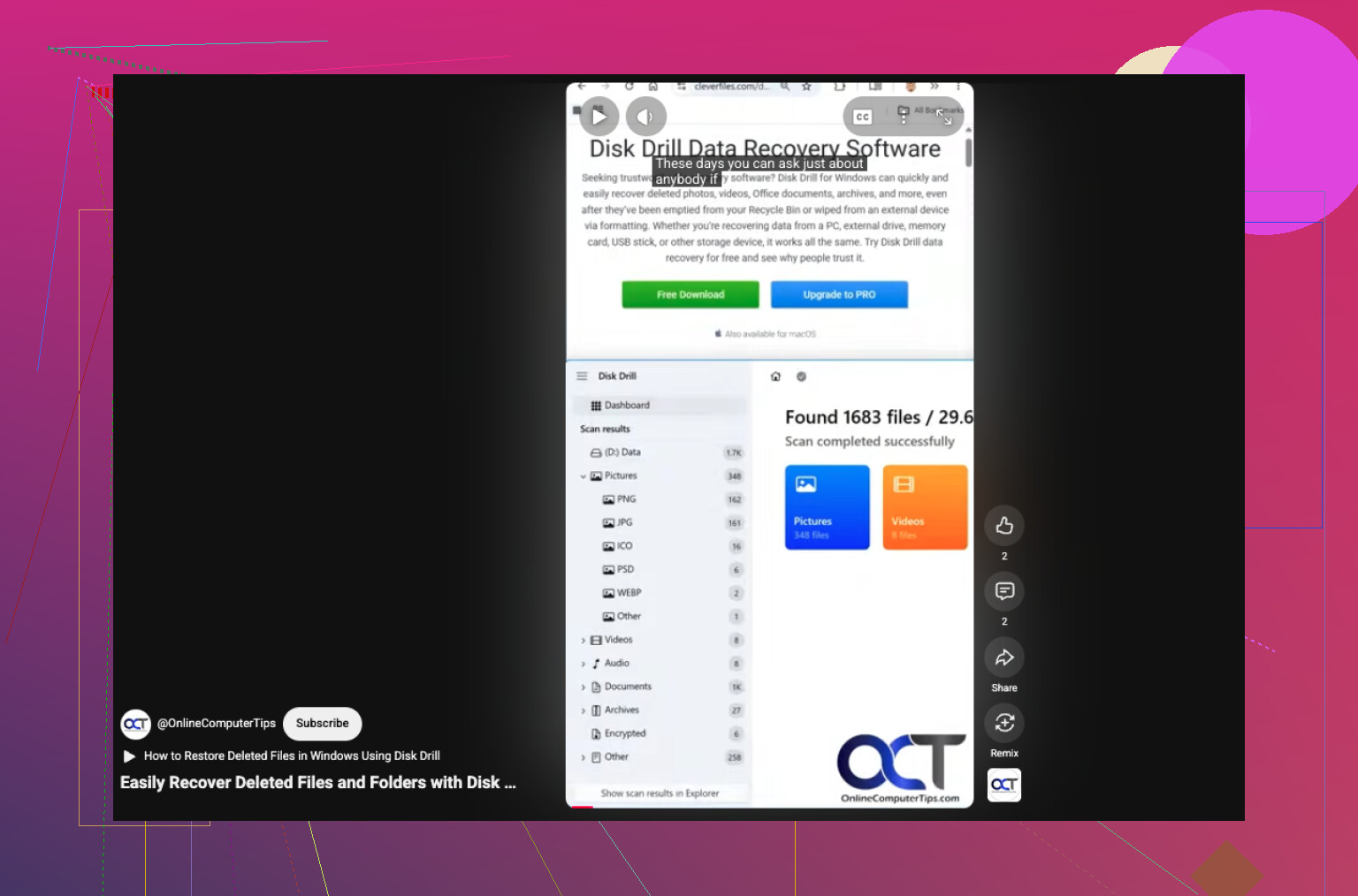
如果你想看一个快速直观的演示,这个内容对从格式化的 USB 驱动器恢复文件很有帮助,观看这份 USB 数据恢复简短指南。
从搜索词角度来说,用简单直白的英文去搜:
从格式化的 USB 驱动器恢复数据
从存储棒恢复已删除文件
格式化后 USB 照片和文档恢复
如果 Disk Drill 没找到任何重要内容,而且驱动器还在不断断开连接,那就到此为止。反复扫描一根正在损坏的存储棒不是好选择。到了这一步,送去专业恢复实验室会更安全。
立即停止操作是你能做的最明智的事。仅这一点就让恢复仍然有可能。
我基本同意 @mikeappsreviewer 和 @codecrafter 的看法,但我还想补充一点:在进行大规模恢复之前,先检查一下这个 USB 在磁盘管理中是否正确显示原始容量。如果它突然显示异常容量、RAW,或者总是反复脱机,那与其说是“误格式化”问题,不如说更像是硬件/控制器问题。在这种情况下,软件恢复很快就会变得非常棘手。
还有几件我会做、但目前还没有被充分强调的事:
- 使用不同的 USB 端口,最好直接插在电脑上,不要通过集线器
- 如果可能,换到另一台电脑上试试,只是为了排除驱动异常
- 记下它之前使用的文件系统,如果你还记得的话:FAT32、exFAT、NTFS
- 如果你的照片来自相机/手机,也检查一下这些照片是否仍然存在于源设备或其应用备份中
我对“完整格式化 = 彻底没戏”这种说法稍微有点不同意见,因为在某些可移动介质情况下,结果仍然可能有好有坏。通常确实不是好消息,但也不一定就绝对彻底无望。所以在做最坏假设之前,还是值得先扫描一下。
在软件方面,Disk Drill 依然是格式化 USB 恢复的一个合理选择,尤其是当你需要快速筛选照片和文档时。预览功能比很多人想的更重要。不要仅凭文件名判断是否恢复成功,而要看文件是否真的能打开。
另外,如果你在使用之前想看看更多真实用户的看法,这个帖子还不错:
阅读这篇 Disk Drill 评测和恢复讨论
还有一个更实用的建议:先恢复最重要的文件类型。照片、PDF、DOCX、XLSX。如果家庭照片才是重点,就别把时间浪费在恢复成千上万的垃圾临时文件上。
如果这个 U 盘开始发出咔哒声、频繁断开、导致资源管理器卡死,或者让扫描速度变得极慢,就别再折腾它了。到了这个阶段,自己动手可能只会让情况更糟。
与 @codecrafter 和 @reveurdenuit 有一点小分歧:我不会仅仅因为恢复软件仍然能检测到它,就继续反复扫描一个廉价的 USB 闪存盘。闪存盘一旦开始异常,劣化可能会很快,每多扫描一遍都是一次冒险。
我还想补充一点:在花上几个小时导出所有内容之前,先检查恢复出来的文件是否真的可用。对于照片,预览通常就够了。对于文档,尤其是 DOCX/XLSX/PDF,损坏往往只有在完整打开时才会显现出来。这正是 Disk Drill 很方便的地方,因为你可以快速排序、预览,并优先提取高价值的文件。
Disk Drill 优点
- 预览支持良好
- 能很好地处理已格式化 USB 的扫描
- 可以轻松筛选照片和文档
- 可以根据文件系统痕迹和文件签名进行扫描
Disk Drill 缺点
- 深度扫描可能需要一些时间
- 恢复出的原始文件夹结构不一定总是完美
- 如果不整理输出文件夹,大规模恢复可能会变得很混乱
另外,如果这些文件非常重要,先只恢复一部分样本。打开 10 到 20 个文件。如果它们没有问题,再进行完整恢复。这样可以节省时间和存储空间。
@mikeappsreviewer 关于立即停止使用的判断是对的。这一点可能比其他任何做法都更有帮助。