Önemli fotoğrafların ve belgelerin bulunduğu bir bellek çubuğunu, her şeyi kopyalamadan önce yanlışlıkla biçimlendirdim. Hemen kullanmayı bıraktım, ancak durumu daha da kötüleştirmeden silinen dosyaları kurtarmanın en iyi yolunu anlamak için gerçekten yardıma ihtiyacım var. Biçimlendirilmiş bir bellek çubuğu için gerçekten işe yarayan güvenli kurtarma adımları veya araçları var mı?
Bunu bir keresinde eski proje dosyalarıyla dolu bir USB ile yaşadım ve öğrendiğim ilk şey basitti. Biçimlendirme her zaman her şeyi silmez. Çok şey, hangi biçimlendirme seçeneğinin kullanıldığına ve hatadan sonra sürücüye yeni bir şey yazıp yazmadığınıza bağlıdır.
Eğer bu bir Hızlı Biçimlendirme idiyse, şansınız çoğu zaman fena değildir. Bu seçenek genelde hızlı biter çünkü ham dosya verisinin kendisini değil, dosya sistemini yeniden oluşturur ve dizini temizler. Yeni veriler onların üstüne yazılana kadar dosyalar çoğu zaman orada durur. Tam Biçimlendirme daha serttir. Çoğu sistemde depolama alanının üzerine yazar, bu yüzden yazılımla kurtarma burada genelde başarısız olur.
İlk hamle, flash sürücüyü kullanmayı bırakmak. Hemen şimdi. Üzerine dosya kopyalamayın. Tekrar biçimlendirmeyin. CHKDSK veya herhangi bir onarım aracı çalıştırmayın. Yapılan her yeni yazma işlemi şansınızı azaltır. Bunu yıllar önce zor yoldan öğrendim ve evet, aptalcaydı.
Taramaya başlamadan önce, dosyaların zaten başka bir yerde olup olmadığını kontrol edin. İnsanlar yedekleri sürekli unutuyor. Ben de unuttum.
- OneDrive, Google Drive, Dropbox veya iCloud
- Windows Dosya Geçmişi veya Yedekleme ve Geri Yükleme
- Başka bir USB bellek veya harici sabit disk
- Bilgisayarınızdaki İndirilenler, Masaüstü ve Belgeler klasörleri
- Daha önce dosyaları gönderdiğiniz e-posta ekleri veya sohbet uygulamaları
Eğer hiçbir şey çıkmazsa, sıradaki deneyeceğim şey veri kurtarma yazılımı olurdu.
Disk Drill ile sağlam sonuçlar gördüm. Çoğu USB sürücünün kullandığı dosya sistemlerini destekliyor ve kurulumu da karmaşık değil. Ben şu yolu izlerdim:
- Disk Drill’i biçimlendirilmiş USB’ye değil, bilgisayarınızın dahili sürücüsüne kurun.
- Flash sürücüyü takın.
- Disk Drill’i açın ve cihaz listesinden USB’yi seçin.
- Kayıp Verileri Ara seçeneğine tıklayın, ardından isterse Evrensel Tarama seçeneğini seçin. Biçimlendirilmiş sürücüler için genelde başlamaya değer tarama budur.
- Taramanın sonuna kadar çalışmasına izin verin. İlk sonuçlar bazen hızlı görünür, ama daha fazla dosya çoğu zaman daha sonra ortaya çıkar.
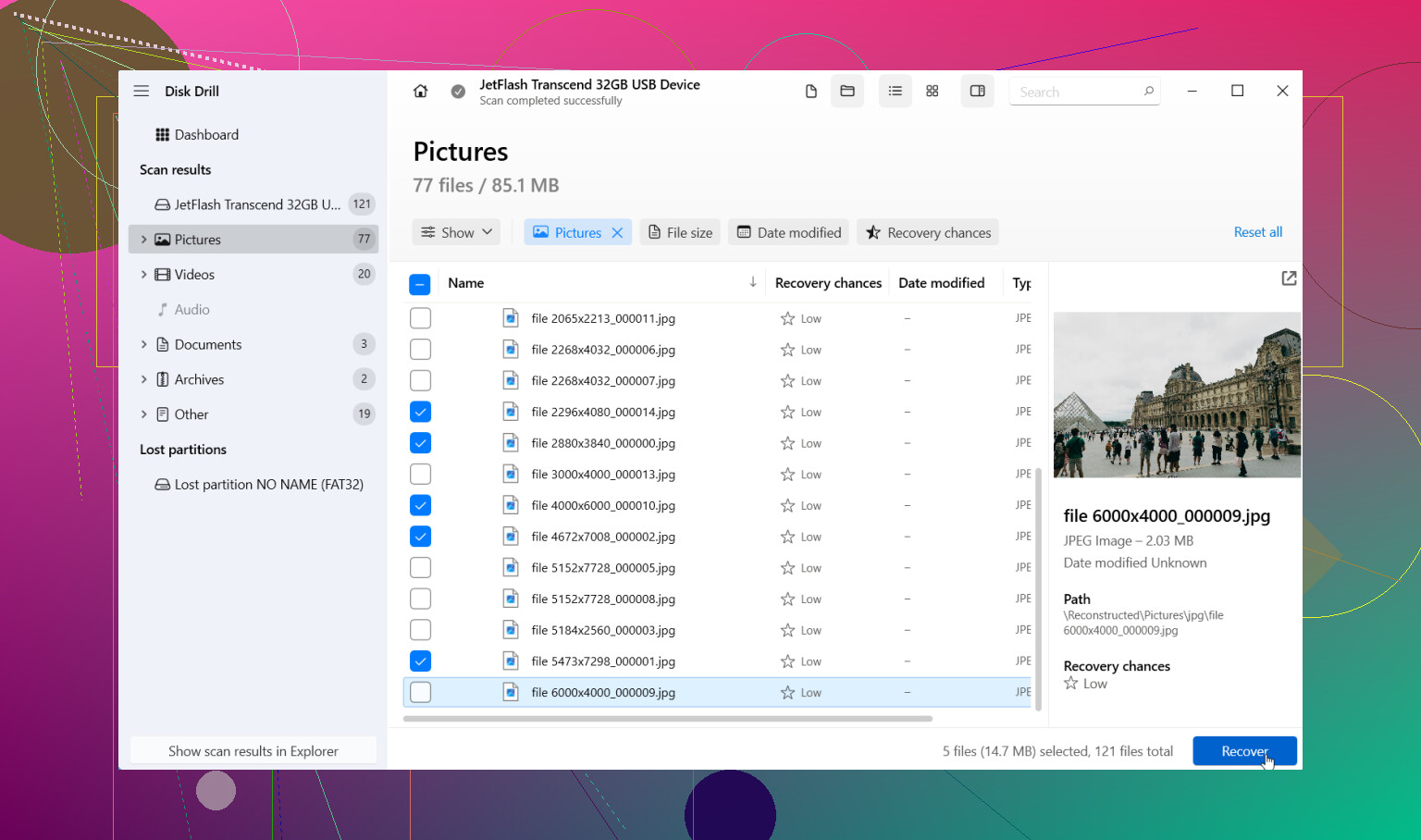
- Bulduklarınızı önizleyin. Bir fotoğraf açılıyorsa veya bir belge önizlemede normal görünüyorsa, kurtarma ihtimali genelde daha yüksektir.
- Kurtarılan dosyaları aynı USB’ye asla değil, başka bir sürücüye kaydedin.
Hoşuma giden bir şey de şu oldu: sonuçları Fotoğraflar, Videolar, Belgeler, Ses ve Arşivler gibi gruplara ayırıyor. Ayrıca uzantıya, boyuta, dosya türüne ve kurtarma olasılığına göre filtreleme yapabiliyorsunuz. Orijinal dosya adları bozulduysa veya klasörler kaybolduysa, bu çok yardımcı oluyor.
Eğer flash sürücü garip davranmaya başlarsa, rastgele bağlantı kopmaları, okuma hataları, sürünerek ilerleyen aktarım hızı olursa, orijinal aygıtta tekrar tekrar tarama yapmaktan kaçınırdım. Disk Drill’de önce bir disk kalıbı oluşturur ve onun yerine kopyayı tarardım. Daha güvenli hareket. Ölmek üzere olabilecek bir sürücü üzerinde daha az stres yaratır.
İlk tarama kötü sonuç verirse, henüz vazgeçmeyin. Biçimlendirmenin nasıl gerçekleştiğini düşünün. Hızlı biçimlendirme ve tam biçimlendirme farklı sonuçlar bırakır. Hızlı biçimlendirme çoğu zaman geride daha fazla şey bırakır. Hangisinin olduğunu bilmiyorsanız bile yine de tarayın. Tarama bitene kadar neyin hayatta kaldığını kimse bilemez.
İnsanların biçimlendirilmiş USB dosyalarını çoğunun tahmin edeceğinden daha sık kurtardığını gördüm. Yani hayır, tüm umut kaybolmuş değil. Kurtarma üzerinde çalışırken ellerinizi sürücüden uzak tutun. Eğer dosyalar gerçekten önemliyse, iş belgeleri, vergi kayıtları, aile fotoğrafları, yerine koyamayacağınız şeylerse ve yazılım hiçbir şey bulamazsa, sıradaki durak profesyonel bir veri kurtarma merkezi olur. Onların evde sahip olmayacağınız araçları ve yöntemleri vardır ve bazen yazılımın düzgün okuyamadığı sürücülerden veri çıkarabilirler.
Çubuğu kullanmayı hemen bıraktıysanız, şansınız hâlâ fena değil. En çok önemli olan kısım bu.
Bu konuda @mikeappsreviewer ile bir noktada aynı fikirdeyim, USB’ye hiçbir şeyi geri yazmayın. Biraz ayrıldığım nokta ise şu. İnsanlar, sürücüyü test etmeden önce bunun hızlı biçimlendirme mi yoksa tam biçimlendirme mi olduğuna fazla takılıyor. Birçok flash sürücüde, ilk yapılmaya değer tek şey salt okunur bir kurtarma denemesi yapıp nelerin çıktığını görmektir.
Benim yaklaşımım:
-
Önce sürücünün sağlığını kontrol edin.
Windows okuma hataları veriyorsa, rastgele bağlantı kopmaları oluyorsa veya sürücüyü düzeltmenizi istiyorsa, onarımları atlayın. Bu araçlar çoğu zaman durumu daha da kötüleştirir. -
Dosyalar önemliyse USB’nin bir imajını alın.
Bu, orijinal belleği tekrar tekrar zorlamak yerine tarayabileceğiniz tek bir kararlı kopya sağlar. Sürücü sorunluysa, bu adım çok önemlidir. -
İki tür kurtarma çalıştırın.
Bir tarama kaybolan dosya sistemi kayıtları için.
Bir tarama ham dosya oyma için.
JPG ve PNG gibi fotoğraflar, klasör adları kaybolmuş olsa bile ham taramadan sıkça geri gelir. Office dosyaları daha az affedicidir, ama birçoğu yine de kurtarılır. -
Kurtarılanları bilgisayarınıza veya başka bir harici sürücüye kaydedin.
Bellek çubuğuna geri kaydetmeyin. İnsanlar hâlâ bunu yapıyor ve sonra dosyaların yarısının neden bozuk olduğunu merak ediyor. -
Kurtarmadan sonra dosya bütünlüğünü kontrol edin.
Bir grup fotoğraf açın. Birkaç belgeyi test edin. Kurtarılmış bir dosya adı, dosyanın içeriği bozuksa hiçbir şey ifade etmez.
Disk Drill bunun için iyi bir seçim çünkü hem meta veri taraması hem de imza tabanlı kurtarmayı tek yerde yapıyor ve kurtarmadan önce dosyaları önizliyor. Biçimlendirilmiş bir flash sürücü için zaman kazandıran şey önizlemedir. Önizlemeler temiz görünüyorsa, şansınız daha yüksektir.
Bir ek şey daha. Belgeleriniz PDF, DOCX, XLSX veya benzeriyse, sonuçları dosya boyutuna göre sıralayın. Çok küçük kurtarılmış Office dosyaları genellikle çöptür. Önce normal boyuttaki dosyaları alırdım.
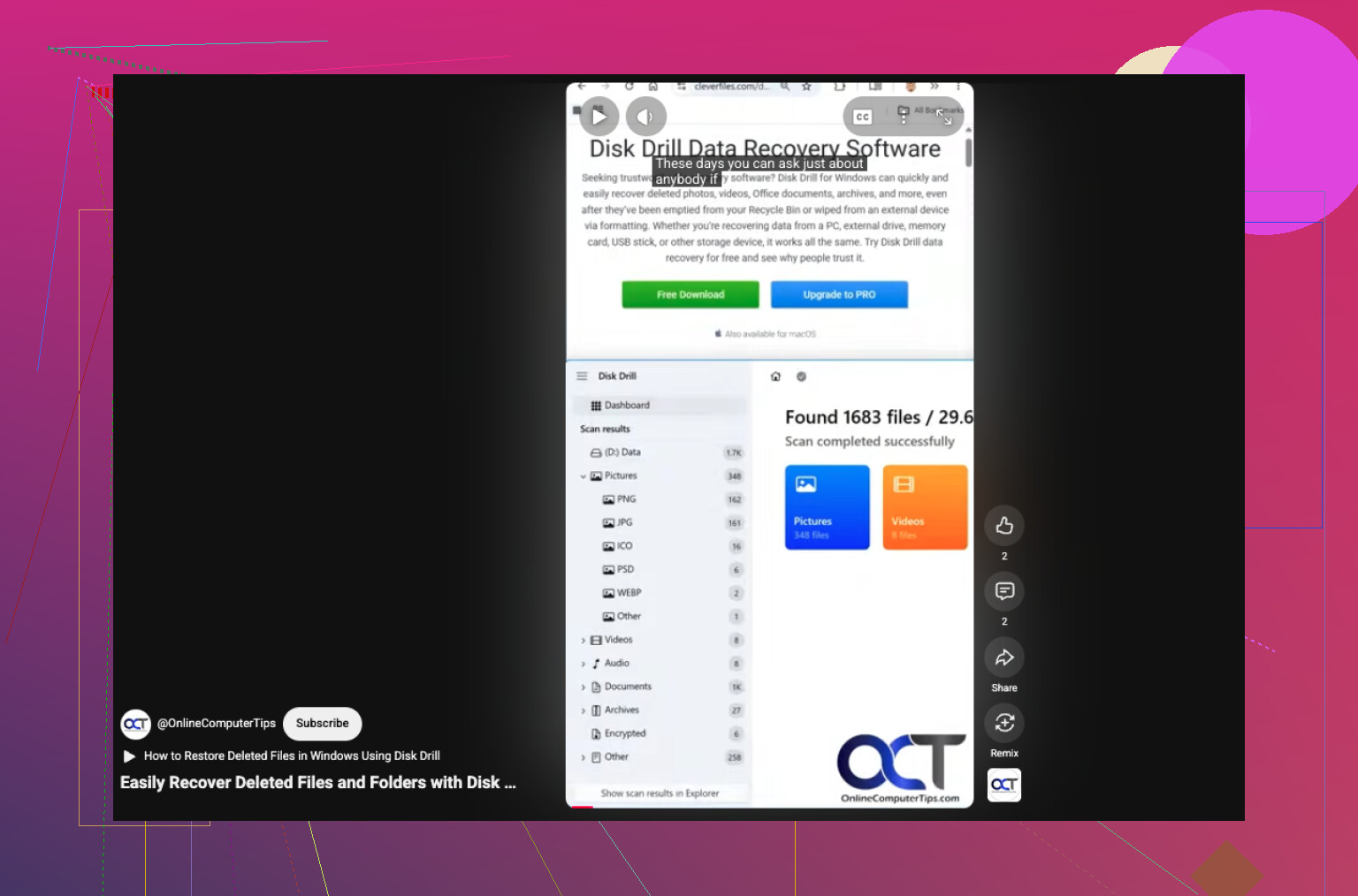
Hızlı bir görsel anlatım istiyorsanız, bu içerik biçimlendirilmiş bir USB sürücüsünden dosya kurtarmak için faydalıdır, USB veri kurtarma için bu kısa rehberi izleyin.
Arama ifadesi açısından, sade İngilizce düşünün:
biçimlendirilmiş bir USB sürücüsünden veri kurtarma
bir bellek çubuğundan silinen dosyaları geri yükleme
biçimlendirme sonrası USB fotoğraf ve belge kurtarma
Disk Drill önemli hiçbir şey bulamazsa ve sürücü bağlantıyı kesmeye devam ederse, orada durun. Arızalı bir bellekte tekrarlanan taramalar kötü bir tercihtir. Bu noktada, bir veri kurtarma laboratuvarı daha güvenli seçenektir.
Hemen durmanız, yapabileceğiniz en akıllıca şeydi. Bu tek başına bile kurtarmayı mümkün kılar.
Genel olarak @mikeappsreviewer ve @codecrafter’a katılıyorum, ama bir ek noktayı daha vurgulamak isterim: büyük bir kurtarma işlemi başlatmadan önce, USB’nin Disk Yönetimi’nde orijinal kapasitesini doğru gösterip göstermediğini kontrol edin. Eğer birden garip bir boyut gösteriyorsa, RAW görünüyorsa ya da sürekli çevrimdışı oluyorsa, bu yanlışlıkla biçimlendirilmiş olmasından çok bir donanım/denetleyici sorunudur. Bu durumda yazılımla kurtarma hızlıca karmaşık hale gelebilir.
Yeterince vurgulanmamış birkaç şey daha var, benim yapacaklarım şunlar olurdu:
- Farklı bir USB portu kullanın, mümkünse hub yerine doğrudan bilgisayara takın
- Mümkünse başka bir bilgisayarda deneyin; en azından sürücü kaynaklı tuhaflıkları elemiş olursunuz
- Hatırlıyorsanız daha önce kullandığı dosya sistemini not edin: FAT32, exFAT, NTFS
- Fotoğraflarınız bir kamera/telefondan geldiyse, aynı fotoğrafların kaynak cihazda ya da uygulama yedeğinde hâlâ durup durmadığını da kontrol edin
“Tam biçimlendirme = oyun bitti” yaklaşımına biraz katılmıyorum çünkü bazı çıkarılabilir medya durumlarında sonuçlar yine de karışık olabilir. Genelde kötü haber, evet, ama her zaman tamamen bitmiş değildir. Bu yüzden en kötüsünü varsaymadan önce tarama yapmakta fayda var.
Yazılım tarafında, Disk Drill biçimlendirilmiş USB kurtarma için hâlâ makul bir seçimdir; özellikle de fotoğrafları ve belgeleri hızlıca ayıklamanız gerekiyorsa. Önizleme özelliği insanların düşündüğünden daha önemlidir. Başarıyı yalnızca dosya adlarına göre değerlendirmeyin; dosyaların gerçekten açılıp açılmadığına göre değerlendirin.
Ayrıca, kullanmadan önce daha fazla gerçek kullanıcı görüşü görmek isterseniz, şu başlık fena değil:
bu Disk Drill incelemesini ve kurtarma tartışmasını okuyun
Bir pratik ipucu daha: önce en önemli dosya türlerini kurtarın. Fotoğraflar, PDF’ler, DOCX, XLSX. Öncelik aile fotoğraflarıysa, binlerce gereksiz geçici dosyayı geri getirmekle zaman kaybetmeyin.
Eğer bellek tıkırtı yapmaya, bağlantıyı kesmeye, Explorer’ı dondurmaya ya da taramaları süründürecek kadar yavaşlatmaya başlarsa, onunla uğraşmayı bırakın. Kendin yap yöntemlerinin durumu daha da kötüleştirebileceği nokta burasıdır.
@codecrafter ve @reveurdenuit ile küçük bir anlaşmazlığım var: Kurtarma yazılımı hâlâ algılıyor diye ucuz bir USB belleği tekrar tekrar taramaya devam etmezdim. Flash sürücüler sorun çıkarmaya başladıktan sonra hızla bozulabilir ve her ek tarama bir kumardır.
Şunu da eklerdim: Her şeyi dışa aktarmak için saatler harcamadan önce kurtarılan dosyaların gerçekten kullanılabilir olup olmadığını kontrol edin. Fotoğraflar için önizleme yeterlidir. Belgeler için, özellikle DOCX/XLSX/PDF, bozulma çoğu zaman ancak tamamen açıldığında ortaya çıkar. Disk Drill’in kullanışlı olduğu nokta da burasıdır, çünkü hızlıca sıralayabilir, önizleyebilir ve önce yüksek değerli dosyaları alabilirsiniz.
Disk Drill artıları
- İyi önizleme desteği
- Biçimlendirilmiş USB taramalarını iyi yönetir
- Fotoğrafları ve belgeleri filtrelemek kolaydır
- Dosya sistemi izlerine ve imzalara göre tarama yapabilir
Disk Drill eksileri
- Derin taramalar biraz zaman alabilir
- Kurtarılan orijinal klasör yapısı her zaman kusursuz olmaz
- Çıkış klasörlerini düzenlemezseniz büyük kurtarmalar dağınık olabilir
Ayrıca, dosyalar çok önemliyse önce yalnızca bir örnek kurtarın. 10 ila 20 dosya açın. Temizlerse, ardından tam kurtarmayı yapın. Bu, zamandan ve depolama alanından tasarruf sağlar.
@mikeappsreviewer, kullanımı hemen durdurma konusunda doğru içgüdüye sahipti. Muhtemelen en çok yardımcı olan kısım buydu.