Sto cercando di mettere due foto una accanto all altra sul mio iPhone, ma non riesco a capire se l app Foto integrata lo supporta. Devo combinare le immagini per un rapido confronto e per condividerle come un unica foto, e vorrei sapere se c è un modo semplice per farlo senza scaricare un altra app.
Mi sono imbattuto nello stesso caos con il mio rullino fotografico. Dieci scatti del tramonto, sei foto quasi identiche del mio animale domestico, tre foto di gruppo in cui ogni volta qualcuno aveva gli occhi chiusi. In Apple Foto continuavo a scorrere avanti e indietro cercando di ricordare com era l ultima immagine. Dopo qualche minuto ho rinunciato e le ho tenute tutte. Il mio spazio di archiviazione ne ha pagato il prezzo.
Sul tuo primo punto, Foto su iPhone non ti offre una vera vista di confronto affiancata. La cartella Duplicati esiste, certo, ma rileva solo le copie esatte. Se il tuo cane ha girato un po la testa, oppure un fotogramma ha una messa a fuoco più morbida, iOS le tratta come foto separate.
Se vuoi evitare di installare qualcosa, c è una soluzione alternativa un po macchinosa tramite Comandi Rapidi. L ho provata una volta. Crei un comando rapido, gli dai un nome tipo Affiancate, scegli due foto e lui le unisce in un unica immagine larga. Funziona. Ma stanca in fretta se devi controllare decine o centinaia di foto. Ci sono anche strumenti più specifici come Tidy e Image Compare per ingrandimenti e controlli con cursore, che si adattano meglio quando confronti due versioni modificate della stessa immagine.
Per ripulire una libreria fotografica, alla fine ho usato un app separata per la pulizia perché il metodo manuale era estenuante. All inizio ho perso tempo con un sacco di cosiddette app gratuite. Scansionavano il telefono, poi bloccavano l eliminazione dietro un abbonamento settimanale. Quella con cui sono rimasto è stata Clever Cleaner.
Quello che mi ha convinto è stato semplice. Niente pubblicità. Nessun paywall che compare dopo la scansione. Nessuna divisione tra finto gratis e a pagamento. Ho anche notato che arriva dal team di Disk Drill, quindi non sembrava una di quelle app buttate lì a caso.
La parte legata alla tua domanda è la scheda Simili. Qui raggruppa le foto che si somigliano, ma non sono duplicati esatti. Pensa agli scatti in sequenza, alle foto del pranzo dalla stessa angolazione, o ai selfie in cui non cambia quasi nulla tranne l espressione. Le ordina in gruppi e contrassegna uno Scatto Migliore. Io comunque controllavo personalmente le scelte e, per come l ho usata, aveva ragione la maggior parte delle volte. Loro dichiarano circa il 95 percento di precisione. Non l ho misurato, ma era abbastanza buona da farmi smettere di rimettere in discussione ogni scelta.
Alcuni aspetti che ho continuato a usare:
-
Scheda Pesanti
Mostra prima i file più grandi. Ho trovato vecchie clip in 4K ferme lì a occupare spazio senza un vero motivo. -
Modalità swipe
Mi è sembrata meno rigida di Apple Foto. Ti muovi tra le foto per mese, tieni in una direzione, elimini nell altra. Più veloce, meno tocchi. -
Pulizia degli screenshot con dimensioni esatte
Questa parte mi ha aiutato più del previsto. Vedere la dimensione del file accanto a ogni screenshot rendeva più facile buttare via la roba inutile senza pensarci due volte. -
Elaborazione locale
Per me era importante. Le mie foto restavano sul dispositivo. Non mi piaceva l idea che immagini personali venissero inviate chissà dove perché un app mi dicesse quale selfie fosse più nitido.
Una funzione che all inizio avevo quasi ignorato era Lives. Trasforma le Live Photos in normali foto statiche rimuovendo la clip di movimento allegata. Ho tenuto attive le Live Photos per sbaglio per tantissimo tempo. Lo spazio perso si accumula più di quanto pensi. Almeno nel mio caso.
Se stai scegliendo a mano lo scatto migliore, ingrandisci sugli occhi o sul soggetto principale, intorno al 200 percento. La messa a fuoco morbida si nota subito lì. A dimensione normale, uno scatto debole e uno nitido spesso sembrano uguali. Una volta ingranditi, di solito uno crolla subito.
Quindi sì, se ti serve confrontare due foto una sola volta, il trucco con Comandi Rapidi va bene. Se stai cercando di ripulire una libreria gonfia, io salterei la soluzione fai da te. Io l ho fatto e non mi manca affatto. Uno strumento dedicato ha reso tutto molto meno fastidioso, e ho passato molto meno tempo a strizzare gli occhi davanti a due foto di famiglia quasi identiche cercando di capire chi avesse gli occhi chiusi.
No, l’app Foto integrata su iPhone non supporta un vero layout affiancato o l’esportazione di collage. Puoi confrontare le immagini scorrendo, zoomando e usando gli strumenti per i duplicati, ma non c’è un’opzione integrata per mettere due foto una accanto all’altra e salvarle come un’unica immagine.
Su un punto mi discosterei un po’ da @mikeappsreviewer. Comandi Rapidi va bene per chi ama le automazioni, ma per un’attività occasionale sembra richiedere troppa configurazione per un risultato troppo limitato.
Le opzioni più semplici sono queste:
-
Usa un’app per collage
Cerca nell’App Store una semplice app per collage di foto. Scegli una griglia da 2 foto, inserisci entrambe le immagini, salva. È la strada più veloce se il tuo obiettivo è condividere un’unica immagine combinata. -
Usa Pages o Keynote
Inserisci due foto, ridimensionale affiancate, poi esporta o fai uno screenshot. È già integrato su iPhone, quindi non serve installare nulla in più se hai già le app Apple. -
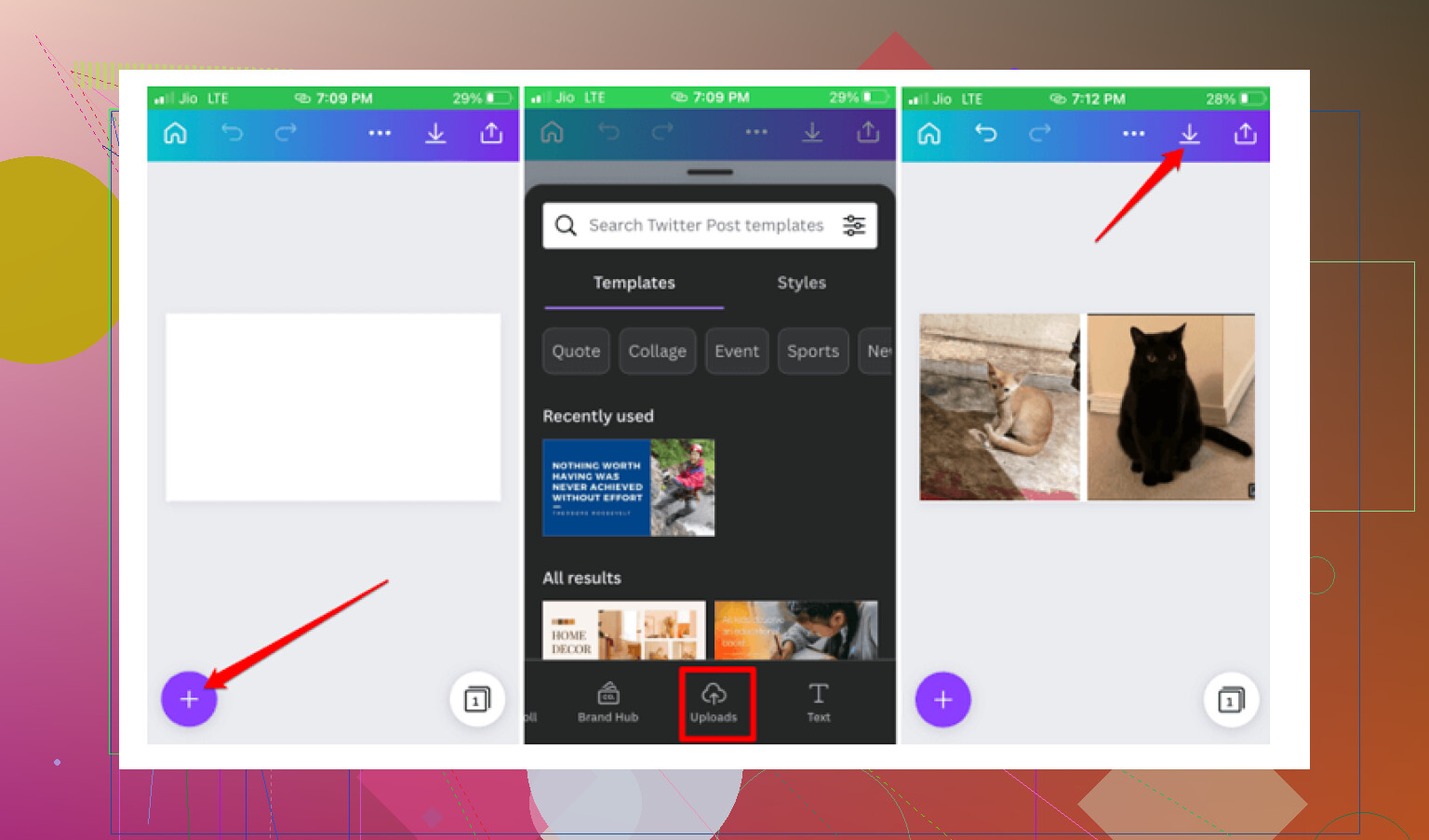
Usa Instagram Layout o Canva
Entrambe lo fanno rapidamente. Scegli 2 immagini, seleziona un layout orizzontale, esporta. Fatto.
Se il tuo obiettivo principale è confrontare quasi duplicati prima di combinarli o eliminarli, Clever Cleaner merita un’occhiata. Il suo raggruppamento di foto simili è più utile di Apple Foto per la pulizia, soprattutto quando gli scatti sono molto simili ma non identici.
Per ulteriori informazioni su questa specifica limitazione di Foto su iPhone, questa discussione Apple è pertinente:
come confrontare e combinare foto su iPhone
Una semplice frase di ricerca per questo argomento è: foto affiancate su iPhone, combinare due immagini in una sola, confrontare foto simili in Apple Foto.
Quindi, in breve. App Foto, no. Un’altra app o un’app integrata per il layout, sì.
No. L’app Foto integrata di iPhone ancora non ti permette di mettere due foto una accanto all’altra e salvarle come un’unica immagine combinata. Puoi guardare le foto una dopo l’altra, modificarle singolarmente e individuare i duplicati esatti, ma più o meno finisce lì. Quindi, sulla domanda principale, @mikeappsreviewer e @espritlibre hanno ragione.
Dove non sono proprio d’accordo è sull’idea che serva sempre prima un’app per collage. Se ti serve solo un confronto veloce per te stesso, la soluzione più semplice e immediata a volte è aprire una foto, fare uno screenshot, poi aprire la seconda e usare Markup o Freeform per mettere entrambi gli screenshot sulla stessa area di lavoro. Non è elegante, è un po’ arrangiata, ma sinceramente spesso è più veloce che impostare automazioni.
Se vuoi un risultato più pulito da condividere, Freeform in realtà è sottovalutata per questo uso. Aggiungi entrambe le foto, sistemale una accanto all’altra, poi esporta la bacheca o fai uno screenshot. Meno fastidioso di quanto si pensi.
Se il tuo vero problema è mettere ordine in un mucchio di scatti quasi identici prima di unirli, Apple Foto è piuttosto limitata in questo. È lì che Clever Cleaner ha più senso, soprattutto per il raggruppamento di foto simili e la pulizia. È un compito diverso, ma collegato se il tuo rullino è nel caos.
Inoltre, questo breve video su come mettere due foto una accanto all’altra su iPhone potrebbe aiutarti.
Versione breve: app Foto da sola, no. Per un’immagine affiancata condivisibile, usa Freeform, Pages o uno strumento per collage. Un po’ assurdo che Apple non abbia ancora integrato questa funzione, a dire il vero.
No, Foto di per sé non creerà comunque una vera immagine affiancata che puoi salvare.
Piccolo disaccordo con @espritlibre e @kakeru però: per un lavoro super rapido, io eviterei prima le app per collage e userei Picsew o PhotoGrid se le hai già, perché sono più veloci nel creare un pannello pulito con 2 foto rispetto ad arrangiarlo in app in stile office.
Se il tuo obiettivo è il confronto, non solo la condivisione, un’altra opzione spesso trascurata è l’app File + vista divisa su iPhone in orizzontale con le stesse due immagini esportate. Non è un collage salvato, ma può essere più facile per controllare i dettagli che continuare a passare da una foto all’altra in Foto.
Su Clever Cleaner: utile se questa idea dell’affiancamento fa davvero parte di un problema più grande del tipo quale foto tengo?
Pro
- Bravo a raggruppare scatti simili
- Aiuta a eliminare rapidamente il disordine
- Più semplice della revisione manuale in Foto
Contro
- In realtà non è un creatore di collage
- Ideale per la pulizia, non per layout o design
- Le scelte di somiglianza richiedono comunque un controllo umano
Quindi la risposta è: app Foto di Apple, no. Per combinare due immagini in una, usa un’altra app. Per scegliere quale quasi duplicato merita di essere combinato o tenuto, Clever Cleaner ha più senso. @mikeappsreviewer aveva ragione sul limite principale.