J’essaie de placer deux photos côte à côte sur mon iPhone, mais je n’arrive pas à savoir si l’application Photos intégrée le permet. J’ai besoin de combiner des images pour une comparaison rapide et pour les partager en une seule photo, et j’aimerais savoir s’il existe un moyen simple de le faire sans télécharger une autre application.
Je suis tombé dans le même bazar avec ma pellicule. Dix photos de coucher de soleil, six photos d’animaux presque identiques, trois photos de groupe où quelqu’un clignait des yeux à chaque fois. Dans Apple Photos, je n’arrêtais pas de balayer dans un sens puis dans l’autre en essayant de me souvenir à quoi ressemblait l’image précédente. Après quelques minutes, j’ai abandonné et je les ai toutes gardées. Mon stockage en a payé le prix.
Pour votre premier point, Photos sur iPhone ne vous donne pas une vraie vue de comparaison côte à côte. Le dossier Doublons existe, bien sûr, mais il ne repère que les copies exactes. Si votre chien a un peu tourné la tête, ou si une image a une mise au point plus douce, iOS les traite comme des photos séparées.
Si vous voulez éviter d’installer quoi que ce soit, il existe une solution de contournement assez maladroite via Raccourcis. Je l’ai essayée une fois. Vous créez un raccourci, vous lui donnez un nom comme Côte à côte, vous choisissez deux photos, et il les fusionne en une seule image large. Ça fonctionne. Mais ça devient vite pénible si vous devez examiner des dizaines ou des centaines de photos. Il existe aussi des outils plus ciblés comme Tidy et Image Compare pour le zoom et les vérifications avec curseur, qui conviennent mieux quand vous comparez deux versions retouchées d’une même image.
Pour nettoyer une photothèque, j’ai fini par utiliser une application de nettoyage séparée parce que la méthode manuelle était laborieuse. J’ai perdu du temps sur tout un tas d’apps soi-disant gratuites au début. Elles analysaient le téléphone, puis bloquaient la suppression derrière un abonnement hebdomadaire. Celle que j’ai gardée, c’était Clever Cleaner.
Ce qui m’a convaincu était simple. Pas de pub. Pas de paywall qui surgit après l’analyse. Pas de séparation entre faux gratuit et payant. J’ai aussi remarqué que ça venait de l’équipe de Disk Drill, donc ça ne donnait pas l’impression d’être une app quelconque jetable.
La partie liée à votre question, c’est l’onglet Similaires. C’est là qu’elle regroupe des photos proches, mais pas des doublons exacts. Pensez à des rafales, des photos de déjeuner prises sous le même angle, ou des selfies où presque rien ne change à part l’expression. Elle classe tout ça en groupes et marque une Meilleure photo. J’ai quand même vérifié les choix moi-même, et dans mon utilisation, c’était correct la plupart du temps. Leur affirmation parle d’environ 95 pour cent de précision. Je ne l’ai pas mesuré, mais c’était assez bon pour que j’arrête de remettre chaque choix en doute.
Quelques éléments que j’ai continué à utiliser :
-
Onglet Fichiers volumineux
Affiche d’abord les fichiers les plus lourds. J’y ai trouvé de vieux clips 4K qui prenaient de la place sans bonne raison. -
Mode balayage
Ça m’a semblé moins rigide qu’Apple Photos. Vous parcourez les photos par mois, vous gardez dans un sens, vous supprimez dans l’autre. Plus rapide, moins de tapotements. -
Nettoyage des captures d’écran avec tailles exactes
Cette partie m’a aidé plus que je ne l’aurais cru. Voir la taille du fichier à côté de chaque capture d’écran rendait plus facile de jeter les déchets sans y réfléchir à deux fois. -
Traitement local
C’était important pour moi. Mes photos restaient sur l’appareil. L’idée que des images personnelles soient envoyées quelque part pour qu’une app me dise quel selfie était plus net ne m’enchantait pas.
Une fonctionnalité que j’ai presque ignorée au début, c’était Lives. Elle transforme les Live Photos en images fixes normales en supprimant le clip de mouvement attaché. J’avais laissé Live Photos activé par accident pendant des lustres. La perte d’espace s’accumule plus qu’on ne le pense. Chez moi, en tout cas.
Si vous choisissez la meilleure photo à la main, zoomez sur les yeux ou sur le sujet principal, autour de 200 pour cent. Une mise au point molle se voit vite à cet endroit. À taille normale, une photo faible et une photo nette ont souvent l’air identiques. Une fois zoomée, l’une des deux s’effondre généralement.
Donc oui, si vous avez seulement besoin de comparer deux photos une seule fois, l’astuce avec Raccourcis convient. Si vous essayez de nettoyer une photothèque gonflée, je laisserais tomber la solution bricolée. C’est ce que j’ai fait, et ça ne me manque pas. Un outil dédié a rendu l’ensemble beaucoup moins agaçant, et j’ai passé bien moins de temps à plisser les yeux devant deux photos de famille presque identiques en essayant de comprendre qui avait les yeux fermés.
Non, l’app Photos intégrée sur iPhone ne prend pas en charge une véritable disposition côte à côte ni l’exportation de collage. Vous pouvez comparer en balayant, en zoomant et en utilisant les outils de doublons, mais il n’existe pas d’option intégrée pour mettre deux photos l’une à côté de l’autre et les enregistrer comme une seule image.
Je ne serais pas tout à fait d’accord avec @mikeappsreviewer sur un point. Raccourcis convient aux amateurs d’automatisation, mais pour une tâche ponctuelle, cela donne l’impression de demander trop de configuration pour trop peu de résultat.
Vos options les plus simples sont celles-ci :
-
Utiliser une application de collage
Recherchez dans l’App Store une application simple de collage photo. Choisissez une grille de 2 photos, placez les deux images, enregistrez. C’est la solution la plus rapide si votre objectif est de partager une seule image combinée. -
Utiliser Pages ou Keynote
Ajoutez deux photos, redimensionnez-les côte à côte, puis exportez ou faites une capture d’écran. C’est intégré à l’iPhone, donc aucune installation supplémentaire si vous avez déjà les apps Apple. -
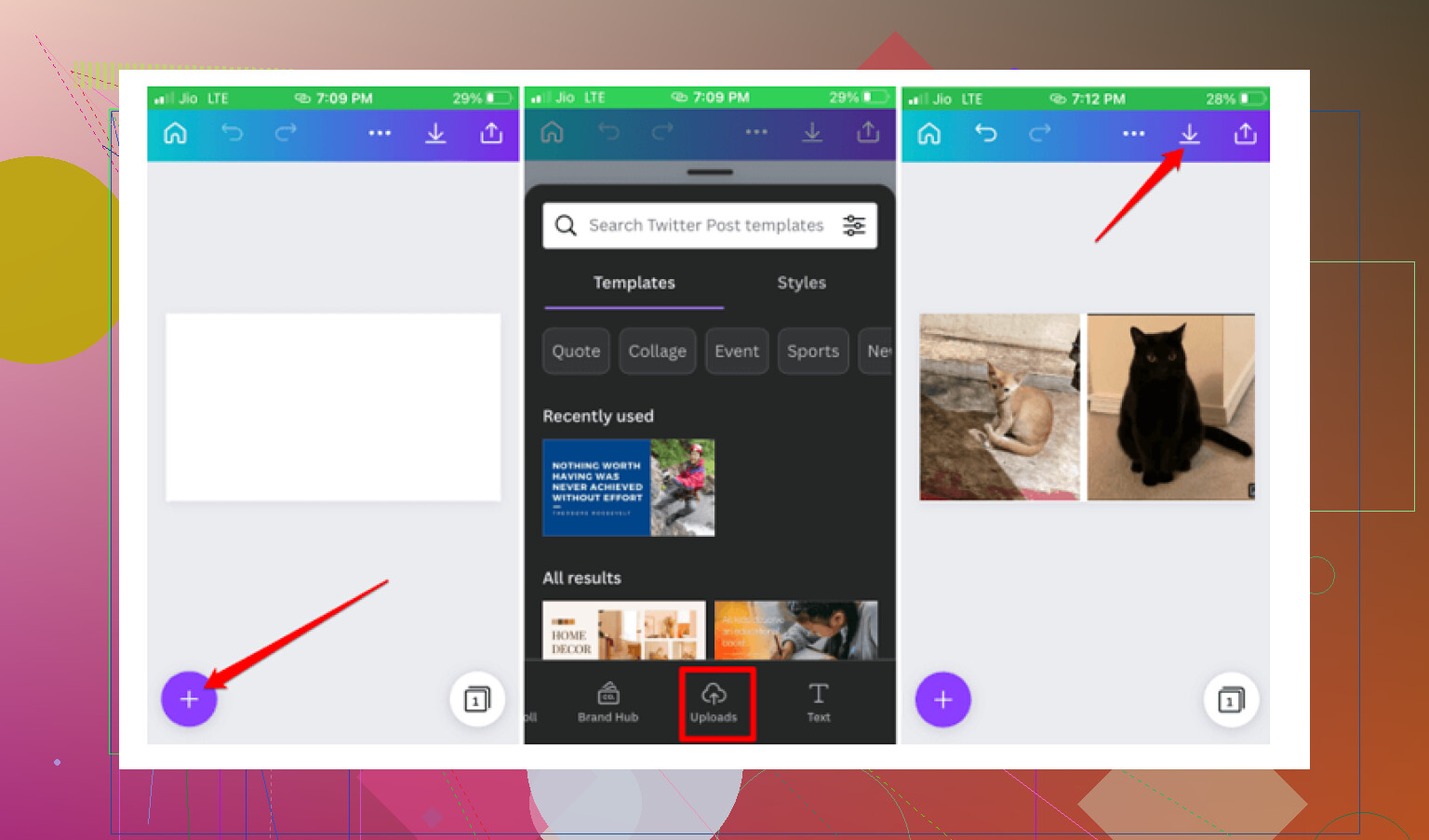
Utiliser Instagram Layout ou Canva
Les deux permettent de le faire rapidement. Choisissez 2 images, sélectionnez une disposition horizontale, exportez. Terminé.
Si votre objectif principal est plutôt de comparer des quasi-doublons avant de les combiner ou de les supprimer, Clever Cleaner mérite votre attention. Son regroupement de photos similaires est plus utile qu’Apple Photos pour le nettoyage, surtout lorsque les clichés sont proches sans être identiques.
Pour en savoir plus sur cette limitation précise d’iPhone Photos, ce fil Apple est pertinent :
comment comparer et combiner des photos sur iPhone
Une expression de recherche simple pour ce sujet est : photos côte à côte sur iPhone, combiner deux images en une seule, comparer des photos similaires dans Apple Photos.
Donc, réponse courte. App Photos, non. Une autre application ou une app de mise en page intégrée, oui.
Non. L’app Photos intégrée à l’iPhone ne vous permet toujours pas de placer deux photos côte à côte et de les enregistrer en une seule image combinée. Vous pouvez afficher les photos l’une après l’autre, les modifier individuellement et repérer les doublons exacts, mais c’est à peu près tout. Donc sur la question principale, @mikeappsreviewer et @espritlibre ont raison.
Là où je ne suis pas tout à fait d’accord, c’est avec l’idée que cela nécessite toujours d’abord une appli de collage. Si vous avez juste besoin d’une comparaison rapide pour vous-même, la solution la plus simple et demandant le moins d’effort consiste parfois à ouvrir une image, faire une capture d’écran, puis ouvrir la seconde et utiliser Annoter ou Freeform pour placer les deux captures sur une même zone de travail. Ce n’est pas élégant, un peu bricolé, mais honnêtement souvent plus rapide que de configurer des automatisations.
Si vous voulez un résultat plus propre à partager, Freeform est en fait sous-estimé ici. Ajoutez les deux photos, alignez-les côte à côte, puis exportez le tableau ou faites-en une capture d’écran. C’est moins pénible que ce que les gens imaginent.
Si votre vrai problème est de trier une pile de clichés presque identiques avant de les combiner, Apple Photos est assez limité pour ça. C’est là que Clever Cleaner a plus de sens, surtout pour le regroupement de photos similaires et le nettoyage. Ce n’est pas le même usage, mais c’est lié si votre pellicule est en désordre.
Aussi, cette courte vidéo sur comment mettre deux photos côte à côte sur iPhone pourrait vous aider.
Version courte : l’app Photos seule, non. Pour une image côte à côte partageable, utilisez Freeform, Pages ou un outil de collage. C’est quand même un peu absurde qu’Apple n’ait toujours pas intégré ça tbh.
Non, Photos lui-même ne créera toujours pas une véritable image côte à côte que vous pouvez enregistrer.
Petit désaccord avec @espritlibre et @kakeru toutefois : pour un travail ultra rapide, je laisserais d’abord de côté les applis de collage et j’utiliserais Picsew ou PhotoGrid si vous les avez déjà, parce qu’elles sont plus rapides pour créer un panneau propre de 2 photos que de bricoler cela dans des applis de type bureautique.
Si votre objectif est la comparaison, et pas seulement le partage, une autre option souvent négligée est l’app Fichiers + vue partagée sur iPhone en mode paysage avec les deux mêmes images exportées. Ce n’est pas un collage enregistré, mais cela peut être plus facile pour examiner les détails que de naviguer dans Photos.
À propos de Clever Cleaner : utile si cette idée de côte à côte fait vraiment partie d’un problème plus large de type « quelle photo est-ce que je garde ? ».
Avantages
- Bon pour regrouper les prises similaires
- Aide à éliminer rapidement le désordre
- Plus simple qu’une vérification manuelle dans Photos
Inconvénients
- Ce n’est pas réellement un créateur de collages
- Mieux pour le nettoyage que pour la mise en page/le design
- Les choix de similarité nécessitent quand même une vérification humaine
Donc la réponse est : application Apple Photos, non. Pour combiner deux photos en une, utilisez une autre appli. Pour choisir quel quasi-duplicata mérite d’être combiné ou conservé, Clever Cleaner a plus de sens. @mikeappsreviewer avait raison sur la limitation principale.