Ho un disco rigido esterno formattato come exFAT e alcuni file importanti sono scomparsi dopo che è stato scollegato inaspettatamente. L’unità viene ancora visualizzata, ma ho paura di scriverci sopra qualcosa e rendere il recupero più difficile. Quale software affidabile per il recupero dati funziona meglio per recuperare file da un disco rigido exFAT?
Prima cosa: smetti di toccare l’unità. Se si tratta di un’unità esterna exFAT e i file sono stati appena eliminati, ci sono buone probabilità che siano ancora recuperabili, ma ogni nuova scrittura su quell’unità può peggiorare la situazione.
Quando i file vengono eliminati su exFAT, di solito i dati non vengono cancellati subito. Il file system per lo più contrassegna quello spazio come riutilizzabile. Quindi i file potrebbero essere ancora lì finché qualcos’altro non viene scritto sopra di essi.
Per ora, quindi, non copiare nulla sull’unità, non formattarla se Windows lo chiede, non eseguire ancora CHKDSK e non installare software di recupero su quella stessa unità. Se è un HDD esterno, presta attenzione anche a comportamenti strani come clic, rumori di sfregamento o disconnessioni continue. Questo cambia la situazione.
Controlla prima le cose semplici
Prima di pensare al peggio, farei un paio di controlli rapidi da un PC Windows:
- Cerca il nome della cartella o del file mancante in Esplora file.
- Attiva Mostra file nascosti.
- Se ti senti a tuo agio nell usare il Prompt dei comandi, controlla se i file sono stati contrassegnati come nascosti e rimuovi questa impostazione con il comando
attrib.
Sembra una cosa banale, ma ho visto persone pensare che un unità fosse stata cancellata quando Windows semplicemente non mostrava i file normalmente.
Se i file sono stati davvero eliminati
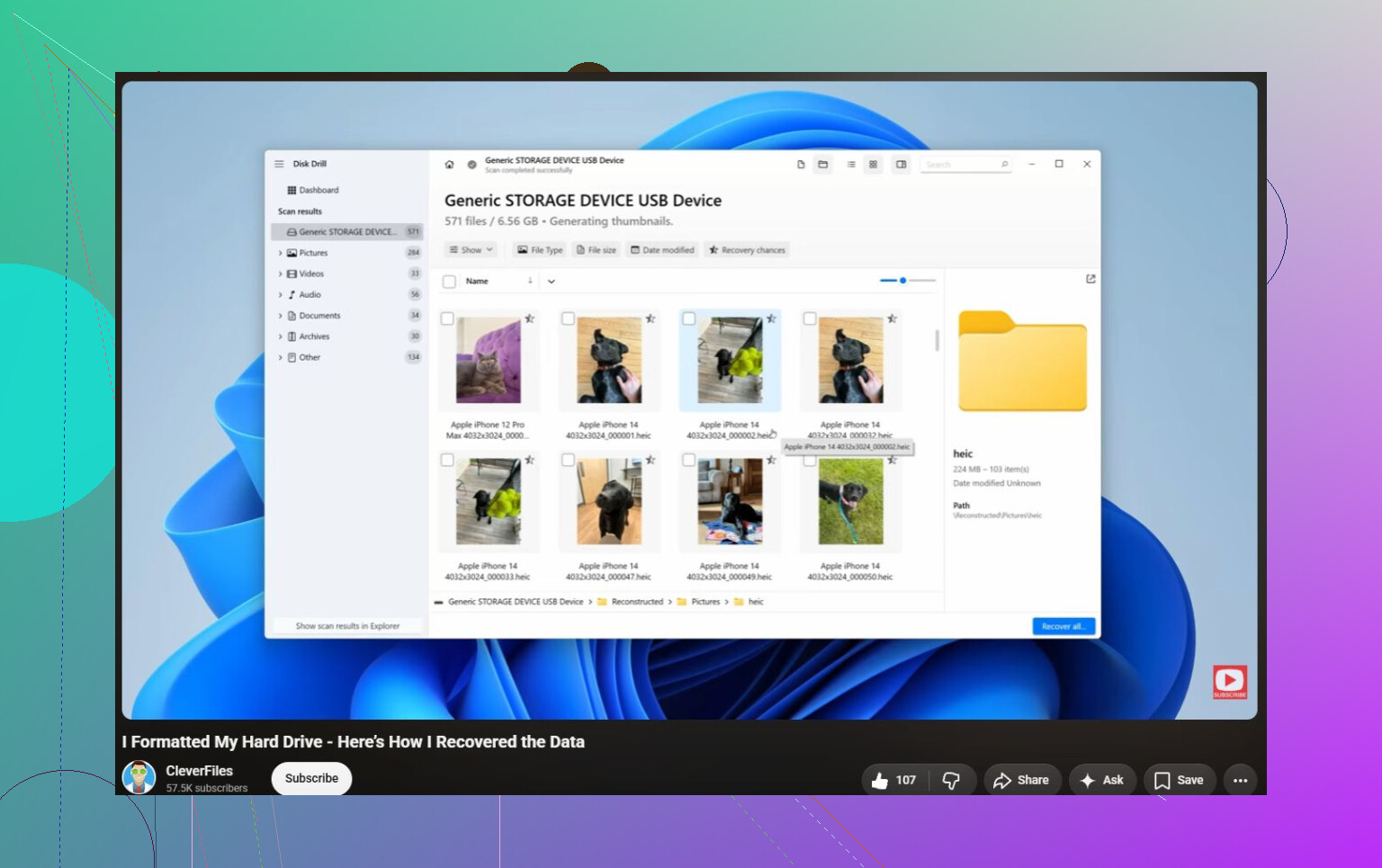
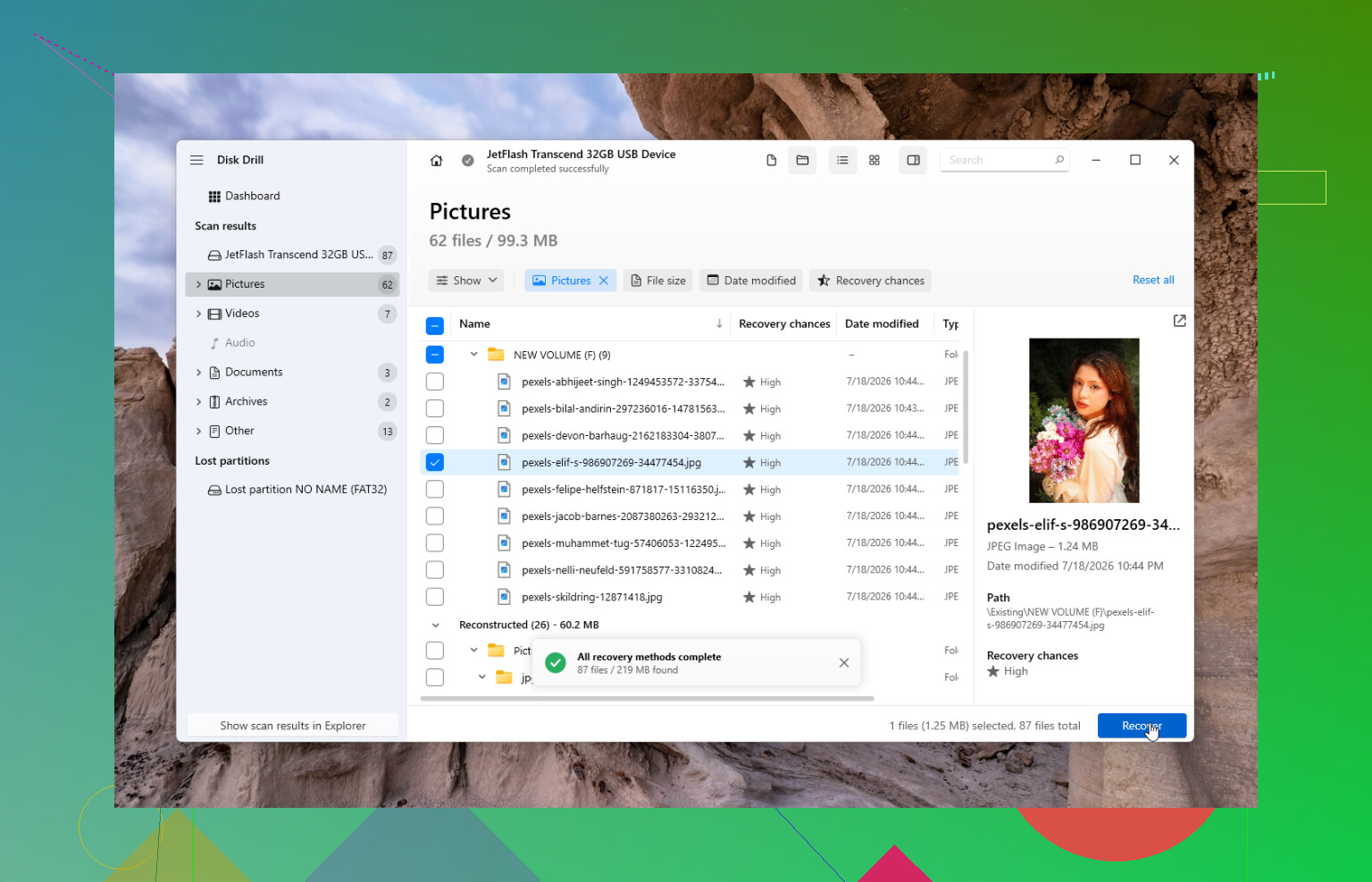
È allora che userei un software di recupero. Nel mio caso, Disk Drill è stata l’opzione più semplice e ha recuperato quasi tutto da un’unità esterna exFAT dopo che avevo eliminato una cartella che pensavo di aver già salvato in backup.
Il modo più sicuro per farlo è:
- Installa Disk Drill sull’unità di sistema principale, non sull’unità esterna interessata.
- Se l’unità sembra instabile, crea prima un immagine del disco e scansiona quella invece di stressare ripetutamente l’unità originale.
- Scegli l’unità exFAT o l’immagine che hai creato.
- Esegui una Scansione universale.
- Lascia completare la scansione invece di interromperla in anticipo.
- Visualizza in anteprima i file che ti interessano.
- Recuperali su un’altra unità, mai su quella da cui li stai recuperando.
Disk Drill ti consente anche di recuperare fino a 100 MB gratuitamente su Windows, il che è utile per verificare se riesce davvero a trovare i tuoi file prima di pagare qualsiasi cosa.
Altre opzioni
Se questo è più un problema di partizione danneggiata che un normale problema di file eliminati, vale la pena dare un'occhiata a TestDisk. È gratuito ed esiste da sempre, ma non è esattamente adatto ai principianti. Bisogna essere più prudenti nell'usarlo.
Inoltre, se hai Cronologia file, OneDrive o qualsiasi altro backup recente, usa prima quello. Il ripristino da un backup è solitamente più veloce e meno stressante delle scansioni di recupero.
Se Windows dice che l'unità deve essere formattata
Non formattarla ancora.
Se l'unità continua a comparire in Gestione disco con la dimensione corretta, il problema potrebbe essere semplicemente una corruzione del file system. Gli strumenti di recupero spesso riescono a leggere i dati da un'unità anche quando Windows si rifiuta di aprirla.
Ma se l'unità fa clic, emette rumori di sfregamento, scompare durante le scansioni, mostra una capacità errata o non viene rilevata su più computer, interromperei i tentativi fai da te. Di solito questo indica più un guasto hardware che un semplice problema di exFAT.
Quando il software non è la scelta giusta
Se l’unità è caduta, si è bagnata, non gira correttamente o continua a disconnettersi, un laboratorio di recupero dati è la strada più sicura. Molti laboratori affidabili la valutano gratuitamente e lavorano con la formula “nessun dato, nessun costo”. A seconda del problema, il costo può variare da circa $300 a ben oltre $1,000, il che fa male, ma potrebbe valerne la pena per foto di famiglia, file di lavoro o qualsiasi cosa che non puoi sostituire.
Nella migliore delle ipotesi, si tratta solo di una cancellazione accidentale o di una corruzione logica. Di solito queste situazioni sono molto più recuperabili, purché tu smetta di usare l’unità prima che i dati eliminati vengano sovrascritti.
“Il miglior software” è la prima domanda sbagliata qui; la prima domanda è se si tratta di un vero hard disk meccanico o di un SSD esterno. Se è un SSD con supporto TRIM, i file eliminati potrebbero essere già spariti indipendentemente dall’app di recupero che usi. Se è un normale HDD, le tue probabilità sono migliori. Disk Drill va bene per un principiante perché l’anteprima dei file è facile, ma non lo considererei l’unica opzione. DMDE è più economico e molto valido per exFAT se riesci a tollerare l’interfaccia brutta, e R-Studio è più potente se il file system è disordinato. PhotoRec è gratuito, ma aspettati file recuperati con nomi errati o mancanti, il che è frustrante se avevi molti documenti. Qualunque cosa tu provi, esegui la scansione di un’immagine se possibile e salva i file recuperati altrove. Non “riparare” mai l’unità exFAT prima di aver copiato i dati.
Il fatto che l’unità compaia non significa che sia abbastanza sana da poter essere analizzata più e più volte.
Dato che i file sono scomparsi subito dopo una disconnessione improvvisa, tratterei la situazione meno come quale app ha il pulsante di recupero più bello e più come come evitare di trasformare un pasticcio exFAT recuperabile in uno peggiore. exFAT si corrompe abbastanza facilmente perché non è un file system con journaling. Una disconnessione brusca può lasciare le voci di directory o le informazioni di allocazione in uno stato anomalo, anche se il contenuto reale dei file è ancora lì.
Il mio ordine sarebbe:
- Non eseguire ancora CHKDSK.
- Non lasciare che Windows lo ripari.
- Non copiare nulla sopra.
- Non recuperare i file di nuovo su quella stessa unità esterna.
- Se l’unità si disconnette anche una sola volta durante una scansione, fermati e crea prima un’immagine.
Il pezzo mancante in molte di queste discussioni è il lato USB. Se il problema originale è stata una disconnessione improvvisa, il box esterno, il cavo, l’hub o l’alimentatore potrebbero far parte del problema. Un cavo USB difettoso può far sembrare scadente qualsiasi strumento di recupero. Collegalo direttamente al computer, evita le porte frontali e gli hub economici, e usa un altro cavo sicuramente funzionante se possibile. Se è un’unità esterna da 3.5’, assicurati che anche l’alimentatore sia affidabile.
Per quanto riguarda il software, separerei facile da migliore.
Disk Drill va bene se l’unità è stabile e vuoi qualcosa di intuitivo per principianti con anteprime. Questo conta, perché fissare migliaia di file trovati senza avere idea di cosa siano è terribile. Ma non darei per scontato che sia automaticamente il migliore nel ricostruire una struttura exFAT danneggiata.
DMDE è probabilmente da dove inizierei se ti senti a tuo agio a procedere con cautela. Non è bello da vedere, ma è molto capace e spesso è bravo a mostrare l’albero delle cartelle esistente quando il file system è solo parzialmente danneggiato. Il rischio è che espone più opzioni di basso livello, quindi non cliccare nulla che scriva modifiche sul disco a meno che tu non sappia davvero perché lo stai facendo.
R-Studio è quello che sceglierei quando il file system è più compromesso o quando la struttura delle cartelle è importante. Costa di più, ma tende a essere più forte nei casi brutti. UFS Explorer rientra nella stessa categoria generale di strumento serio. PhotoRec è l’opzione di riserva quando il file system è troppo compromesso e vuoi solo il recupero grezzo dei file, ma aspettati risultati brutti: nomi file persi, cartelle perse, duplicati e molto lavoro manuale di ordinamento.
Se i file sono soprattutto foto e video, il recupero grezzo può essere tollerabile. Se sono cartelle di progetto, fogli di calcolo, documenti con nomi significativi, codice o qualsiasi altra cosa in cui la struttura delle cartelle conta, usa prima uno strumento che possa analizzare la struttura del file system prima di ripiegare sul recupero grezzo.
Il flusso di lavoro più sicuro è creare un’immagine dell’intera unità su un altro disco e poi analizzare l’immagine. Questo significa che hai bisogno di abbastanza spazio libero per la dimensione completa dell’unità esterna, non solo per lo spazio usato. Un’unità da 4 TB richiede una destinazione immagine da 4 TB. Fastidioso, ma ti protegge se l’unità sta iniziando a guastarsi o continua a scollegarsi via USB.
Se non puoi creare un’immagine perché non hai un altro disco grande, allora almeno fai in modo che la prima scansione conti. Scegli uno strumento, lascialo finire, controlla in anteprima ciò che conta e recupera solo su un’unità fisica diversa. Non passare da cinque programmi diversi facendo scansioni complete sull’originale se l’unità si comporta in modo strano.
Piccolo dettaglio che la gente dimentica: controlla i file recuperati prima di dichiarare vittoria. Apri qualche documento, riproduci qualche video oltre i primi secondi, controlla le dimensioni dei file e assicurati che le cose importanti non siano corrotte. Il fatto che un programma di recupero elenchi un nome file non significa sempre che il contenuto sia integro.
Quindi la mia risposta pratica sarebbe: Disk Drill se vuoi il primo tentativo più semplice su un’unità stabile, DMDE se vuoi un’opzione più economica e tecnica, R-Studio se la struttura delle cartelle conta e il file system sembra danneggiato. Ma se l’unità fa clic, scompare, mostra una capacità errata o si disconnette durante la lettura, smetti di cercare software e affronta prima il problema hardware.