Ich habe eine alte Mac-Festplatte gefunden, auf der sich möglicherweise wichtige Fotos, Dokumente und Backups befinden, aber ich bin mir nicht sicher, wie ich sicher darauf zugreifen kann. Ich brauche Hilfe dabei, den besten Weg zur Wiederherstellung der Daten zu finden, ohne die Festplatte zu beschädigen oder Dateien zu verlieren.
Als Erstes: Verwende dieses Laufwerk so wenig wie möglich.
Gelöschte Dateien sind nicht immer sofort weg. Unter macOS kann das Löschen von etwas oder das Formatieren eines Laufwerks diesen Speicherplatz einfach als frei markieren. Die alten Daten können noch dort liegen, bis das System neue Daten darüber schreibt. Deshalb können normale Nutzung, Downloads, App-Installationen, das Kopieren von Dateien und sogar Hintergrundaktivitäten die Wiederherstellung erschweren.
Wenn sich die fehlenden Dateien auf einem externen Laufwerk befanden, trenne es vorerst. Wenn sie sich auf dem internen Laufwerk des Macs befanden, beschränke die Nutzung auf das absolute Minimum.
Überprüfe zuerst die naheliegenden Orte
Beginne mit dem normalen Papierkorb. Wenn sich die Dateien auf einem externen Laufwerk befanden, überprüfe auch den versteckten Papierkorb-Ordner des Laufwerks:
- Schließe das externe Laufwerk an und öffne es im Finder.
- Drücke Umschalt + Befehl + Punkt, um versteckte Dateien anzuzeigen.
- Suche nach einem Ordner mit dem Namen .Trashes.
- Öffne ihn und prüfe, ob deine Dateien dort sind.
- Wenn du etwas findest, klicke mit der rechten Maustaste darauf und wähle Wiederherstellen.
Probiere Time Machine vor dem Scannen aus
Wenn Time Machine eingeschaltet war, bevor die Dateien verschwunden sind, nutze das als Nächstes. Öffne Time Machine über die Menüleiste, gehe zu einem Datum zurück, an dem die Dateien noch vorhanden waren, wähle aus, was du brauchst, und klicke auf Wiederherstellen.
Das ist normalerweise sauberer als die Verwendung von Wiederherstellungssoftware, vorausgesetzt, das Backup ist verfügbar.
Wenn es kein Backup gibt, verwende Wiederherstellungssoftware vorsichtig
Wenn der Papierkorb leer ist und Time Machine keine Option ist, ist Wiederherstellungssoftware oft der nächste sinnvolle Schritt. Disk Drill ist ein Beispiel, das Mac-Dateisysteme wie APFS und HFS+ scannen kann. Es kann nach wiederherstellbaren Dateieinträgen suchen und Dateien auch anhand ihrer internen Signaturen erkennen, wenn Namen oder Ordner beschädigt sind.
Installiere Wiederherstellungssoftware nicht auf demselben Laufwerk, von dem du Daten wiederherstellen möchtest. Installiere sie woanders, und speichere auch die wiederhergestellten Dateien auf einem separaten Laufwerk. Das Zurückschreiben wiederhergestellter Dateien auf das problematische Laufwerk kann die Daten überschreiben, die du eigentlich zurückholen willst.
Wenn das Laufwerk instabil wirkt, erstelle zuerst ein Image
Wenn das Laufwerk einfriert, sehr langsam läuft, aus dem Finder verschwindet oder sich von selbst trennt, vermeide es, es immer wieder zu scannen. Erstelle nach Möglichkeit zuerst ein Byte-für-Byte-Datenträgerabbild und scanne dann das Abbild statt des physischen Laufwerks.
So erhältst du eine feste Kopie des aktuellen Zustands des Laufwerks und belastest die Hardware weniger, die möglicherweise bereits ausfällt.
Höre sofort auf, wenn das Laufwerk schlechte Geräusche macht
Klickende, schleifende, wiederholte Anlaufgeräusche oder seltsames Surren deuten normalerweise auf ein physisches Problem hin. In diesem Fall solltest du keine Wiederherstellungs-Apps weiter ausführen. Trenne das Gerät und wende dich an ein professionelles Datenrettungslabor. Software kann mechanische Schäden nicht beheben, und das weitere Einschalten des Laufwerks kann die Situation verschlimmern.
Wenn du das überstanden hast, richte Backups ein, damit du nicht wieder in derselben Lage feststeckst. Time Machine eignet sich gut für ein lokales Backup, und ein Cloud-Backup gibt dir eine externe Kopie.
Für den Moment gilt: Halte es einfach: Verwende das betroffene Laufwerk nicht mehr, überprüfe Papierkorb und Time Machine, erstelle ein Image, wenn sich das Laufwerk seltsam verhält, und stelle alles Gefundene auf einem anderen Gerät wieder her.
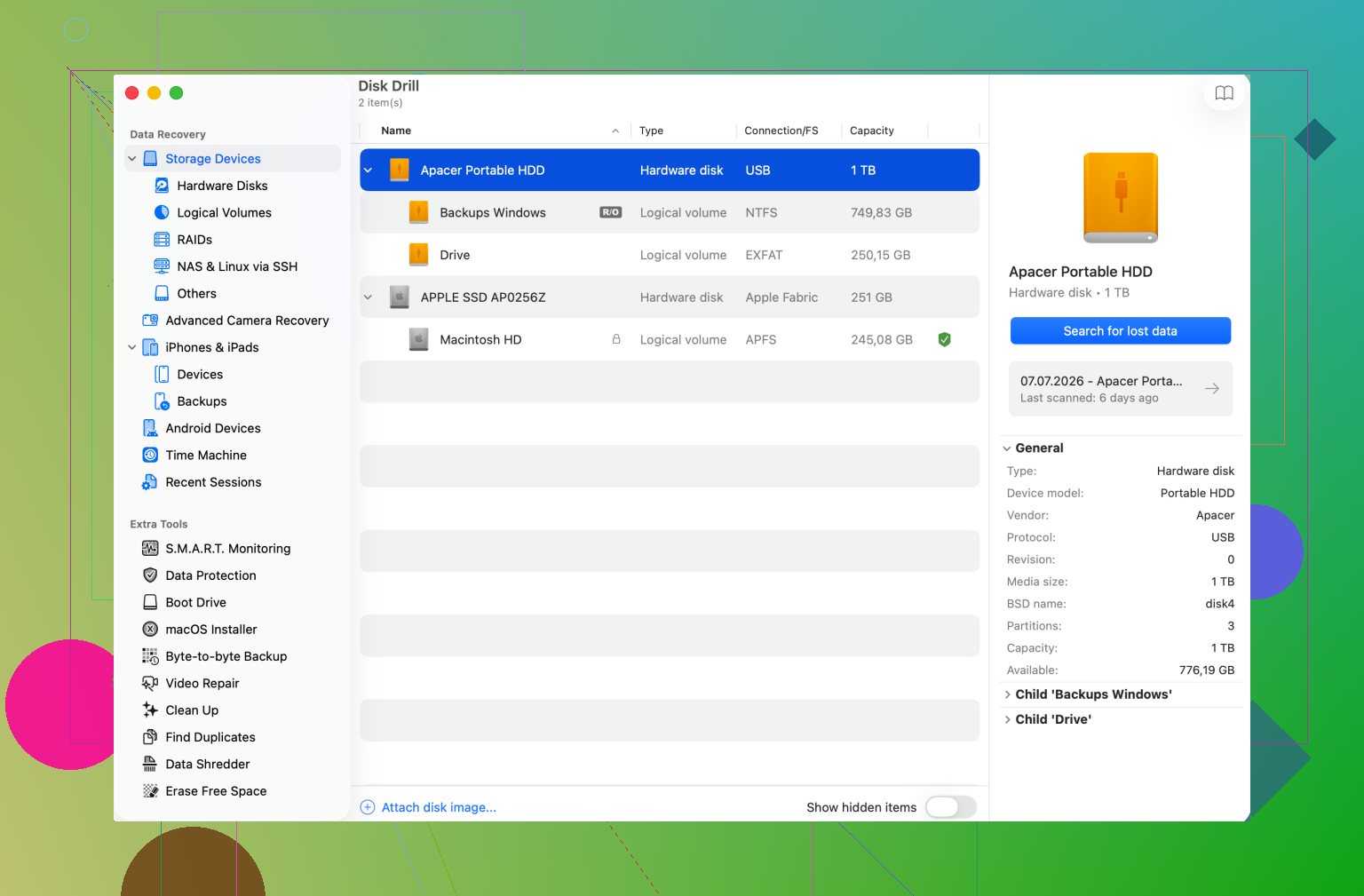
Finde heraus, um welche Art von Laufwerk es sich handelt, bevor du es an irgendwelche zufälligen Adapter anschließt. Alte Mac-Laufwerke könnten SATA, IDE/PATA sein oder aus einem Mac stammen, der einen seltsamen Anschluss verwendet hat, und die Verwendung der falschen billigen Dockingstation kann die Fehlersuche unnötig komplizierter machen. Wenn macOS eine Meldung anzeigt, dass das Laufwerk nicht lesbar ist, und anbietet, es zu initialisieren, brich das ab. Das Initialisieren ist kein harmloser Mounten-Button. Danach würde ich das Festplattendienstprogramm nur prüfen, um zu sehen, ob das Laufwerk überhaupt erscheint, nicht um es sofort zu reparieren. Wenn es angezeigt wird, sich aber nicht einbinden lässt, dann ist Imaging- oder Wiederherstellungssoftware wie Disk Drill sinnvoll. Wenn es nicht zuverlässig angezeigt wird, ist das eher ein Hardwareproblem als ein Problem der Dateiwiederherstellung.
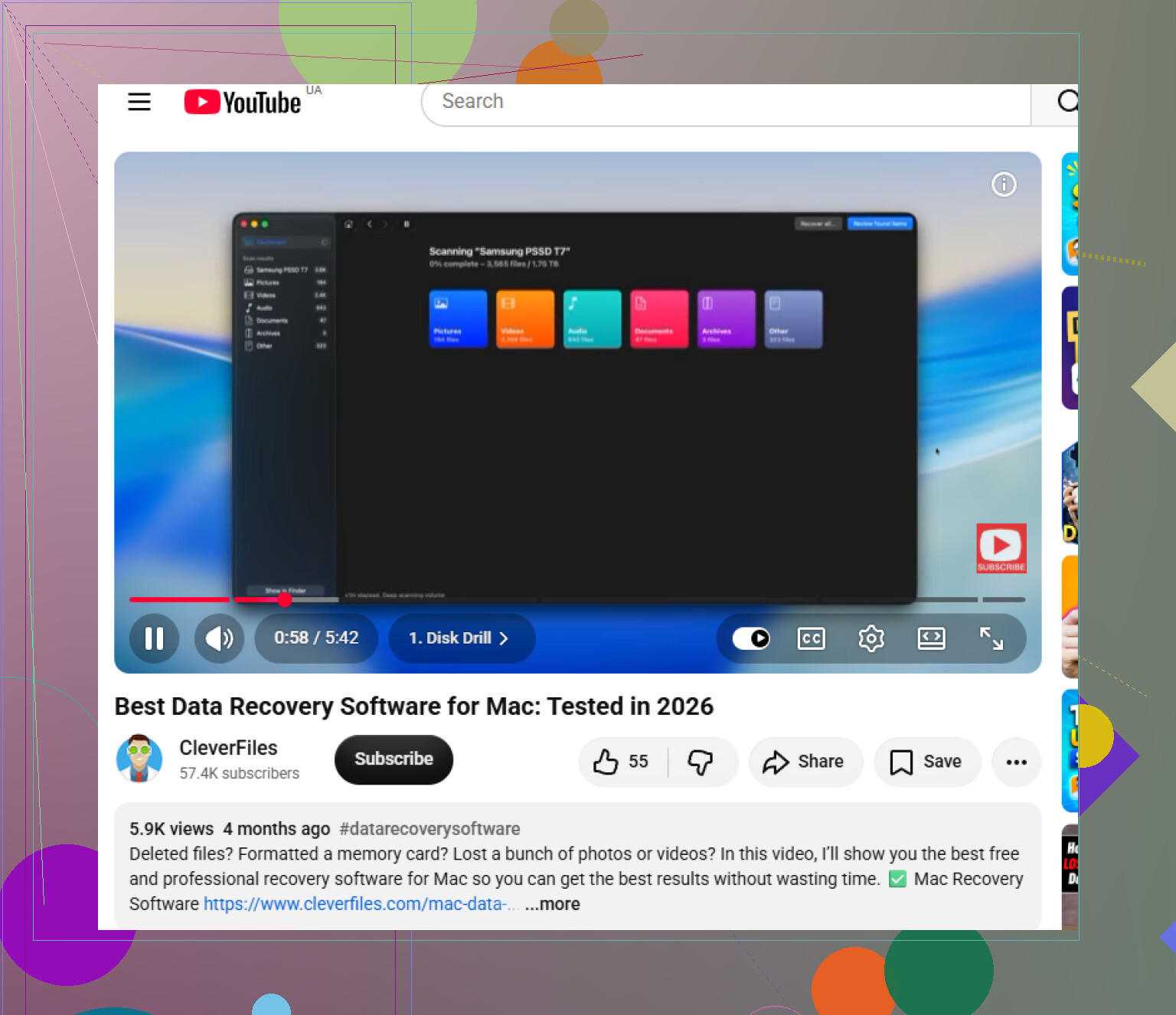
Seien Sie darauf vorbereitet, dass dies langsam sein kann, und es besteht eine echte Chance, dass das Laufwerk in Ordnung ist, aber der Mac, an den Sie es anschließen, trotzdem nicht sofort etwas Nützliches anzeigt.
Ein Detail, das ich bisher noch nicht erwähnt gesehen habe, ist die Stromversorgung. Wenn es sich um eine 3,5-Zoll-Desktop-Festplatte handelt, reichen ein kleines USB-Kabel oder ein günstiger SATA-zu-USB-Adapter möglicherweise nicht aus. Diese Laufwerke benötigen normalerweise eine Dockingstation oder ein Gehäuse mit eigener Stromversorgung. Wenn es sich um eine 2,5-Zoll-Laptop-Festplatte handelt, funktioniert die Stromversorgung über USB eher, aber schlechte Kabel und schwache Hubs können trotzdem dazu führen, dass das Laufwerk unzuverlässig erscheint, obwohl der Adapter das eigentliche Problem ist.
Ich wäre vorsichtig mit der Annahme, dass unlesbar gleich verloren bedeutet. Ältere Mac-Festplatten können HFS+, Apple Partition Map verwenden oder Berechtigungen von einem alten Benutzerkonto haben. Ein moderner Mac kann sie möglicherweise einbinden, aber Dateien wegen Berechtigungen ausblenden oder nach einem Passwort fragen, wenn FileVault verwendet wurde. Wenn Sie das Laufwerk eingebunden bekommen, kopieren Sie zuerst die wichtigsten Ordner: Benutzer, Bilder, Dokumente, Schreibtisch und alle Sicherungsordner. Versuchen Sie nicht zuerst, das Laufwerk neu zu organisieren oder Ordnerberechtigungen auf dem Original zu reparieren.
Disk Drill oder ähnliche Tools sind in Ordnung, wenn das Dateisystem beschädigt ist, aber ich würde das als zweiten Durchgang betrachten, nicht als ersten Schritt. Der erste Durchgang ist: richtiger Adapter, stabile Stromversorgung, prüfen, ob das Festplattendienstprogramm die physische Festplatte erkennt, und dann normale Dateien auf ein anderes Laufwerk kopieren, wenn sie eingebunden wird. Wenn sie weiterhin verschwindet, klickt oder den ganzen Rechner verlangsamt, hören Sie dort auf. Das ist der Punkt, an dem wiederholte Versuche ein wiederherstellbares altes Laufwerk in einen schlimmeren Fall verwandeln können.
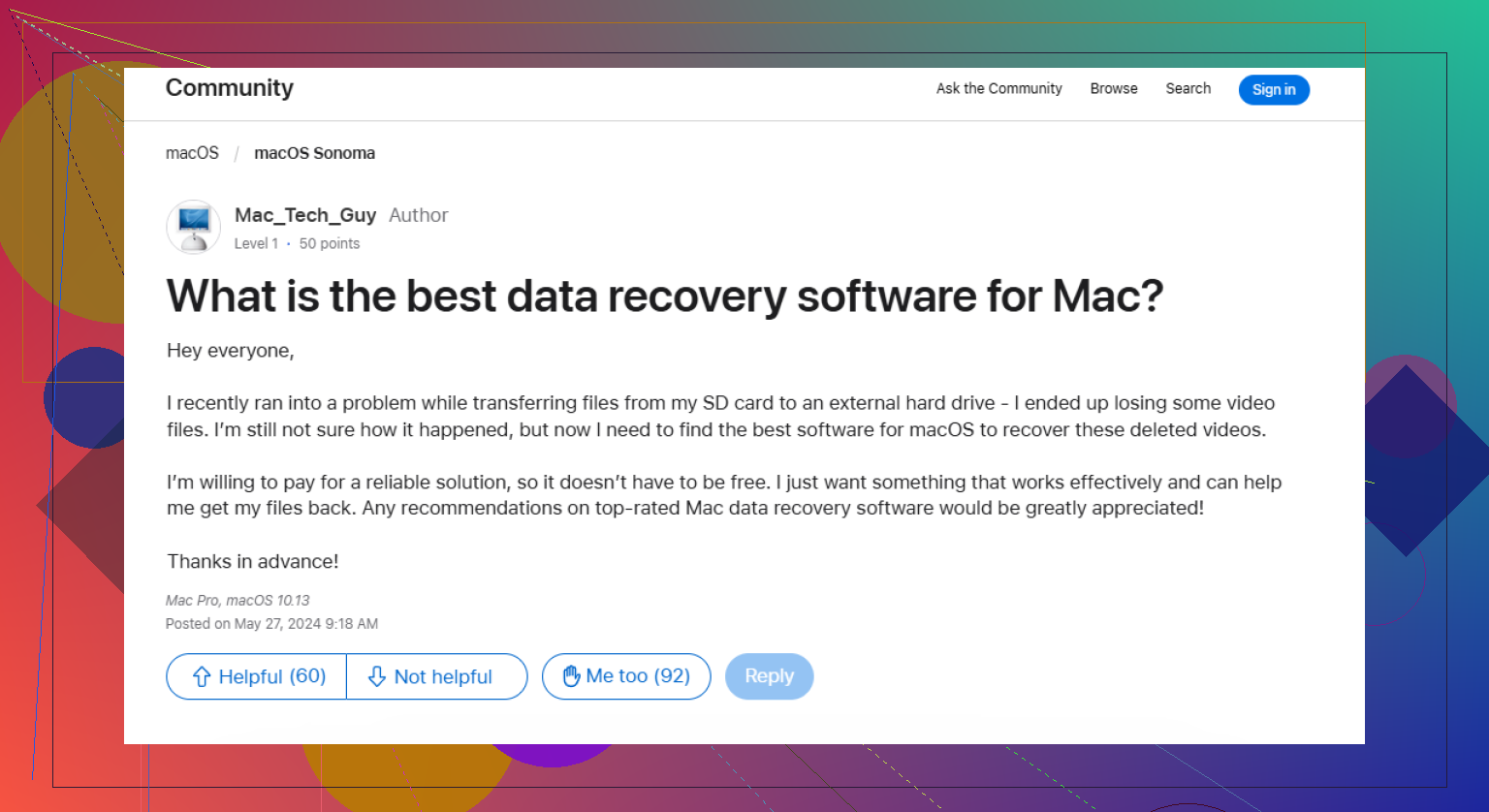
Erwarten Sie, dass die ersten Stunden damit verbracht werden, das Laufwerk zu identifizieren und eine sichere Kopie zu erstellen, und nicht damit, sofort alte Urlaubsfotos durchzusehen. Wenn die Daten wichtig sind, behandeln Sie das Originallaufwerk wie ein Beweisstück: Tun Sie so wenig wie möglich daran, und führen Sie Ihre Experimente auf einem Klon oder einem Festplattenabbild durch.
Der fehlende Schritt, auf den ich mich konzentrieren würde, ist, vor dem Start ein Ziellaufwerk bereitzuhalten. Es sollte mindestens so groß sein wie das alte Laufwerk, vorzugsweise größer, und es sollte nicht dasselbe Laufwerk sein, von dem Sie Daten wiederherstellen. Vielen Leuten gelingt es, die alte Festplatte einzubinden, sie freuen sich, und dann merken sie, dass sie keinen sauberen Ort haben, um 400 GB an Daten zu kopieren. Das führt dazu, dass sie ausstecken, es erneut versuchen, Ordner stückweise ziehen und einer alten Festplatte im Allgemeinen mehr Gelegenheiten geben, auszufallen.
Wenn sie normal eingehängt wird, würde ich zuerst die großen wertvollen Container kopieren, anstatt sie einzeln durchzugehen. Bei einem alten Mac kann das den gesamten Benutzerordner bedeuten, nicht nur Dokumente. Kopieren Sie die gesamte Fotos-Mediathek oder iPhoto-Mediathek-Datei, wenn Sie eine sehen. Klicken Sie nicht mit der rechten Maustaste auf Inhalt des Pakets anzeigen und beginnen Sie, wahllos Ordner herauszuziehen, es sei denn, Sie haben keine andere Wahl, denn Alben, Bearbeitungen, Daten, Gesichter und Metadaten können innerhalb der Mediathekstruktur gespeichert sein. Dasselbe gilt für alte Mail-Ordner, Musik/iTunes-Mediatheken und Time-Machine-Backup-Ordner.
Ich stimme den obigen Warnungen zu, Reparaturen nicht zu früh auszuführen. Erste Hilfe kann auf einer normal funktionierenden Festplatte nützlich sein, aber auf einer fraglichen Wiederherstellungsfestplatte kann sie Dinge verändern, bevor Sie eine Kopie haben. Wenn das Festplattendienstprogramm das physische Laufwerk sehen kann, Finder es aber nicht einbinden kann, dann würde ich es lieber als Abbild erfassen oder Wiederherstellungssoftware auf das Abbild anwenden. Disk Drill kann dort nützlich sein, aber ich würde es nicht als Erstes auf ein Laufwerk loslassen, das klickt, offline geht oder minutenlang zum Antworten braucht.
Eine kleine lästige Sache, die Leute erwischt: Alte Mac-Laufwerke können Dateien haben, die Ihr aktuelles Konto nicht öffnen darf, obwohl mit den Dateien alles in Ordnung ist. Wenn Sie Berechtigung verweigert oder Ordner mit roten Minuszeichen erhalten, gehen Sie nicht davon aus, dass die Kopie fehlgeschlagen ist. Kopieren Sie die Daten zuerst, wenn Sie können, und korrigieren Sie dann Besitzverhältnisse oder Berechtigungen auf der Kopie. Das Original sollte so langweilig und unberührt wie möglich bleiben.