Jag råkade permanent radera viktiga filer på min Mac och insåg för sent att de inte fanns i papperskorgen eller var säkerhetskopierade i Time Machine. Jag försöker hitta ett gratis sätt att återställa raderade filer på Mac utan att betala för dyr programvara. Om någon känner till säkra metoder för filåterställning på Mac som faktiskt fungerar skulle jag verkligen uppskatta hjälpen.
Jag skulle fortfarande inte avskriva filerna.
Att tömma papperskorgen tar bort den enkla ångra-vägen, visst. Det betyder inte att byten försvann direkt. En raderad fil ligger ofta kvar tills macOS skriver något annat över samma utrymme. Haken är SSD-enheter. Nyare Macar använder dem, och SSD-enheter tenderar att rensa raderade block snabbt på grund av TRIM. Jag har sett folk återställa saker efter en radering, och jag har sett samma sak misslyckas en timme senare. Tidpunkten spelar roll.
Första steget, sluta använda Macen.
Inga appinstallationer. Inga nedladdningar. Ingen synkning av stora mappar. Redigera inte video, kör inte uppdateringar, använd inte städverktyg. Varje skrivning till den interna disken försämrar dina chanser. Om filen är viktig, behandla Macen som om den stod på tunn is.
Innan du kastar återställningsappar på den skulle jag gå igenom de inbyggda alternativen först.
1. Time Machine
Om Time Machine var aktiverat före raderingen är detta överlägset den renaste vägen.
- Öppna mappen där filen brukade ligga.
- Starta Time Machine.
- Hoppa tillbaka till en säkerhetskopia från innan du raderade den.
- Välj filen och återställ den.
När detta fungerar brukar det fungera ordentligt. Du får tillbaka det ursprungliga filnamnet, mappen och metadata, inte någon halvt trasig återställd kopia med ett slumpmässigt namn.
2. APFS-ögonblicksbilder
Den här överraskar folk. Även om du aldrig anslöt en Time Machine-disk skapar macOS ofta lokala APFS-ögonblicksbilder före uppdateringar och vissa systemändringar. Jag har haft tur med dessa när det inte fanns någon vanlig säkerhetskopia alls.
Öppna Skivverktyg, välj systemvolymen och se om det finns ögonblicksbilder från före raderingen. Om du hittar en från rätt datum kan du kanske montera den och kopiera ut de saknade filerna manuellt.
3. Återställningsprogram
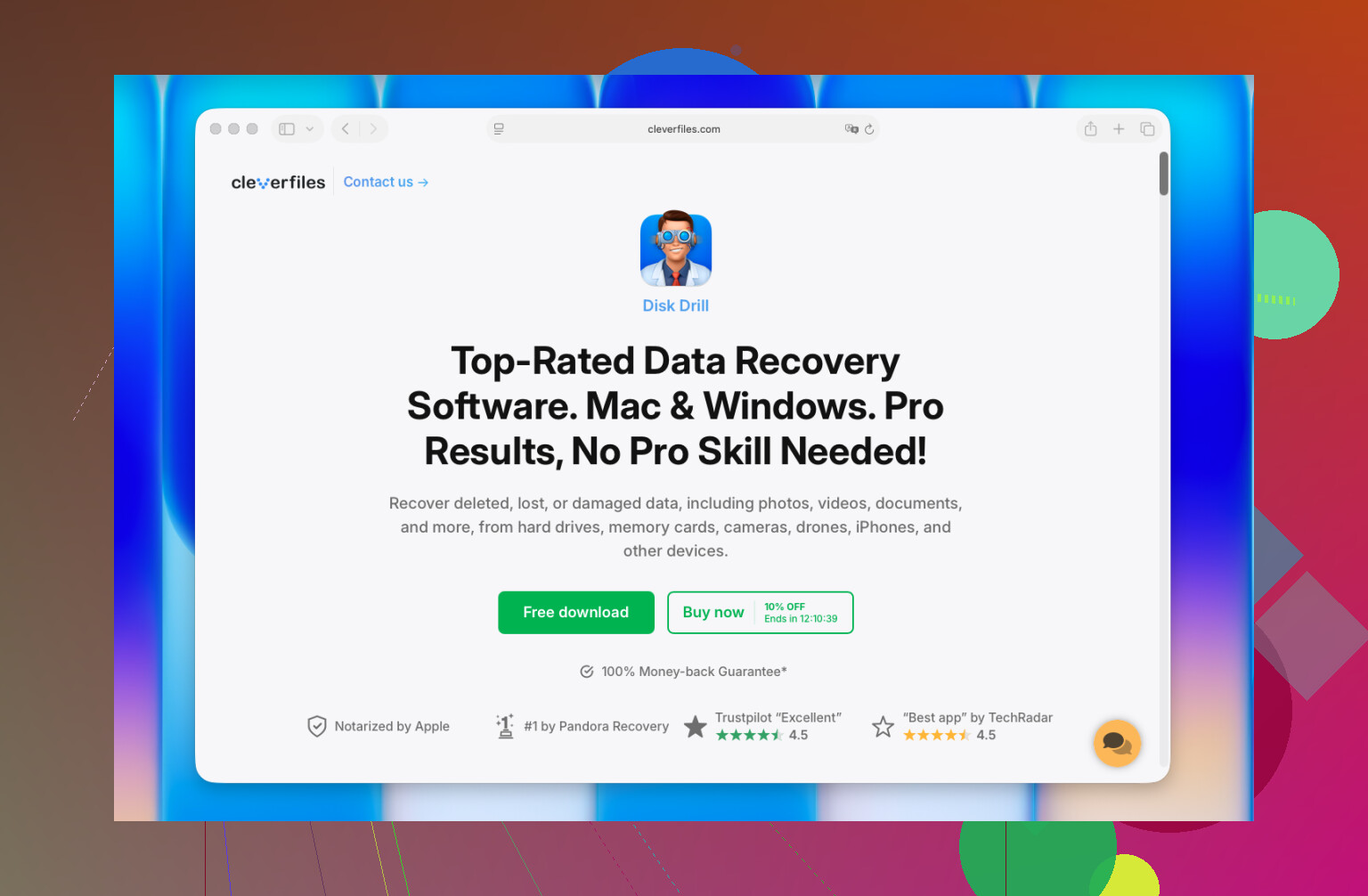
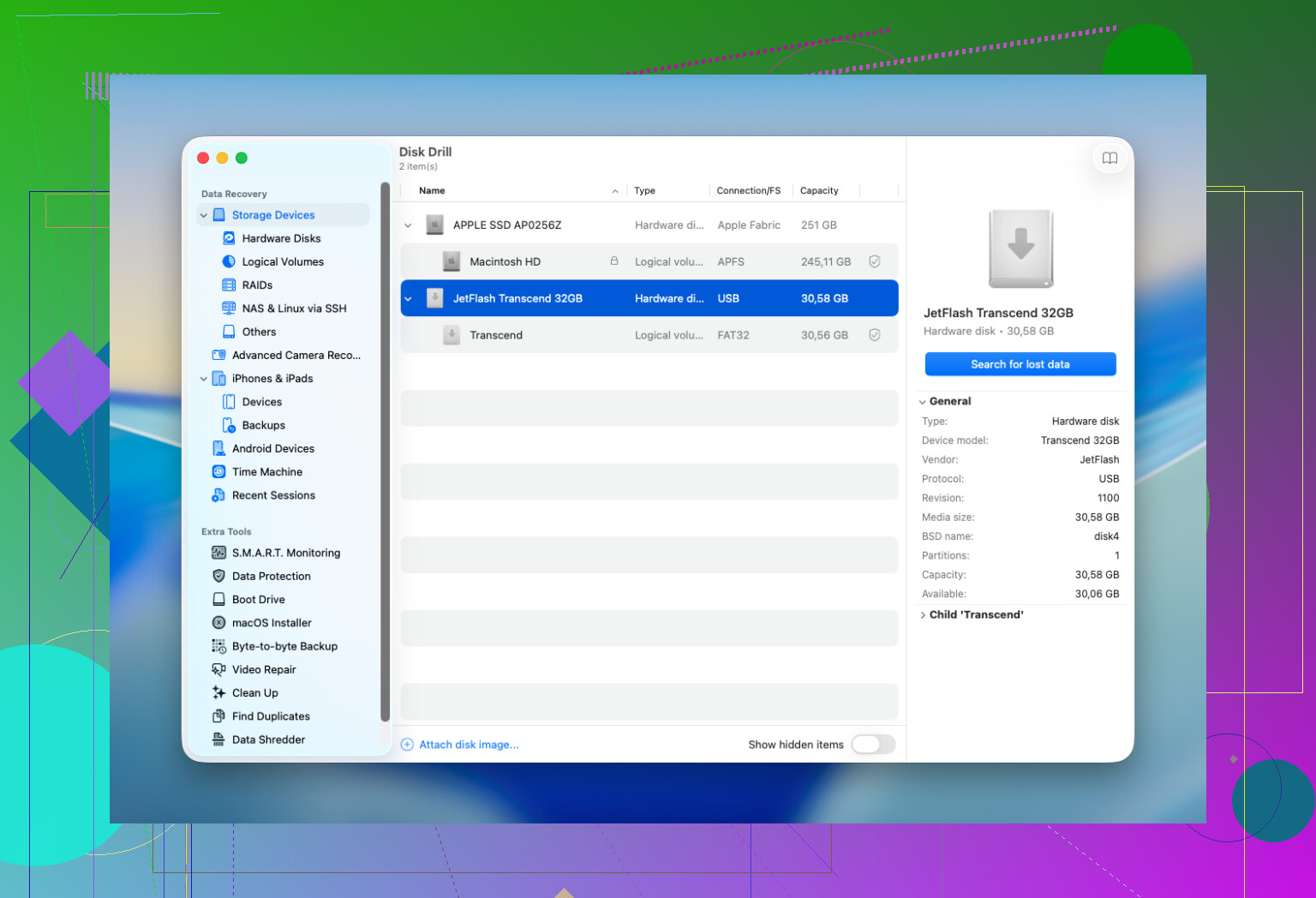
Om säkerhetskopior och ögonblicksbilder inte ger något skulle jag gå vidare till återställningsprogram. Disk Drill är vanligtvis där jag skulle börja på en Mac. Det kombinerar flera skanningsmetoder i en körning, fungerar med aktuella macOS-versioner, och förhandsvisningsfunktionen är viktigare än folk tror. Om en fil förhandsvisas korrekt före återställning är chanserna vanligtvis bättre.
Några regler jag skulle hålla mig till:
- Lägg återställningsappen på en annan disk om du har en.
- Återställ återställda filer till en annan disk, aldrig tillbaka till samma.
- Kontrollera förhandsvisningar noggrant. Om förhandsvisningen är trasig är den återställda filen ofta det också.
4. När jag skulle sluta och skicka den till ett labb
Vid en vanlig oavsiktlig radering skulle jag oftast inte gå direkt till en återställningstjänst. Jag skulle bara gå den vägen om något av detta stämmer:
- Filerna är så viktiga att ett misslyckat försök hemma inte är värt risken.
- Disken visar tecken på hårdvaruproblem, konstiga ljud, frånkopplingar, läsfel, eller så syns den inte i macOS.
- Macen har fått vätskeskada, en strömstöt eller någon annan fysisk skada.
- Återställningsverktyget kan inte slutföra en skanning eller kan inte läsa disken alls.
Labb kan göra sådant som hemanvändare inte har tillgång till, men kostnaden blir snabbt ful. Några tusen kronor är vanligt, och det stiger därifrån.
En del som folk missar är att det inte finns någon fast tidsgräns som du har 7 dagar på dig. Jag önskar att det fungerade så. Det verkliga problemet är överskrivningsaktivitet och om TRIM redan har rensat de raderade blocken. Så de jag har sett lyckas är de som slutar använda Macen direkt, kontrollerar säkerhetskopior först och sedan skannar innan fler skrivningar sker.
Om det vore min dator skulle jag gå i den här ordningen. Time Machine först. APFS-ögonblicksbilder som nummer två. Återställningsskanning som nummer tre. På Macar kom de flesta bra resultat jag har sett från en av de tre.
Gratis är svårt på moderna Mac-datorer. Ärligt svar.
Om din Mac använder en SSD minskar chanserna till återställning snabbt efter permanent radering. Jag håller med @mikeappsreviewer om att stoppa skrivningar, men jag skulle lägga till en sak först. Kontrollera papperskorgar i molnet. Många glömmer detta.
Titta i:
iCloud Drive, Senast raderade
Bilder, Senast raderade
Anteckningar, Senast raderade
Mail-papperskorgen på servern
Google Drive, Dropbox, OneDrive webb-papperskorg
Jag har sett filer vara borta på Macen men fortfarande ligga kvar i molnet i 30 dagar.
Kontrollera också apparnas autosparningar och tillfälliga kopior:
Word, Excel, Pages, Preview, Photoshop
Öppna appen, sedan Arkiv, Öppna senaste eller bläddra i AutoRecovery-mappar
Om inget av detta fungerar är de kostnadsfria alternativen för återställning begränsade. TestDisk och PhotoRec är gratis, men svåra att använda på Mac och filnamn kommer ofta tillbaka förvanskade. Disk Drill är enklare att använda för filåterställning på Mac, särskilt för förhandsvisningar, även om gratisdelen i vissa versioner mer är till för skanning än fullständig återställning.
Den här videon ger en bra översikt över verktyg för filåterställning på Mac:
de bästa verktygen för filåterställning på Mac förklarade på YouTube
Kort version. Kontrollera först molnpapperskorgar, apparnas återställningsmappar och synkade tjänster. Om du inte har tur, skanna från en extern enhet, spara resultaten på en annan enhet och agera snabbt. SSD-enheter är brutala.
Jag skulle lägga till en fri vinkel till som varken @mikeappsreviewer eller @nachtschatten egentligen lutade sig mot: versionshistorik inne i själva appen.
Många Mac-appar behåller i tysthet äldre kopior även när den faktiska filen är raderad. Prova detta innan du gör djupa skanningar:
- Pages, Numbers, Keynote: Arkiv > Återgå till > Bläddra bland alla versioner
- Microsoft 365-appar: leta efter AutoRecovery / Document Recovery
- Preview behåller ibland tillfälliga versioner av PDF-filer och bilder
- Adobe-appar kan lämna autosparad eller återställningsdata i Library-mappar
Kolla också dessa dolda platser via Finder > Gå > Gå till mapp:
~/Library/Containers/~/Library/Autosave Information/~/Library/Application Support//private/var/folders/
Du skulle bli förvånad över hur ofta “raderade” saker fortfarande ligger kvar i en tillfällig cache eftersom appen aldrig städades upp ordentligt.
En liten invändning mot det vanliga rådet: folk hoppar till PhotoRec/TestDisk eftersom de är gratis, men på en modern Mac är de ganska brutala om du inte redan kan terminalverktyg. Om du vill ha något som är lättare för att verifiera filer med förhandsvisningar, är Disk Drill for Mac vanligtvis det mer praktiska valet, även om den verkligt kostnadsfria återställningsdelen kan vara begränsad beroende på version.
Om Spotlight dessutom fortfarande minns filnamnet, sök efter det i Terminal:
mdfind 'filename'
Ibland är originalet borta men en dubblett, exporterad kopia eller cachad bilaga finns fortfarande kvar.
Och om du vill ha fler exempel från communityn är den här tråden om att återställa nyligen raderad data på en MacBook värd att skumma igenom.
Så ja, gratis är möjligt, men oftast genom rester, apphistorik eller temporär lagring. Ren återställning av raderade filer på SSD-Macar är lite som ett myntkast tbh.
En extra plats jag skulle kolla som @nachtschatten, @hoshikuzu och @mikeappsreviewer bara berörde indirekt: e-postbilagor och chattappar. Om den raderade filen någon gång skickades via Mail, Meddelanden, Slack, WhatsApp, Telegram eller Discord kan det finnas en lokal cachad kopia eller originalet fortfarande kvar i ett område för konversationsexport/nedladdningar. Samma idé gäller för AirDrop-mottagningar i Hämtade filer.
Jag skulle också vara lite oenig med rådet att skanna omedelbart om Macen är en nyare Apple silicon-laptop med mycket SSD/TRIM-aktivitet. I vissa fall är det smartare kostnadsfria draget att stänga av den först och sedan starta från en extern macOS-enhet senare så att du inte hela tiden skriver loggar, cachar och växlingsdata till samma interna disk.
För själva återställningen:
Kostnadsfria alternativ
- Terminalkontroll för ögonblicksbilder:
tmutil listlocalsnapshots / - Montera/läs från en annan Mac i Target Disk Mode eller Share Disk-läge
- PhotoRec/TestDisk om du kan stå ut med fult resultat och förlorade filnamn
Fördelar med Disk Drill
- Enkelt gränssnitt
- Bra förhandsvisningar
- Bättre för att snabbt sortera återställningsbara filer
Nackdelar med Disk Drill
- Kostnadsfri återställning kan vara begränsad beroende på version
- Ingen magi på TRIMmade SSD:er
- Djupa skanningar kan ge mycket skräp
Så ja, kostnadsfritt är möjligt, men på moderna Macar är den bästa kostnadsfria återställningen ofta att hitta en duplicerad kopia, inte verklig återställning av raderade filer.