Minha unidade de repente mostra “Não acessível. O parâmetro está incorreto” quando tento abri-la no Windows. Preciso recuperar o acesso sem formatar porque arquivos importantes ainda estão nela. Quais são as correções mais seguras para tentar primeiro?
Se o Windows estiver exibindo 'O parâmetro está incorreto' em uma unidade externa, eu não partiria direto para formatá-la ou executar reparos. Isso aconteceu comigo em um HDD externo com anos de fotos, e sim, é horrível. Mas essa mensagem geralmente significa que o Windows está lidando com danos no sistema de arquivos, problema de partição ou algum outro problema lógico. Isso não significa automaticamente que os arquivos desapareceram.
A ordem mais segura é: copiar ou recuperar os dados primeiro e só depois tentar corrigir a unidade. CHKDSK, formatação e ferramentas de reparo gravam alterações no disco. Às vezes isso é tranquilo. Às vezes dificulta a recuperação, especialmente se a unidade já estiver falhando.
Comece pelo básico antes de fazer qualquer coisa mais pesada:
- Tente um cabo USB diferente.
- Use outra porta USB 3.0.
- Conecte a unidade a outro computador.
- Verifique o Gerenciamento de Disco e veja se a unidade aparece com o tamanho correto.
Eu também verificaria a saúde da unidade antes de fazer uma varredura pesada. O CrystalDiskInfo serve para isso, e o Disk Drill também tem um monitor S.M.A.R.T. integrado. Se você vir avisos sobre setores pendentes, setores realocados ou sobre a saúde geral, trate a unidade como se ela pudesse estar morrendo. Não fique mexendo nela mais do que o necessário.
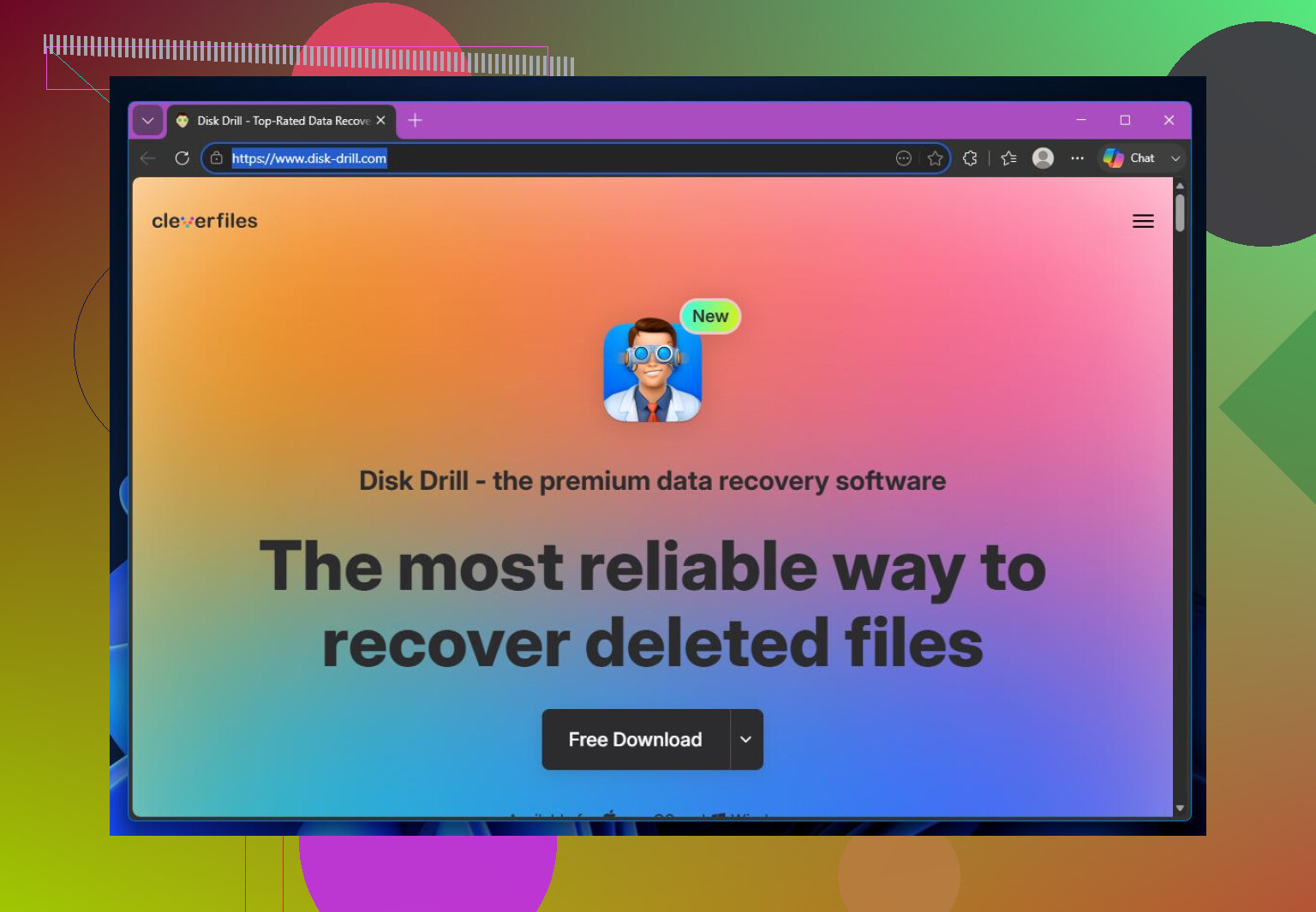
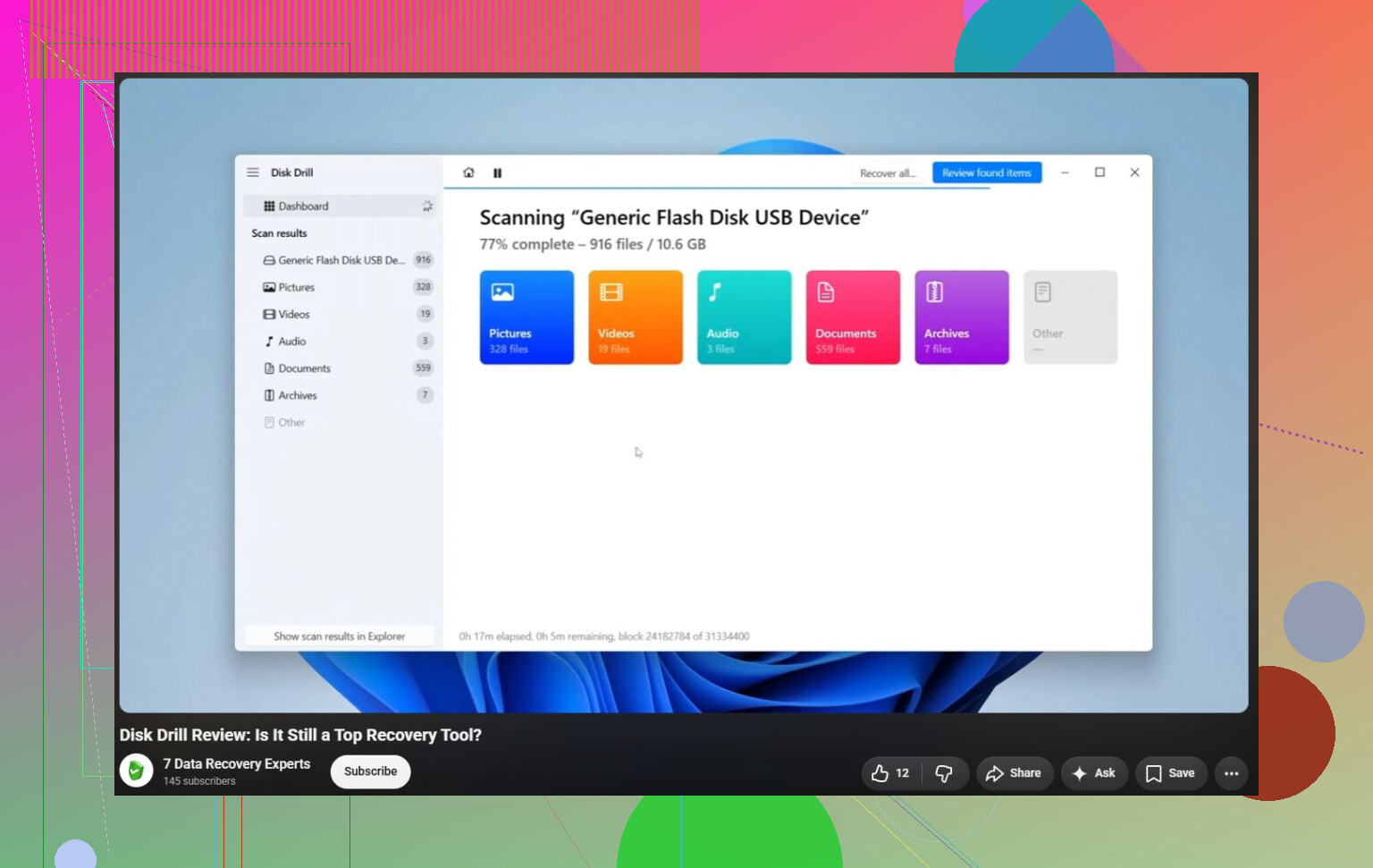
Se a unidade ainda aparecer no Gerenciamento de Disco, mesmo quando o Explorador de Arquivos se recusa a abri-la, a recuperação ainda pode ser possível. Para isso, eu usaria o Disk Drill. Ele pode trabalhar com partições NTFS, exFAT, FAT32 e RAW danificadas, além de unidades que o Windows não consegue abrir normalmente.
O processo básico seria:
- Instale o Disk Drill na sua unidade interna, não na unidade com problema.
- Se a unidade parecer instável, faça primeiro um Backup byte a byte. Isso gera uma imagem exata do disco, para que você possa escanear a imagem em vez de forçar a unidade original.
- Execute uma Varredura universal na imagem, ou diretamente na unidade se ela parecer estável.
- Visualize os arquivos antes de recuperá-los.
- Salve os arquivos recuperados em outro dispositivo de armazenamento, nunca de volta na unidade danificada.
Uma coisa útil é que a versão para Windows permite recuperar até 100 MB gratuitamente. Isso normalmente é suficiente para confirmar se seus arquivos realmente estão intactos antes de pagar qualquer coisa.
Depois que o que for importante estiver copiado com segurança para outro lugar, aí sim eu pensaria em reparar a unidade.
- Se o sistema de arquivos ainda for reconhecível, tente o CHKDSK com
chkdsk X: /r, substituindoX:pela letra correta da unidade. - Se a partição aparecer como RAW ou se o CHKDSK não executar, vale a pena tentar o TestDisk. Ele é muito bom para corrigir estruturas de partição danificadas, mas a interface não é exatamente amigável para iniciantes.
- Se a recuperação já foi concluída e os dados estão seguros, uma formatação rápida muitas vezes pode limpar a corrupção lógica criando um sistema de arquivos novo.
Também existem algumas causas estranhas do lado do Windows. Se o mesmo erro começar a acontecer com várias unidades, ou se você o vir durante outras tarefas do Windows, verifique o separador decimal nas configurações regionais. Executar SFC e DISM também pode ajudar a descartar arquivos de sistema do Windows danificados. Essas não são as correções mais comuns, mas funcionaram para algumas pessoas.
Eu pararia de tentar soluções caseiras se a unidade:
- fizer cliques ou emitir bipes,
- desconectar repetidamente,
- sumir do Gerenciamento de Disco,
- mostrar erros SMART graves,
- ou continuar ficando offline enquanto o Disk Drill faz a varredura.
Isso aponta mais para falha de hardware. Nessa fase, ligá-la repetidamente pode piorar a situação. Um laboratório profissional de recuperação é a opção mais segura se os arquivos realmente importam.
Bons laboratórios geralmente avaliam a unidade primeiro e dão um orçamento antes de fazer a recuperação de fato. Muitos também trabalham com base em 'sem dados, sem cobrança', o que significa que normalmente você não paga pela recuperação em si se eles não conseguirem recuperar nada. O preço depende do problema, mas recuperações lógicas geralmente começam em torno de US$ 300 a US$ 600. Unidades que precisam de trabalho em sala limpa ou reparo de hardware costumam ficar mais na faixa de US$ 700 a US$ 2.000 ou mais.
E depois de passar por isso uma vez, eu realmente recomendaria manter pelo menos duas cópias de qualquer coisa importante. Unidades externas são boas para backup, mas não devem ser o único lugar onde suas fotos, documentos ou outros arquivos insubstituíveis ficam. Uma segunda unidade externa ou um backup na nuvem pode poupar você desse mesmo pânico no futuro.
Não clique em “Inicializar”, “Formatar” ou “Verificar e corrigir” se o Windows oferecer essas opções, porque esses avisos servem para tornar a unidade utilizável no Windows, não para preservar seus arquivos.
Uma verificação rápida e barata é inicializar por um USB Linux live e ver se a unidade é montada somente para leitura lá. Se for, copie os arquivos primeiro; se não for, pare e use um software de recuperação ou crie uma imagem da unidade antes de tentar reparos.
Uma armadilha oculta com alguns drives externos é o próprio gabinete USB. Se este for um drive externo fabricado de fábrica, não o abra imediatamente e conecte o drive nu em uma dock SATA, a menos que seja necessário. Alguns gabinetes fazem tradução de setores, e alguns lidam com criptografia na placa de ponte. Mover o disco pode fazer com que um sistema de arquivos legível pareça sem sentido, mesmo que o drive não tenha piorado.
Estou com os outros em não formatá-lo, mas eu seria mais conservador com o CHKDSK do que alguns guias sugerem. Se você ainda não copiou os arquivos, não o execute. Se você copiou ou criou uma imagem do drive, eu tentaria chkdsk X: /f antes de /r. A varredura com /r toca toda a superfície e pode levar uma eternidade em um drive fraco. Isso é aceitável para um disco saudável que você está reparando, menos aceitável para um disco que você está tentando salvar.
Para um caminho sem formatação, eu faria isto: confirmar que ele mostra o tamanho correto no Gerenciamento de Disco, verificar o SMART se estiver visível, depois criar uma imagem/clone para outro disco se os arquivos forem importantes. Trabalhe a partir da imagem quando possível. Se um software de recuperação consegue ver a árvore de pastas, recupere para outro drive e ignore a vontade de “consertar” o original primeiro. Depois que os dados estiverem seguros, então você pode tentar CHKDSK, TestDisk, ou apenas reparticioná-lo e formatá-lo. Se o Gerenciamento de Disco mostrar 0 bytes, capacidade errada, desconexões constantes, ou o drive fizer barulho, pare de tratá-lo como um problema do Windows. É nesse ponto que mais varreduras geralmente apenas desperdiçam a vida útil restante do drive.
Não converta, inicialize nem altere o estilo de partição no Gerenciamento de Disco só porque o Windows oferece botões ali. Se a unidade ainda mostrar a capacidade correta, trate-a como legível, mas danificada: primeiro crie uma imagem dela, depois examine a imagem com um software de recuperação como o Disk Drill em vez de fazer experiências na única cópia.