Estoy abrumado por todas las opciones de controles remotos universales para TV y necesito ayuda para elegir uno que pueda controlar fácilmente mi televisor, barra de sonido y dispositivo de streaming. Mis controles remotos actuales son viejos, algunos botones no funcionan y a mi familia le cuesta cambiar de entrada o ajustar el volumen. ¿Qué control remoto universal usas que sea confiable, fácil de programar y funcione bien con televisores inteligentes modernos y dispositivos de streaming? Cualquier recomendación de marca o modelo, además de consejos de configuración, realmente me ayudaría a decidir.
Hola a todos:
En algún momento de este año me di cuenta de que pasaba más tiempo buscando mandos que viendo la tele. Tenemos dos televisores en casa, un Samsung en el salón y un LG en el dormitorio. Cada uno tiene su propio mando y ambos desaparecen con regularidad entre los cojines del sofá, los juguetes de los niños, las mantas o donde sea.
Así que me rendí y me metí de lleno en el agujero de los mandos a distancia desde el móvil. Probé un montón de apps de mando universal para TV en tres dispositivos:
• iPhone
• Un teléfono Android
• Mi MacBook
A continuación te cuento cómo me fue, cuáles seguiría usando de verdad y cuáles desinstalaría sin pensarlo dos veces.
Lo dividiré por plataforma para que puedas ir directamente a la que usas.
Parte 1: Apps de mando para TV que probé en iPhone
En iOS me centré en cuatro apps:
• TVRem Universal TV Remote
• TV Remote – Universal Control
• Universal Remote TV Smart
• TV Remote – Universal
Las descargué de las listas principales de la App Store y luego usé cada una con un televisor Samsung y uno LG en la misma red Wi‑Fi.
TVRem Universal TV Remote – mi favorita para iPhone
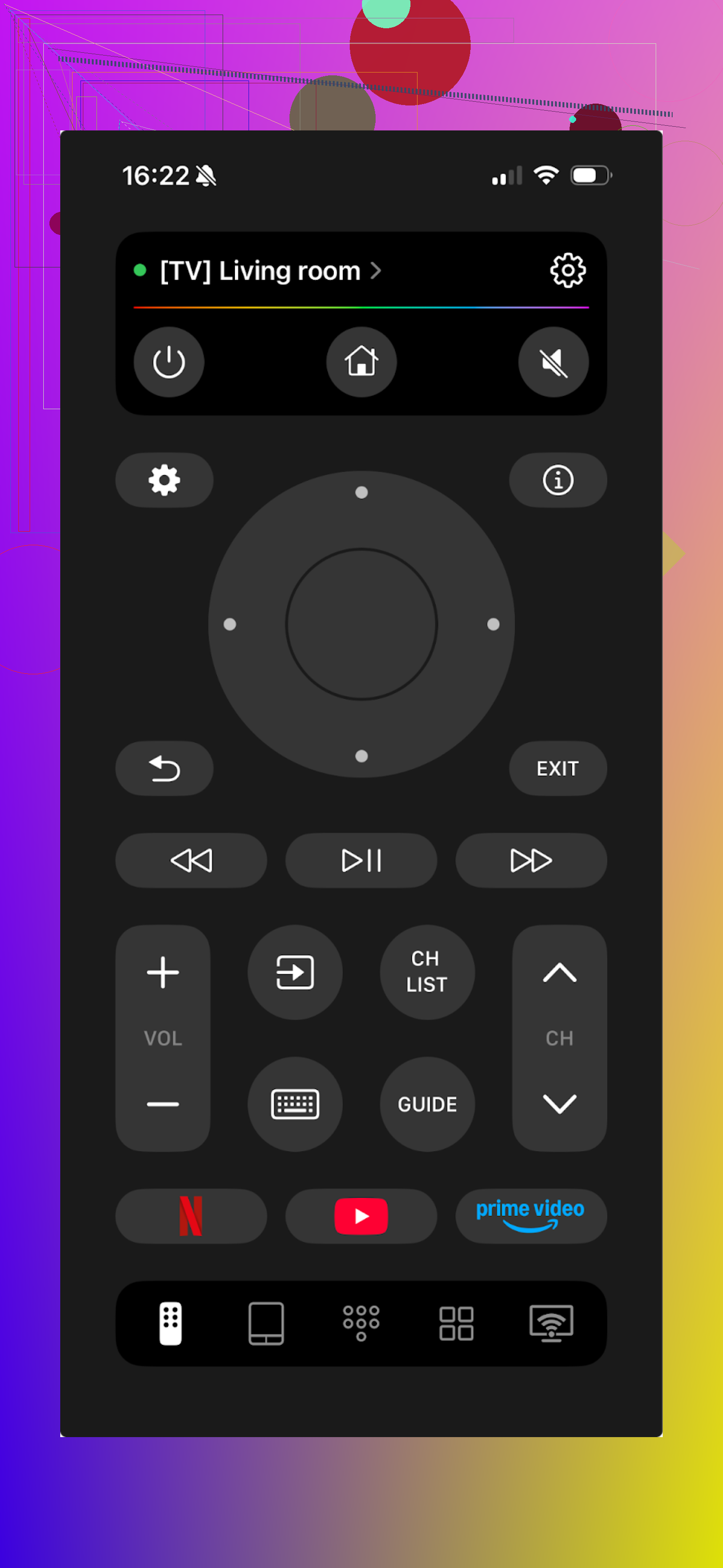
Esta me sorprendió. Esperaba la típica trampa de gratis pero no de verdad. Aquí no vi eso.
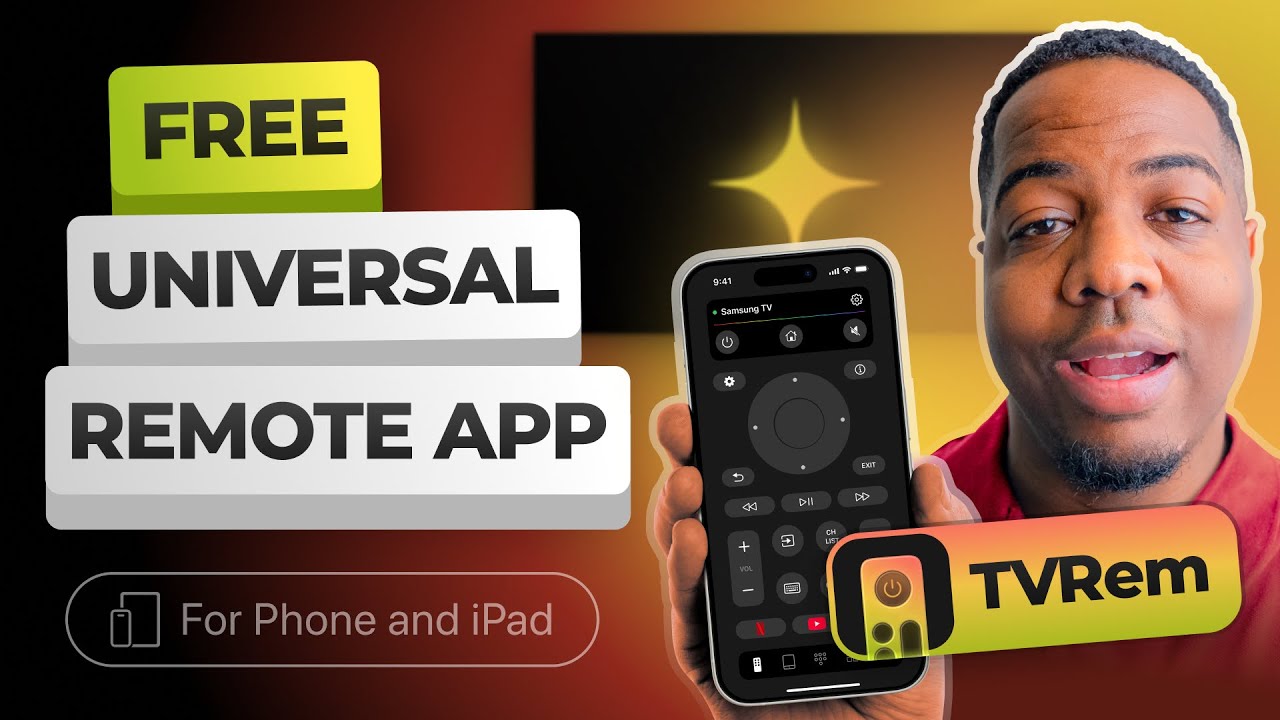
Con qué la usé: televisores inteligentes Samsung y LG. La app también incluye Sony, Android TV, Roku y otros.
Cosas que me funcionaron bien:
• La configuración llevó menos de un minuto. Apareció la TV, la toqué y listo.
• La interfaz es sencilla. Sin desorden ni herramientas extra aleatorias que nadie pidió.
• El panel táctil se siente bastante parecido a un trackpad real. Va bien para moverse por los menús de la smart TV.
• El teclado integrado te salva la vida en pantallas de inicio de sesión y búsquedas en YouTube.
• Compatibilidad con voz mediante Google Assistant o Alexa en los modelos que lo permiten.
Lo que más me gustó: siguió siendo gratis. Sin ventanas emergentes pidiéndome una suscripción a cada toque. Sin un modo gratis falso en el que cada segundo botón está bloqueado.
Ventajas
- Fácil de usar sin leer nada
- La conexión con ambas TVs fue sencilla
- Totalmente gratis, no me encontré ningún muro de pago
- Funciona con muchas marcas y plataformas
- Cubre todo lo que espero de un mando normal
Desventajas
- No tiene soporte para Vizio, así que es un no rotundo si tu tele principal es Vizio
Precio
Gratis
Enlace
Veredicto
Esta es la única app de mando para iPhone de mi lista que instalaría a mis padres sin preocuparme. Funciona, es gratis y no te molesta.
Alguien también publicó aquí un hilo comparativo detallado por si quieres más opiniones de otras personas:
https://www.reddit.com/r/DataRecoveryHelp/comments/1qqa2bh/best_universal_tv_remote/?tl=es-es
Consulta la página del producto para más detalles:
TV Remote – Universal Control
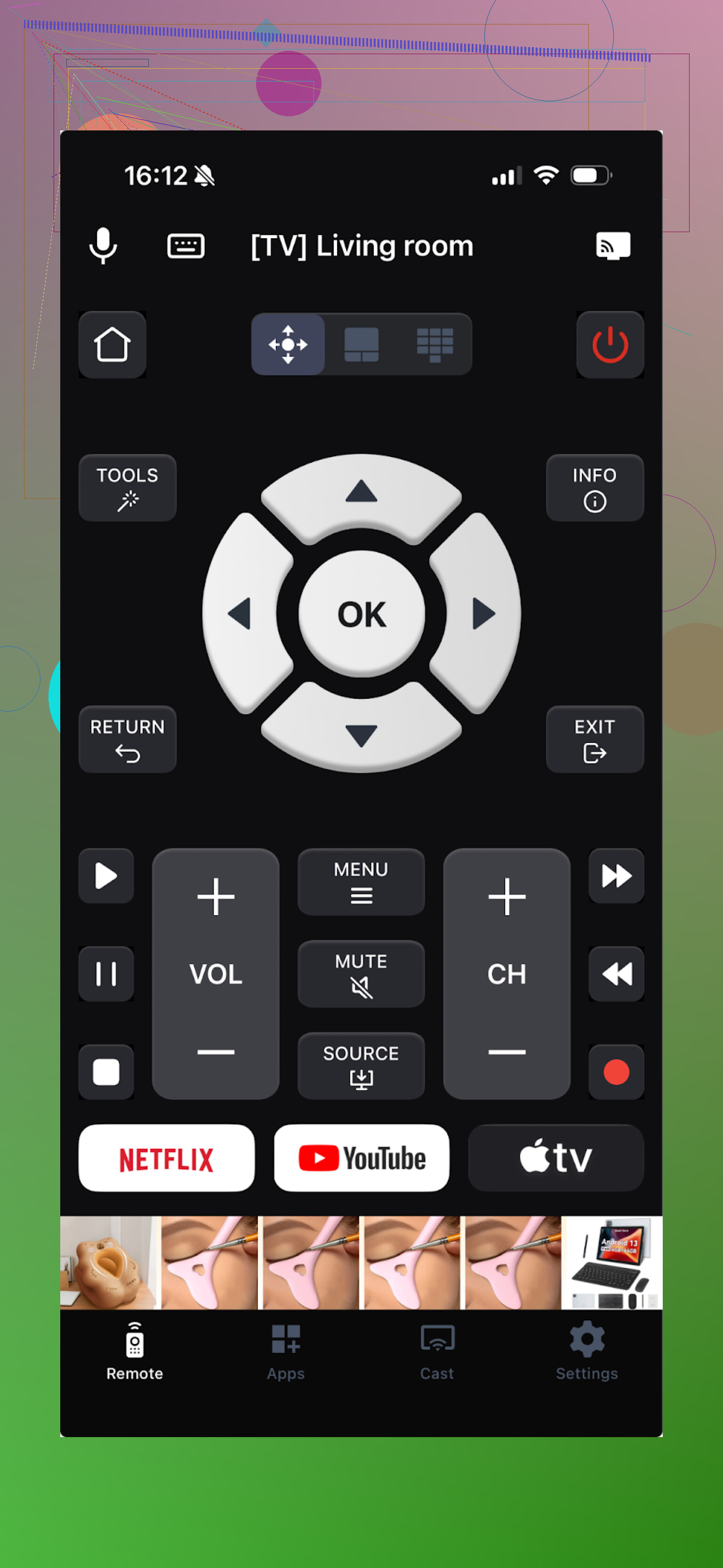
Esta se ve bien al principio. Es compatible con varias marcas y se conecta por Wi‑Fi sin dramas.
Lo que usé en la app:
• Panel táctil
• Control por voz
• Lanzador de canales
• Teclado en pantalla
También tiene transmisión multimedia. La probé una vez y luego la ignoré porque yo solo quería un reemplazo básico del mando.
El problema: casi todo lo que tocaba me pedía empezar una prueba o comprar algo. Sí inicié la prueba gratuita para ver qué había detrás del muro.
Ventajas
- Tiene las herramientas básicas de mando que necesitaba
- Es compatible con muchas plataformas y marcas de TV
Desventajas
- Anuncios dentro de la app
- La mayor parte de lo útil es de pago, incluidas cosas que yo consideraría básicas
- La app se me cerró varias veces al abrir menús
Precio
Desde 4,99 USD
Enlace
Veredicto
Se puede usar, pero estás lidiando constantemente con intentos de venderte más cosas. Para alguien a quien no le importe pagar por una app de mando e ignorar el precio, funciona. Yo buscaba algo más económico, así que la descarté después de probarla.
Universal Remote TV Smart
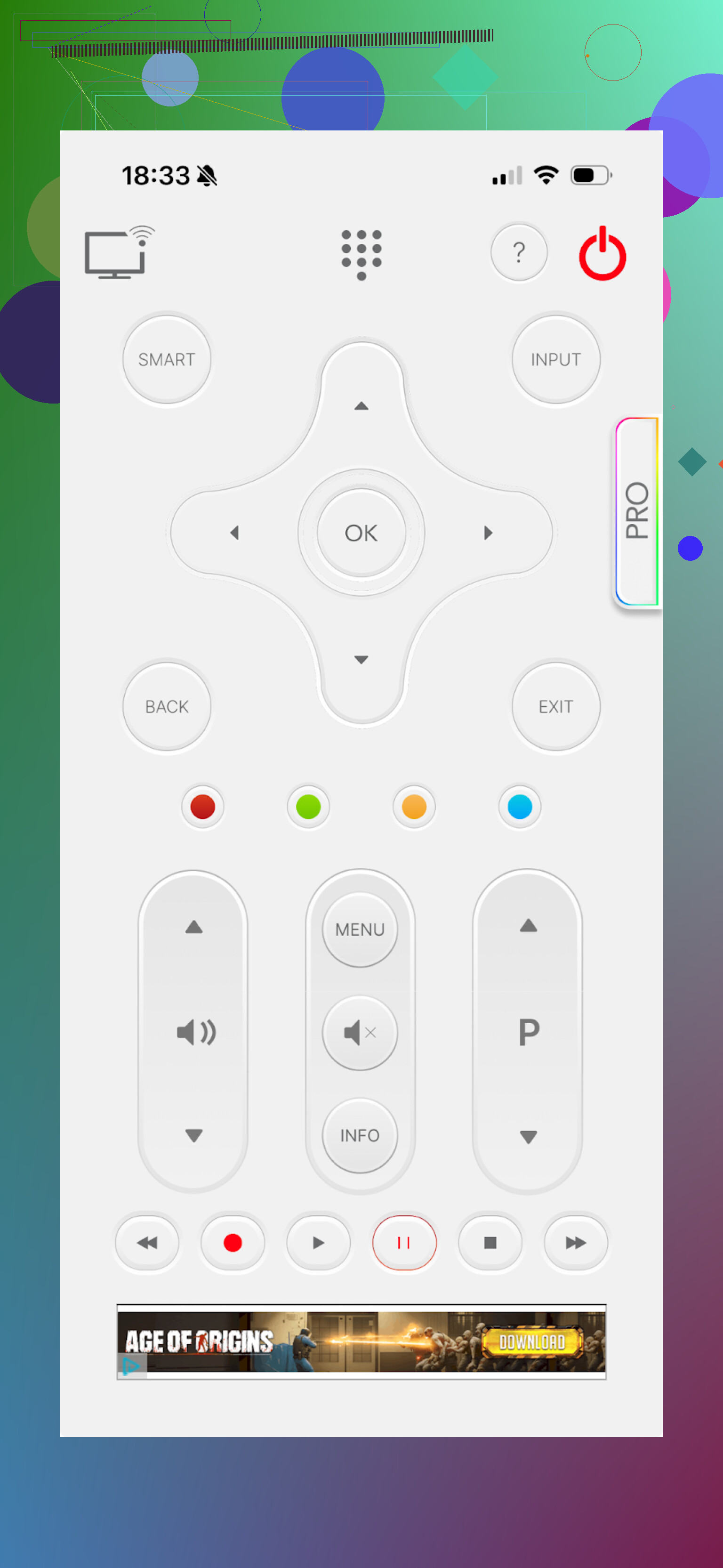
Esta me cayó mal desde el momento en que la abrí. La interfaz se siente incómoda, los botones están demasiado juntos y nunca se sintió como un mando normal en la mano.
En funcionalidad, hace lo básico:
• Teclado
• Navegación por apps
• Volumen
• Cambio de canal
Pero ahí terminó la parte buena para mí.
Ventajas
- Compatible con muchas marcas
Desventajas
- Diseño tosco e incómodo
- No tiene control por voz en absoluto
- Anuncios agresivos, incluidos anuncios de vídeo forzados
- Casi todo intenta empujarte a pagar. Ejemplo: toqué para abrir YouTube, pulsé OK y al instante me lanzó a una oferta de pago
Precio
Desde 7,99 USD
Enlace
Veredicto
De todas las apps de iOS que probé, esta fue la peor de usar. La interfaz me molestó, los anuncios eran excesivos y el precio no correspondía con la experiencia.
TV Remote – Universal
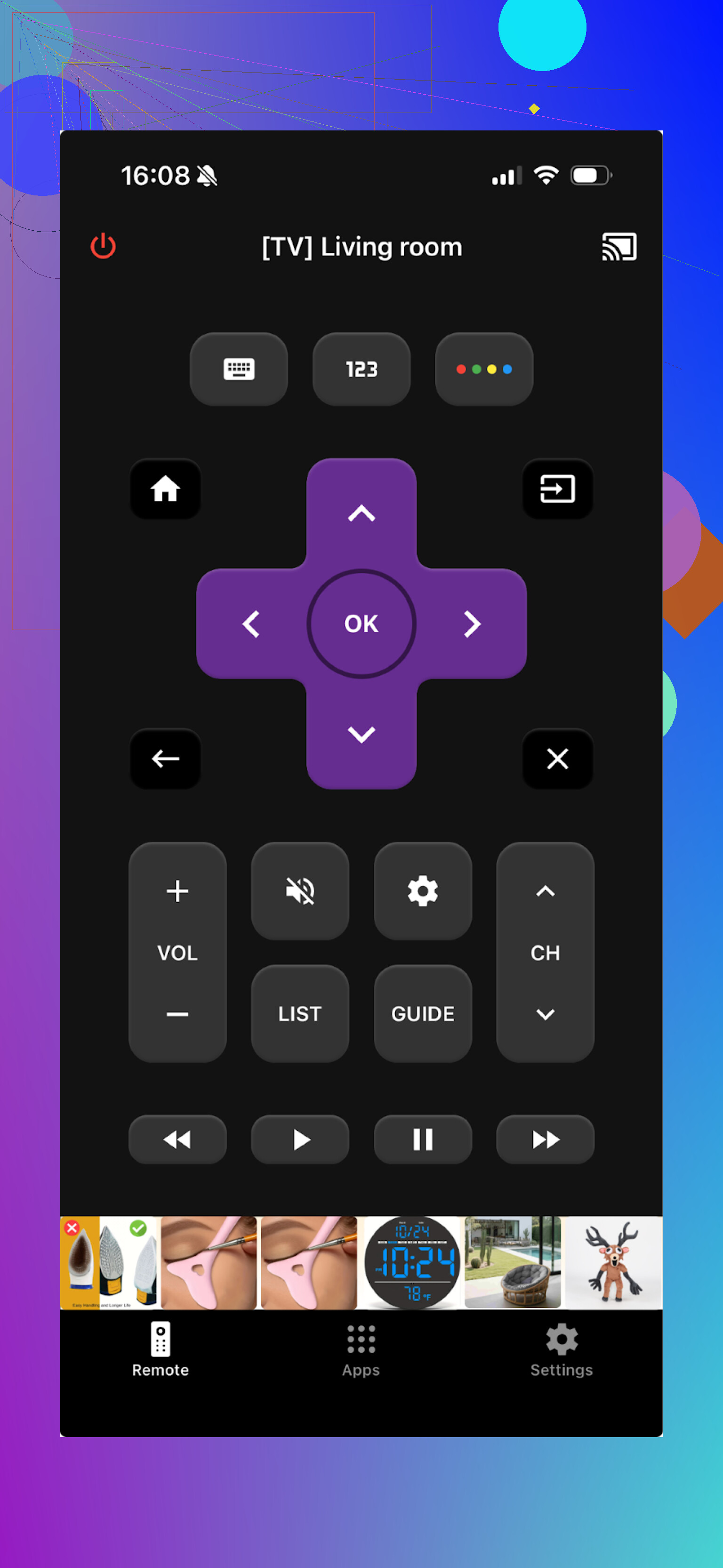
Esta es una opción más intermedia. Es compatible con LG, Samsung, Sony, Vizio, Android TV y algunas más. Va bien si tienes una configuración variada.
La conexión se basa en Wi‑Fi, así que tu iPhone y la TV necesitan estar en la misma red.
Qué incluye:
• Cambio de apps y canales
• Entrada por teclado
• Rebobinar, pausar, reproducir, los botones multimedia habituales
Ventajas
- La detección de la TV y la conexión fueron rápidas
- La interfaz es bastante fácil de entender
- Lo básico está ahí y funciona
- Incluye una prueba gratuita
Desventajas
- Hay anuncios en el modo gratis y necesitas pagar para quitarlos
- Las funciones avanzadas están bloqueadas y casi cada botón extra abre una pantalla de compra
Precio
Desde 4,99 USD
Enlace
Veredicto
Usé la prueba para desbloquear las partes de pago. La pantalla de inicio iba un poco lenta en mi teléfono, pero el resto de la app se comportó bien. Mi principal queja es el exceso de muro de pago y anuncios. Funciona, pero se siente como si estuvieras alquilando tu propio mando.
Parte 2: Apps de mando para TV que probé en Android
En Android elegí cuatro apps de Google Play que aparecían constantemente en búsquedas y recomendaciones.
Universal TV Remote Control
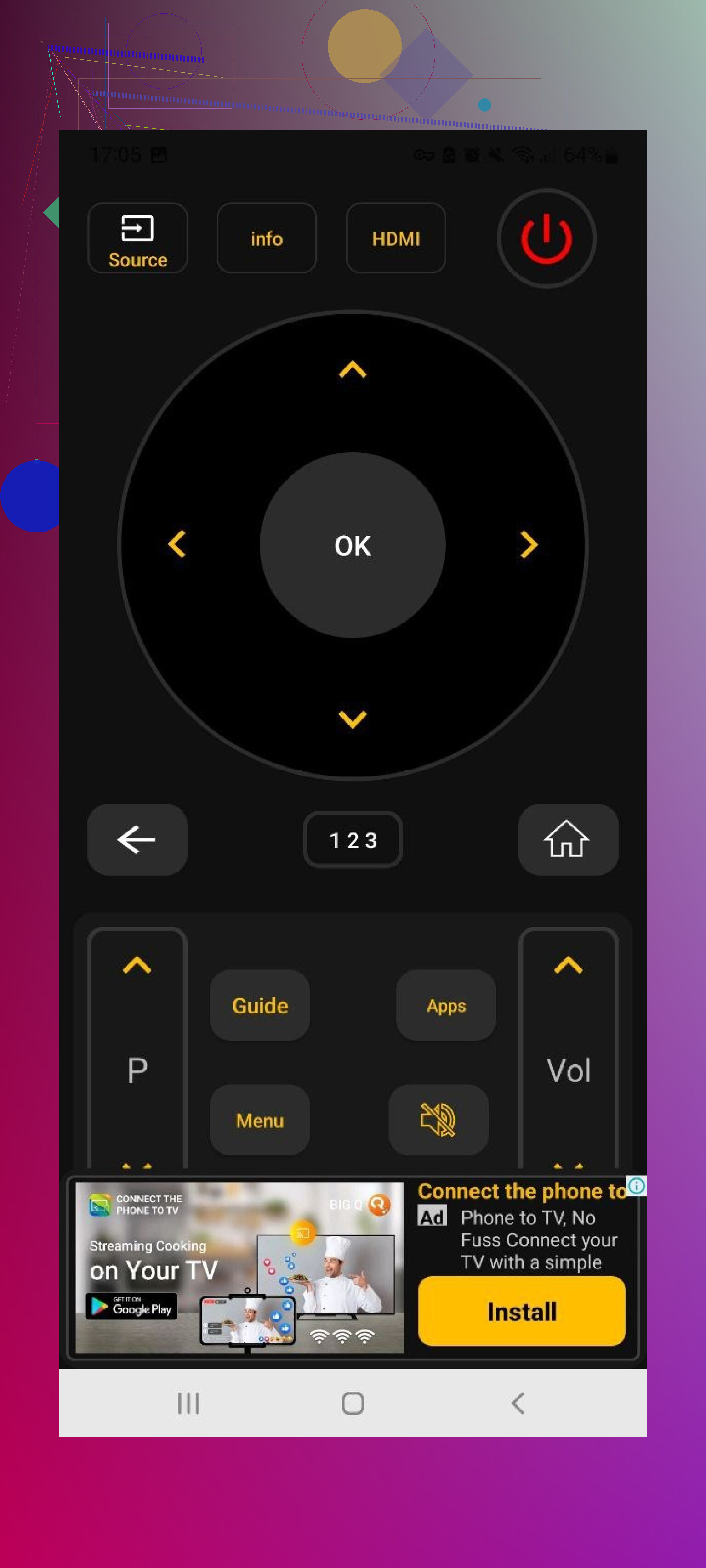
Esta es popular, y al principio entiendo por qué.
Es compatible con:
• Sony
• Samsung
• LG
• Philips
• TCL
• Hisense
• Panasonic
• Muchas más marcas menos conocidas
Funciones que me gustaron:
• Navegación con trackpad
• Búsqueda por voz
• Navegación por apps
• Teclado en pantalla
Además, funciona tanto por Wi‑Fi como como mando por IR si tu teléfono tiene emisor infrarrojo. Esa parte es útil para TVs más antiguas.
El problema: anuncios. No algunos anuncios. Muchísimos. A veces me salían anuncios a pantalla completa difíciles de cerrar. Empezó a parecerse a jugar al golpea al topo.
Ventajas
- Amplio soporte para marcas de TV
- Funciona por Wi‑Fi e IR
- Las funciones principales no están bloqueadas tras pago
Desventajas
- Carga enorme de anuncios, incluidas pantallas que me costaba cerrar
- La app se cerró más de una vez y me obligó a reconectar
Precio
Gratis
Enlace
Veredicto
Si me fijara solo en las funciones, sería una opción sólida. En el uso real, los anuncios me arruinaron la experiencia. Solo la dejaría como mando de respaldo, no como el principal.
Remote Control For All TV | AI
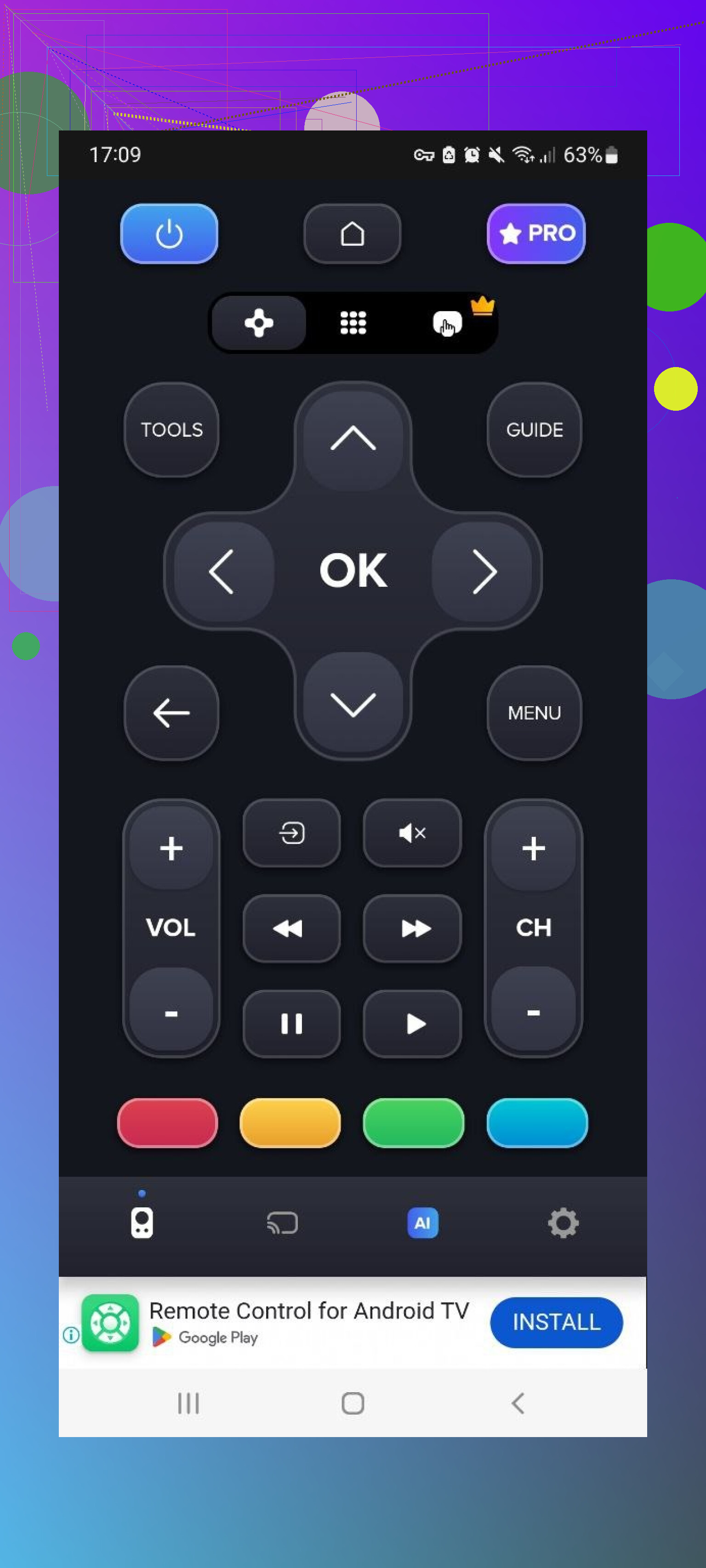
Probé esta en el teléfono de mi esposa por curiosidad.
Versión gratuita:
• Te da botones básicos de mando
• Tiene muchos anuncios
• Tarda bastante en encontrar y conectar con la TV
La versión de pago añade:
• Eliminación de anuncios
• Un asistente IA
• Teclado completo con entrada por voz
• Duplicación de pantalla
Yo no vi una razón de peso para pagar por eso en mi caso, pero a algunas personas puede gustarles la combinación de entrada por voz y duplicación.
Ventajas
- Funciona con muchas marcas de TV
- Obtienes los controles principales del mando sin pagar
Desventajas
- La versión gratuita está cargada de anuncios
- La detección de la TV me pareció lenta en comparación con otras que probé
- La mayoría de las herramientas interesantes están detrás de un muro de pago
Precio
Desde 4,99 USD
Enlace
Veredicto
Si solo quieres control de canal y volumen y toleras los anuncios, está bien. Para uso diario, cuando cambias de TV o abres apps con frecuencia, el retraso y los anuncios empezaron a molestarme.
Universal TV Remote Control Unimote
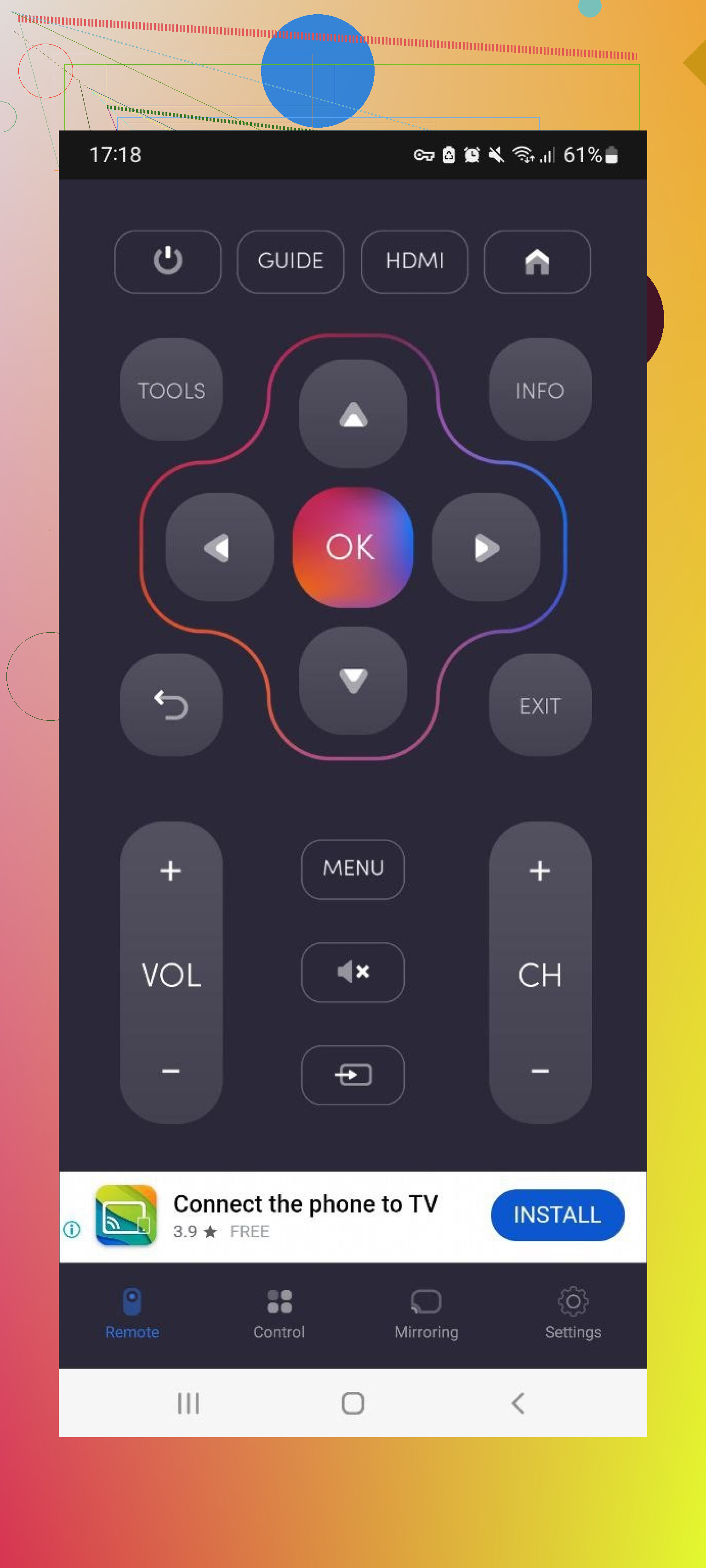
Esta funciona por Wi‑Fi e IR, similar a la app anterior Universal TV Remote Control, pero es de otro desarrollador.
Primero lo bueno:
• Detectó mi TV rápidamente
• La interfaz es bastante sencilla
La parte mala:
• Conectar requirió varios intentos
• Los anuncios a pantalla completa aparecían tan a menudo que parecía un juego gratis, no un mando
• Desconexiones aleatorias durante el uso
Ventajas
- Interfaz simple para navegar
- Funciona tanto con teléfonos con IR como con smart TVs por Wi‑Fi
Desventajas
- Uso intensivo de anuncios de vídeo a pantalla completa
- Muchas opciones están bloqueadas con compras dentro de la app
- La estabilidad de la conexión fue floja y tuve que reconectar varias veces
Precio
Desde 5,99 USD
Enlace
Veredicto
Aceptable como mando de emergencia si dependes sobre todo de uno físico. Para un uso habitual, las desconexiones y los anuncios hicieron que fuera más molestia que ayuda.
Universal TV Remote Control otra más
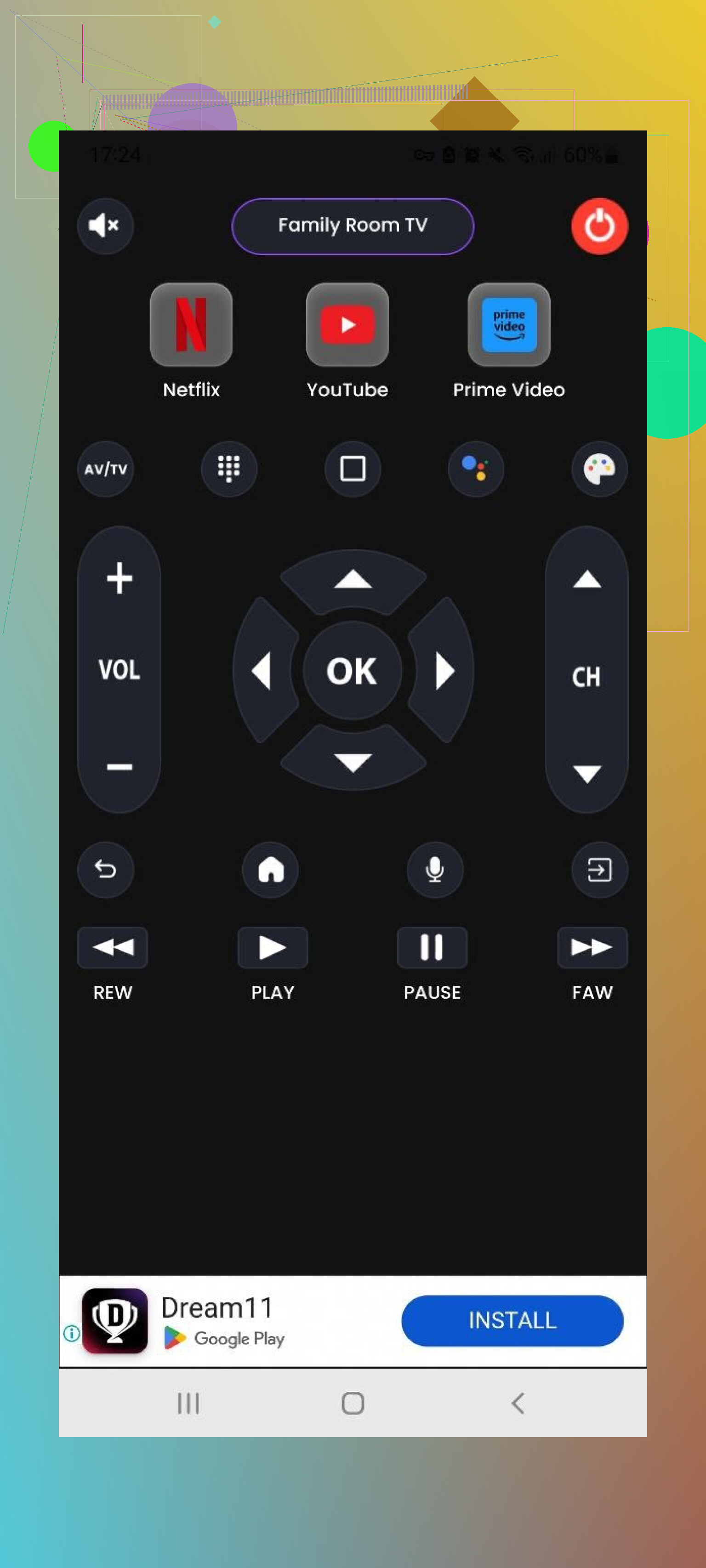
Sí, los nombres en Google Play son un desastre. Esta es una app distinta llamada Universal TV Remote Control y es compatible con LG, Samsung, Sony, TCL, etc., tanto por Wi‑Fi como por IR.
Funciones principales:
• Encendido y apagado
• Pantalla principal de control
• Botón Inicio/Menú
• Reproducir, detener, atrás, avanzar
Así que nada sofisticado, pero cubre lo básico.
Ventajas
- Tiene todos los controles básicos
- Hay una prueba gratuita
Desventajas
- Spam de anuncios por todas partes
- La mayoría de las partes útiles están detrás de un muro de pago
Precio
Desde 3,99 USD
Enlace
Veredicto
Funciona, controla la TV y luego los muros de pago y los anuncios empiezan a desgastar tu paciencia. Para mí no vale la pena, ya que hay opciones que se comportan mejor incluso entre las que están llenas de anuncios.
Parte 3: Apps para Mac para controlar una TV
Esta parte me sorprendió. Controlar la TV desde un Mac se siente un poco raro al principio, pero al final resultó útil al ver algo mientras trabajaba o duplicaba la pantalla.
Probé dos apps para Mac de la Mac App Store.
TVRem Universal TV Remote Mac
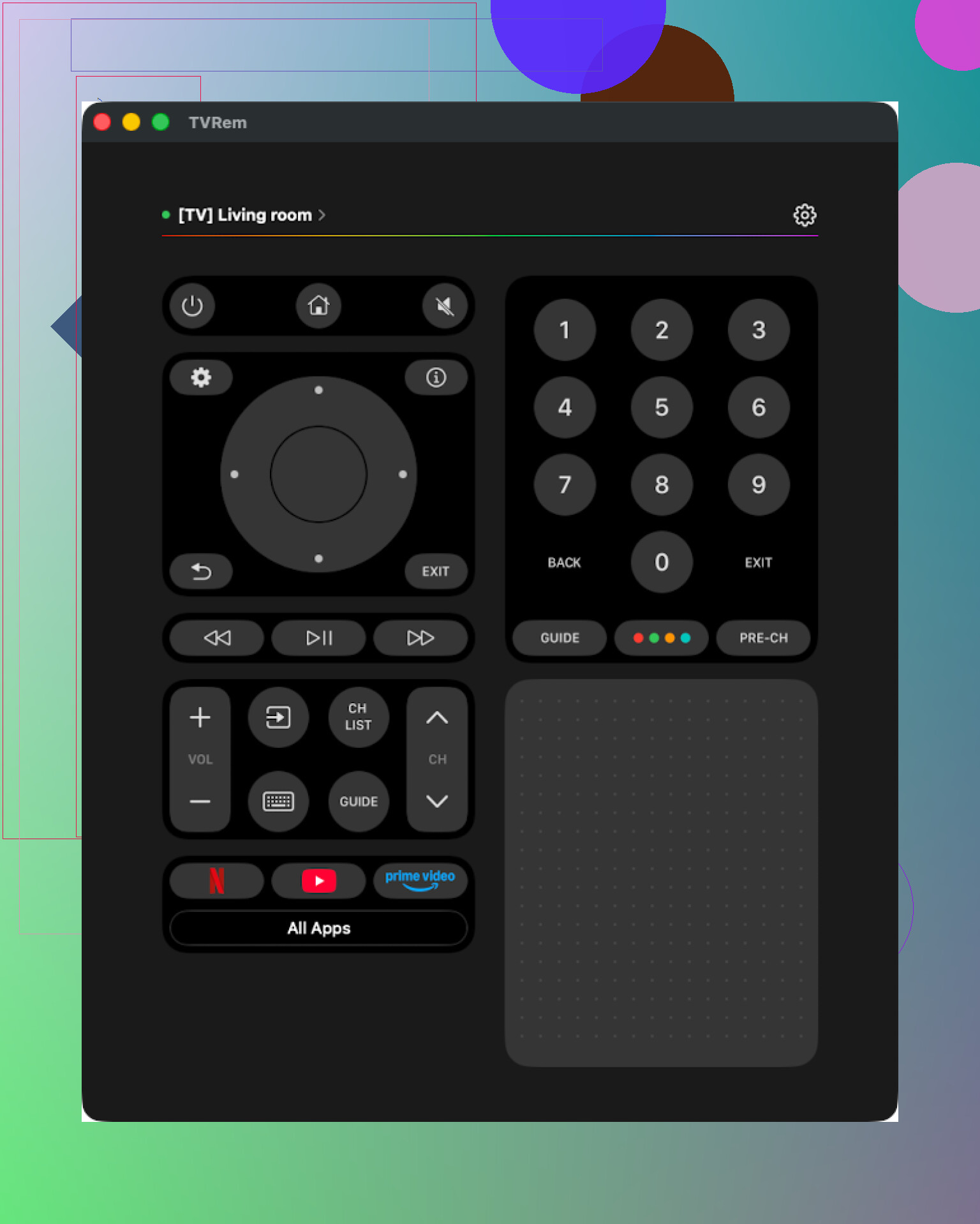
Mismo nombre que la app de iOS, mismo desarrollador.
Lo que hice:
• La instalé desde la Mac App Store
• La emparejé con una TV Samsung en la misma red Wi‑Fi
Detectó la TV rápido y la interfaz es limpia. No tienes que meterte en menús anidados. Todo lo relacionado con el mando está cerca.
Funciones que me importaron:
• Panel táctil
• Teclado integrado
• Lanzador de apps para apps de smart TV
• Controles básicos de reproducción
No aparecieron anuncios ni muros sorpresa de suscríbete para continuar.
Ventajas
- Interfaz simple y limpia
- Sin anuncios ni pantallas de pago ocultas
- Funciona con varias marcas de TV
- Tiene todas las herramientas principales de mando sin relleno
Desventajas
- No tiene soporte para Vizio
Precio
Gratis
Enlace
Veredicto
Si quieres controlar tu TV desde tu Mac para un uso diario básico, es difícil sacarle fallos. La única limitación seria es la falta de soporte para Vizio.
TV Remote, Universal Remote Mac
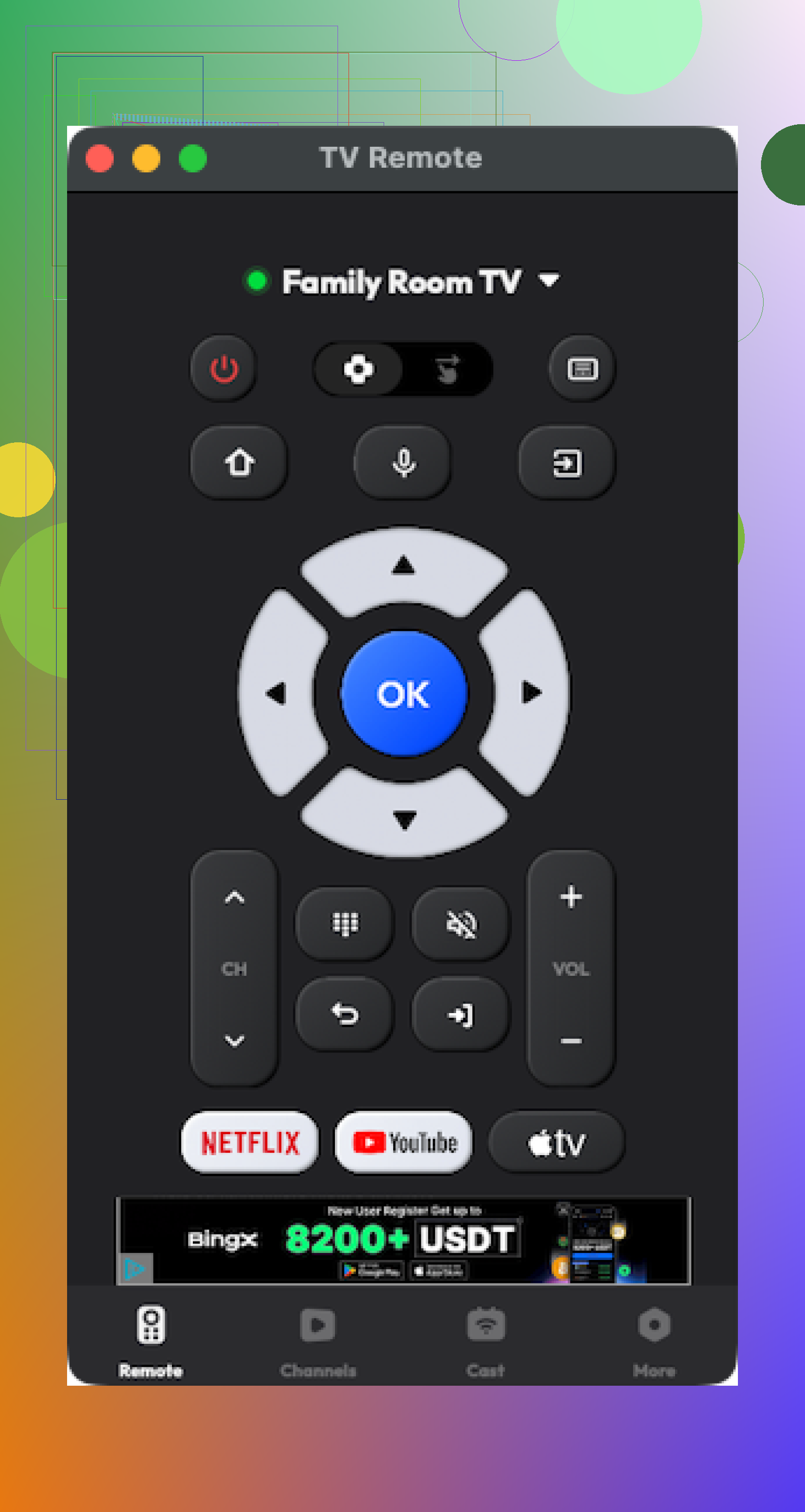
Otra app de mando universal para Mac compatible con marcas populares.
Configuración:
• Descargada desde la Mac App Store
• Se emparejó con la TV fácilmente, sin problemas ahí
Lo que me molestó:
• Muchas funciones que quería probar estaban detrás de un muro de pago
• Me encontré con un par de cierres aleatorios durante las pruebas
Ventajas
- La interfaz es aceptable, no confunde
- Existen los controles básicos y el soporte de marcas es amplio
Desventajas
- Muchas funciones requieren pago
- Cierres ocasionales, así que no es la más fiable
Precio
Desde 4,99 USD
Enlace
Veredicto
Se puede usar si no te importa pagar por un mando para Mac y lidiar con una app que quizá se cierre de vez en cuando. Yo no confiaría en ella como única forma de controlar la TV.
Parte 4: Apps de mando en el móvil frente a mandos físicos
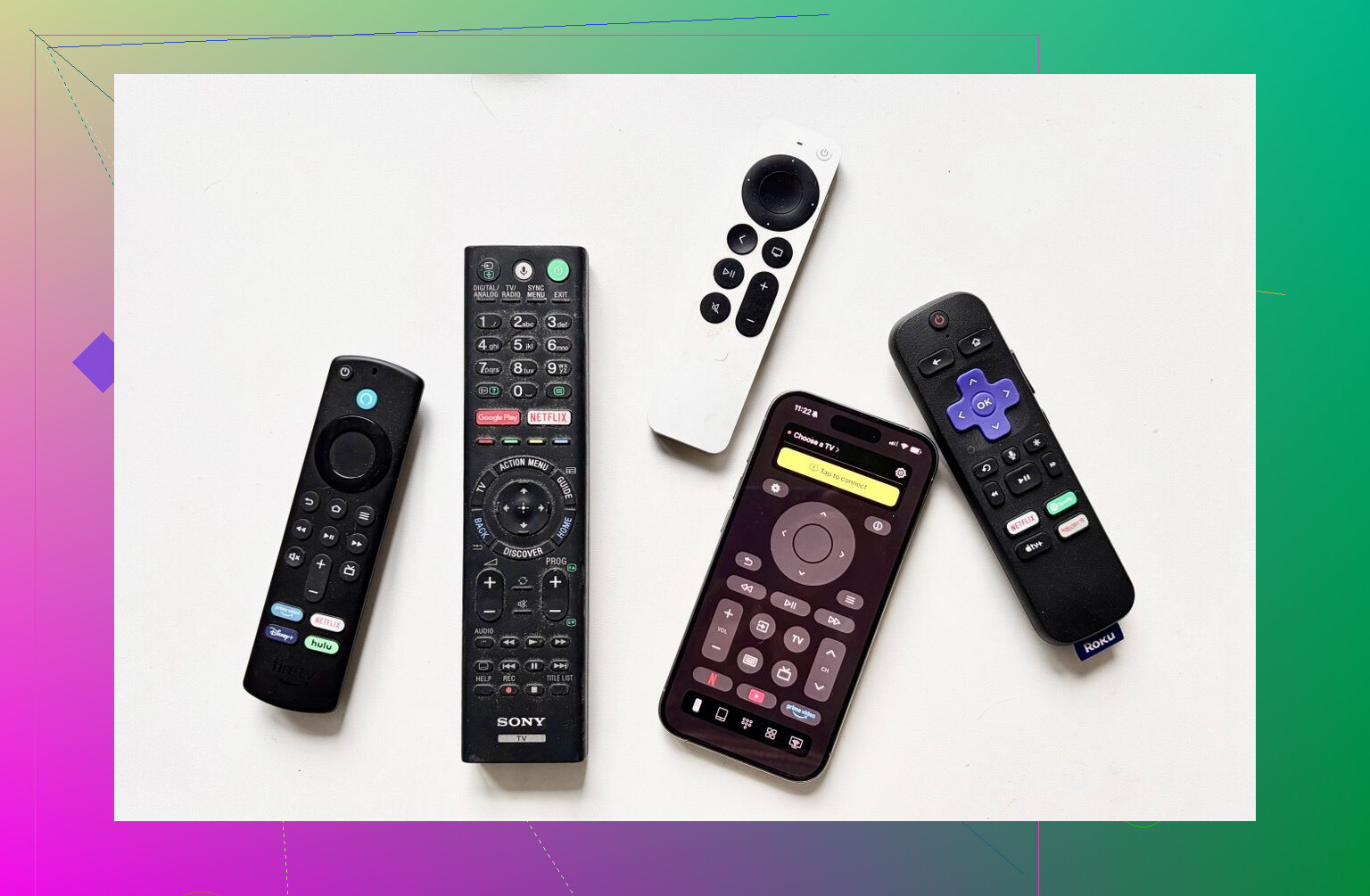
Definiciones rápidas:
Mando físico
El mando de plástico que viene con tu TV o que compras como repuesto.
App de mando
Software en tu teléfono o tableta que envía comandos a tu TV por Wi‑Fi, Bluetooth o IR.
Por qué terminé prefiriendo las apps de mando en el uso diario
-
Menos posibilidades de perderlo
Mi teléfono está en el escritorio, en mi bolsillo o cerca del cargador. El mando de la TV está en cualquier parte menos donde lo necesito. -
Escribir texto no da pereza
Escribir contraseñas o buscar en Netflix con un pad direccional es un suplicio. Las apps de mando te dan un teclado completo y a veces entrada por voz. Eso hizo que los inicios de sesión fueran mucho más rápidos para mí. -
Diferencia de coste
Los mandos físicos de repuesto para televisores Samsung recientes 2019–2025 en Amazon rondan los 15–20 dólares. Los mandos de repuesto de LG pasan fácilmente de 13 a 35.
Las apps de mando gratis eliminan ese coste por completo. Incluso las de pago suelen seguir por debajo del precio de un mando físico nuevo de marca. -
Una app, varias TVs
Controlo la Samsung y la LG desde el mismo teléfono. Sin cambiar de mando ni adivinar cuál es cuál en la oscuridad. -
Interfaz más agradable
La mayoría de las apps de mando que me gustaron tienen un diseño más limpio que el mando promedio de smart TV con 40 botones aleatorios. Eso me hizo la navegación diaria más rápida.
Limitaciones que encontré con las apps de mando
• Dependencia de Wi‑Fi o Bluetooth
Si la TV o el router se cuelgan o el teléfono se desconecta del Wi‑Fi, la app deja de funcionar. Algunas TVs tampoco se despiertan desde suspensión profunda por Wi‑Fi.
• Dependencia del teléfono
Si tu teléfono se queda sin batería o tu hijo sale corriendo con él, te quedas tirado. Con un mando físico, al menos está dedicado a la TV.
• Cobertura de funciones
Los modelos de TV más antiguos o más baratos a veces solo admiten encendido, volumen y navegación básica. Nada avanzado como iniciar apps o usar teclado.
Mis conclusiones después de probarlo todo
Después de un par de semanas usando todo esto, terminé con una configuración sencilla.
En mi iPhone
TVRem Universal TV Remote se convirtió en mi opción por defecto. Las razones son aburridas, pero prácticas:
• Es gratis, no me cayó ninguna suscripción después
• Cubre todas las funciones básicas que uso a diario
• El panel táctil y el teclado resuelven la mayoría de mis molestias con la smart TV
• Se mantuvo estable, sin cierres por mi parte
• La única carencia real es que no tiene soporte para Vizio, lo cual no es un problema en mi casa
Si necesitas soporte para Vizio, entonces TV Remote – Universal merece una prueba. Cuando probé su versión de prueba gratuita, rindió lo bastante bien como para justificar la compra para usuarios a los que no les importe pagar por un mando más fluido. Yo seguí prefiriendo TVRem porque no quería otra suscripción ni un pago único.
En Android
Mi esposa probó varias conmigo y terminó quedándose con Universal TV Remote Control en su teléfono. Desde mi punto de vista, sigo sin soportar la cantidad de anuncios de esa app. En cuanto a funciones, va bien, es compatible con muchas marcas y tiene tanto Wi‑Fi como IR. Si tu tolerancia a los anuncios es mayor que la mía, puede irte bien.
En Mac
Si quieres un mando para Mac, TVRem Universal TV Remote volvió a ser la única que se sintió simple y sin fricción. La segunda app para Mac que probé requería pago para muchas funciones y se cerraba de vez en cuando.
Si estás intentando elegir algo para tu propia configuración, yo empezaría así:
• iPhone con TV que no sea Vizio
Prueba: TVRem Universal TV Remote
• iPhone con Vizio
Prueba: TV Remote – Universal con prueba primero
• Android con emisor IR y tolerancia a los anuncios
Prueba: Universal TV Remote Control
• Control desde Mac para TV que no sea Vizio
Prueba: TVRem Universal TV Remote desde la Mac App Store
Espero que esto te ahorre unas cuantas noches de pruebas y unos cuantos dólares en mandos de repuesto.
Versión corta. Para un televisor, una barra de sonido y un dispositivo de streaming, yo evitaría las aplicaciones del teléfono como solución principal y elegiría un solo mando universal físico que sea compatible con HDMI‑CEC y, si hace falta, IR o Bluetooth.
Aquí tienes un camino sencillo que funciona para la mayoría de las salas de estar.
-
Revisa primero tu equipo
• Marca y año del televisor
• Marca de la barra de sonido y cómo se conecta al televisor (HDMI ARC/eARC, óptico o entrada HDMI)
• Dispositivo de streaming (Roku, Fire TV, Apple TV, Chromecast, etc.)Si el televisor y la barra de sonido usan HDMI ARC/eARC, el mando del televisor a menudo ya controla el volumen de la barra de sonido mediante HDMI‑CEC. Eso resuelve la mitad del problema sin comprar mucho.
-
Los mandos físicos todo en uno más fáciles ahora mismo
a) Sofabaton U2
• Precio de unos 50–60 USD
• Controla hasta 15 dispositivos
• Usa IR para televisor, barra de sonido y dispositivos más antiguos
• Botones tipo actividad: pulsas una cosa y envía una secuencia
• Bueno si todo está en la misma habitación y usa sobre todo IR
• No tiene hub, así que necesitas línea de visiónb) Sofabaton X1
• Precio de unos 160–200 USD
• Mando más hub
• Se comunica con dispositivos por IR, Bluetooth y Wi‑Fi
• Maneja Apple TV, Fire TV, Roku y consolas de videojuegos
• La configuración en la app es torpe, pero una vez que la terminas, la familia solo toca el mando
• La mejor opción si quieres un botón para encender el televisor, cambiar la entrada, ajustar la barra de sonido e iniciar el dispositivo de streamingEntre esos dos, para una sala sencilla con televisor + barra de sonido + un dispositivo de streaming, el U2 suele ser suficiente. Si tienes varios dispositivos o algo metido en un mueble, el X1 es una apuesta más segura.
-
Cómo conectar todo para tener menos líos con los mandos
• Puerto HDMI ARC/eARC del televisor al puerto HDMI ARC/eARC de la barra de sonido
• Dispositivo de streaming a una entrada HDMI del televisor
• Activa HDMI‑CEC en los menús del televisor y de la barra de sonido
Resultado: la alimentación del televisor y el volumen controlan la barra de sonido y cambian automáticamente las entradas para el dispositivo de streaming. Entonces tu mando universal sustituye al mando del televisor y lo controla todo a través del televisor. -
Ajustes simples para uso familiar
En algo como el Sofabaton X1:
• Actividad 1: “Ver TV”
Enciende el televisor, enciende la barra de sonido, pone la entrada del televisor en cable/antena, volumen en la barra de sonido.
• Actividad 2: “Streaming”
Enciende el televisor, la barra de sonido y el dispositivo de streaming, y pone la entrada correcta.Quita botones extra de la pantalla. Deja Encendido, Inicio, Atrás, flechas, OK, Volumen y Silencio. Menos confusión.
-
Donde discrepo un poco con @mikeappsreviewer
Los mandos del teléfono y del Mac son buenos respaldos. Yo no confiaría en ellos como mando principal para una familia.
• Se agota la batería del teléfono.
• Los niños se aburren y tocan anuncios.
• El Wi‑Fi falla.
Un mando universal físico sobre la mesa más una app de teléfono como respaldo funciona mejor que solo usar apps. -
Cuándo sigue ayudando un mando desde el teléfono
Si no quieres gastar en hardware o necesitas algo hoy:
• Usa una app gratuita de mando para conectar el televisor y configurar bien HDMI‑CEC y ARC.
• Después de eso, usa el mando del dispositivo de streaming como principal.
La mayoría de los mandos modernos de dispositivos de streaming pueden controlar el encendido del televisor y el volumen mediante HDMI‑CEC, así que tu barra de sonido y tu televisor acompañan el cambio.
Si compartes el modelo exacto de tu televisor, el modelo de tu barra de sonido y el dispositivo de streaming, obtendrás una respuesta mucho más precisa de “compra este único mando y conéctalo así”.
Versión corta: para TV + barra de sonido + caja de streaming, en realidad hay 3 caminos sensatos, y solo uno de ellos evita que la familia se amotine.
Yo lo vería así:
-
Decide qué dispositivo es el jefe
No empieces por los mandos, empieza por el cableado.• Si tu barra de sonido está conectada al TV por HDMI ARC/eARC, deja que el TV sea el jefe.
• Si tu barra de sonido está conectada por óptico, el TV no puede controlar su volumen por HDMI, así que el mando tiene que hablar por IR directamente con la barra de sonido.Esto importa más que qué mando universal compres. Gran parte del lío de los mandos universales es simplemente mal cableado y HDMI‑CEC desactivado.
-
Revisa lo que ya tienes
Aquí es donde discrepo un poco con @mikeappsreviewer y @sonhadordobosque: yo primero intentaría hacer que el mando de la caja de streaming fuera el principal en lugar de comprar inmediatamente un mando universal.• Los mandos de Roku / Fire TV / Apple TV normalmente pueden hacer:
Encendido del TV + volumen + entrada mediante HDMI‑CEC
• Si tu barra de sonido está en el ARC del TV, eso a menudo significa:
Mando del streaming = único mando para TV + volumen de la barra de sonido + appsUna cantidad sorprendente de gente compra un mando universal de $150 para arreglar algo que un ajuste de HDMI‑CEC de 2 minutos podría haber resuelto.
-
Cuando eso todavía no basta
Si quieres un solo mando que de verdad controle TV + barra de sonido + streamer sin importar la marca:• Sofabaton U2
- Mejor si todo es IR y está en la misma habitación
- Más barato, sin hub, solo con línea de visión
- Genial si tu caja de streaming es más antigua o funciona por IR
• Sofabaton X1
- Añade un hub con IR + Bluetooth + Wi‑Fi
- Mucho mejor para Apple TV, Fire TV, Rokus más nuevos y consolas
- Te permite ocultar cosas en armarios
- Macros de actividad como Watch Netflix que encienden todo y eligen las entradas correctas
@mikeappsreviewer es más entusiasta con los mandos del teléfono; yo los dejaría como respaldo. En mi casa, los teléfonos desaparecen incluso más rápido que los mandos, y niños + apps llenas de anuncios = caos.
-
Configuración práctica que normalmente funciona
• Conecta la barra de sonido al HDMI ARC/eARC del TV
• Conecta la caja de streaming a cualquier puerto HDMI del TV que no sea ARC
• Activa HDMI‑CEC en:- TV
- Barra de sonido (si lo tiene)
- Caja de streaming
• Configura una de estas opciones: - El mando de tu caja de streaming para controlar encendido/volumen del TV
- O un Sofabaton para ejecutar las actividades Ver TV y Ver streaming
Después de eso, tu mando universal realmente solo tiene que comunicarse sobre todo con el TV y quizá directamente con la barra de sonido si ARC no está involucrado.
-
Dónde sí ayudan las apps del teléfono
Aquí coincido un poco con @mikeappsreviewer: las apps son útiles para:• Renombrar entradas rápidamente
• Iniciar sesión en apps con un teclado
• Arreglar ajustes después de que los niños destrocen algoPero como mando diario para toda la familia, no. Se cae el Wi‑Fi, queda poca batería, las notificaciones aparecen encima de los botones… parece bonito hasta que alguien se pierde su programa.
Si dices el modelo exacto de tu TV, la marca de la barra de sonido y qué caja de streaming usas, se puede decir comprar Sofabaton U2 / X1, conectarlo así, configurar estas 2 actividades, ocultar el resto y listo. Ahora mismo, mi recomendación por defecto para una familia con equipos mezclados es:
• Intenta primero que el mando de streaming sea tu principal
• Si eso falla: Sofabaton U2 para configuraciones todo IR, Sofabaton X1 si tienes streamers Bluetooth o aparatos en armarios
Versión más corta: para una solución simple y apta para toda la familia de “una sola cosa controla la TV + barra de sonido + reproductor de streaming”, yo evitaría las apps puras de teléfono y optaría por una configuración híbrida: mando universal físico como control principal diario, y apps de teléfono solo como respaldo y para escribir.
Como otros ya explicaron el cableado y las apps en detalle, aquí va otro enfoque: qué es lo que realmente evita que la familia se confunda dentro de seis meses.
1. Elige primero un mando universal de hardware, no una app
@sonhadordobosque y @mikeappsreviewer se inclinaron más por los mandos por app; @shizuka se centró en el cableado y en HDMI‑CEC. No estoy del todo de acuerdo con la idea de “primero las apps”.
En una sala compartida con niños e invitados, un mando de plástico dedicado sigue ganando frente a:
- Sin ventanas emergentes
- Sin anuncios
- Sin dependencia del Wi‑Fi
- Sin el drama de ¿dónde está mi teléfono?
Usa las apps del teléfono estrictamente como herramientas, no como la forma principal de ver la TV.
2. Lo que yo compraría realmente para TV + barra de sonido + caja de streaming
No indicaste los modelos exactos, así que lo mantendré neutral en cuanto a marcas y centrado en lo que funciona en distintas configuraciones.
A. Sofabaton U2 (configuraciones todo‑IR, opción económica)
Mejor si:
- La TV, la barra de sonido y la caja de streaming aceptan IR
- Los equipos están en la misma habitación, visibles desde el sofá
- Quieres botones físicos, sin hub
Ventajas
- Controla varios dispositivos con un solo mando
- Macros de actividad decentes como “Ver TV” que pueden encender cosas y seleccionar entradas
- Volumen físico, canales y teclas de navegación con sensación de mando real
- Más barato que la mayoría de los sistemas con hub
Desventajas
- Solo IR: sin control por Bluetooth para Apple TV más nuevos, algunos Roku y consolas
- Necesita línea de visión
- La configuración es más manual que descargar una app y pulsar siguiente
Si tu reproductor de streaming usa hoy un mando IR (Roku antiguo, decodificador de cable, caja Android básica), Sofabaton U2 normalmente puede aprenderlo.
B. Sofabaton X1 (IR + Bluetooth mixtos, más limpio para familias)
Mejor si:
- Tienes un reproductor de streaming con Bluetooth (Apple TV, Fire TV, Roku más nuevo)
- Parte del equipo está oculto en un mueble
- Quieres un mando que se comporte parecido al antiguo estilo Logitech Harmony
Ventajas
- Hub con emisores IR + Bluetooth
- Puede controlar TV, barra de sonido y caja de streaming sin línea de visión
- Actividades como “Ver Netflix” que hacen encendido + entradas con una sola pulsación
- Más sencillo para invitados: pulsa el botón de arriba para ver TV y ya está
Desventajas
- Cuesta más que el U2
- La configuración se hace sobre todo mediante una app de smartphone
- Algún comportamiento extraño ocasional del firmware si te gusta trastear
Si tu familia tiene dificultades ahora, la mayor ventaja del X1 es que nunca tienen que elegir dispositivos. Solo eligen una actividad y todo queda listo.
3. Dónde encajan los mandos por teléfono, y en qué discrepo con otros
@sonhadordobosque y @mikeappsreviewer hicieron pruebas de apps buenas y detalladas. Mi matiz es este:
- Usa algo como TVRem Universal TV Remote en iPhone o Mac como mando secundario.
- Déjalo para:
- Escribir contraseñas con teclado
- Cambios ocasionales en los ajustes
- Uso de emergencia si los niños pierden el mando físico
Ventajas de las apps tipo TVRem
- Gratis o de coste muy bajo
- Sin anuncios locos si eliges bien
- Muy buenas para introducir texto y para navegación rápida
Desventajas
- Inútiles si se cae el Wi‑Fi o la TV está en un estado raro de red
- No son ideales para familiares poco técnicos que solo quieren volumen y encendido
- Siguen sin sustituir por completo a un buen mando universal para varios dispositivos a la vez
Así que yo invertiría la prioridad que otros sugirieron:
Primero mando universal físico, apps como ayuda, no como núcleo.
4. Cómo hacer que la configuración sea fácil para toda la familia
Independientemente de la marca, haz esto:
-
Cablea de modo que la TV sea el centro
- El reproductor de streaming a un puerto HDMI normal de la TV
- La barra de sonido al HDMI ARC/eARC de la TV si es posible
-
Activa HDMI‑CEC en la TV, la barra de sonido y el reproductor de streaming
- Permite que un dispositivo envíe órdenes de encendido y volumen a través de HDMI
-
Programa las actividades de tu mando universal
- Ejemplo: “Ver streaming”
- Encender la TV
- Encender la barra de sonido
- Seleccionar la entrada HDMI correcta en la TV
- Opcionalmente asegurar que la barra de sonido esté en la entrada HDMI ARC
- Ejemplo: “Ver streaming”
-
Guarda los mandos antiguos en un cajón
- Si la gente ve 3 mandos, usará 3 mandos
- Deja solo el universal sobre la mesa de centro
5. Cómo se compara esto con los consejos de los demás
- Coincido con @shizuka en que el cableado y CEC son más importantes que la marca concreta del mando.
- No coincido del todo con la preferencia de @mikeappsreviewer por los mandos de teléfono como uso diario: en un hogar tranquilo y tecnológico quizá, pero en una sala familiar, un mando diseñado para eso mantiene el caos bajo control.
- Coincido con @sonhadordobosque en que muchas apps gratis son gratis de mentira y vienen cargadas de anuncios, que es otra razón para mantenerlas como herramientas y no como mandos principales.
Si compartes la marca/modelo exactos de tu TV, la marca de la barra de sonido y qué caja de streaming usas, puedo acotarlo a “Sofabaton U2 vs Sofabaton X1” y darte una disposición concreta de una sola pulsación para que todo se encienda. Ahora mismo, mi recomendación honesta para una familia no técnica es:
- Consigue un Sofabaton (U2 para todo‑IR, X1 para Bluetooth o equipos ocultos) como mando principal
- Usa una app gratis como TVRem Universal TV Remote en tu teléfono o Mac solo para escribir y ajustes puntuales
- Activa HDMI‑CEC y no volverás a necesitar tocar los mandos de la TV ni de la barra de sonido.