Encontré una antigua memoria USB con fotos y documentos importantes, pero mi computadora no la abre y a veces ni siquiera la reconoce. Necesito ayuda para encontrar la mejor herramienta o método de recuperación USB para recuperar archivos de una memoria USB antigua sin empeorar el problema.
Me ha pasado esto suficientes veces como para dejar de confiar en mis propias memorias USB después de un tiempo. Conectas una, esperando ver tus archivos, y Windows te muestra una carpeta vacía o el encantador mensaje de que necesitas formatear el disco. Como los archivos eliminados de USB no pasan por la Papelera de reciclaje, se siente repentino. Un clic equivocado y luego parece que tus cosas desaparecieron.
Si te pasó esto, no empieces todavía a lanzar apps de recuperación al azar sobre la unidad. Unos cuantos pasos aburridos importan más de lo que la gente cree.
Lo primero que reviso
-
Abre Administración de discos y mira si Windows todavía detecta la memoria USB. Si aparece como RAW, sin asignar o con una partición dañada, la recuperación por software todavía puede tener oportunidad. Si la unidad tampoco aparece ahí, yo dejaría de asumir que es un problema de software. En ese punto, huele más a fallo de hardware.
-
Saca la unidad de inmediato. Lo aprendí por las malas. Cuanto más escribas en ella, más riesgo corres de sobrescribir los archivos que quieres recuperar.
-
No guardes los archivos recuperados en la misma memoria USB. Ponlos en tu PC o en otro disco externo. Volver a escribirlos en la unidad dañada es como perder la segunda ronda.
Elegir una herramienta de recuperación
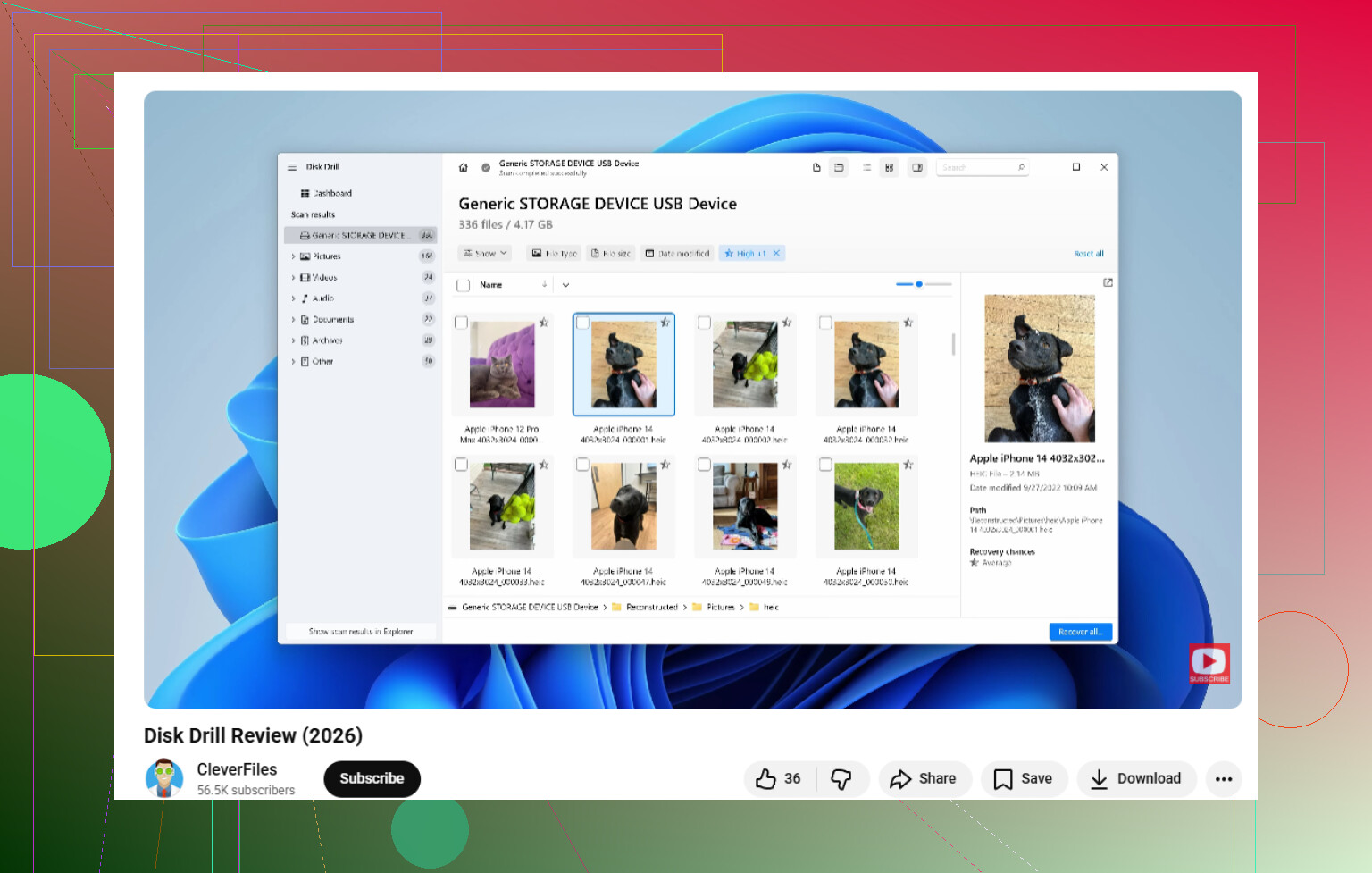
Para la mayoría de la gente, yo empezaría con Disk Drill. Cubre los problemas que las memorias USB suelen causar: archivos eliminados, formateos accidentales, sistemas de archivos RAW, particiones dañadas y otros daños lógicos.
Lo que me llamó la atención fue su enfoque de escaneo. No se queda con un solo método y ya. Ejecuta varias rutinas de recuperación y busca una larga lista de tipos de archivo en una sola pasada. Si tu unidad sufrió un problema de la forma normal y caótica en que suele pasar en Windows, esto tiende a ayudar.
También hay una opción de copia byte a byte, y creo que más gente debería usarla cuando una memoria USB empieza a comportarse de forma inestable. Si la unidad se desconecta sola, congela el Explorador o desaparece a mitad del escaneo, crear una imagen primero es más seguro. Escanea la copia y deja el original intacto. Menos estrés para un dispositivo que está fallando.
La herramienta de vista previa también ayuda. Me gusta poder ver si un archivo se abre antes de perder tiempo exportando un montón de basura.
Si quieres una opción gratuita
PhotoRec sigue siendo una de las mejores opciones sin costo. Funciona de manera diferente a las apps de recuperación habituales. En lugar de depender del sistema de archivos, escanea los datos sin procesar del dispositivo y busca firmas de archivo conocidas. Si el sistema de archivos está destrozado o directamente no existe, PhotoRec a veces aún puede sacar cosas cuando las herramientas más bonitas no pueden.
La pega es la interfaz. Es de la vieja escuela, con mucho texto, y no es amigable si no has usado herramientas así antes. Además, los nombres de archivo y las carpetas normalmente no vuelven de una forma útil. Terminas con un montón de archivos recuperados con nombres genéricos y te toca ordenarlos tú mismo. Yo hice esto una vez con una carpeta grande de fotos. Nunca más. Funcionó, pero ordenar el resultado fue una molestia.
Lo que yo haría primero
Yo probaría Disk Drill antes que cualquier otra cosa. Si detecta tus archivos con los nombres originales y la estructura de carpetas, te ahorras mucho trabajo de limpieza después.
Si no lo hace, entonces miraría PhotoRec como plan B, sobre todo para casos en los que el sistema de archivos está demasiado dañado y estás dispuesto a cambiar comodidad por una mejor posibilidad de recuperar archivos sin procesar.
Deja de conectarlo esperando que Windows cambie de opinión. La detección intermitente es una mala señal.
Estoy de acuerdo con parte de lo que dijo @mikeappsreviewer, pero no empezaría con la recuperación de archivos primero si la unidad se conecta y desconecta. Primero, clónala. Usa USB Image Tool, HDD Raw Copy Tool o ddrescue en Linux. Lee la memoria una vez, guarda una imagen y trabaja desde esa imagen. Las memorias USB antiguas tienden a empeorar rápido, y los escaneos repetidos las castigan bastante.
Si la USB muestra un tamaño de 0 bytes, desaparece de Administración de discos o se calienta, omite el software. Eso apunta a un problema de hardware. Un servicio profesional de recuperación es la opción más segura si los archivos importan.
Si la imagen funciona, entonces usa Disk Drill sobre el archivo de imagen. Es una de las opciones más sencillas para fotos y documentos, y la vista previa ayuda a descartar basura rápido. Para una explicación clara, esta reseña de Disk Drill es decente, mira esta guía de recuperación con Disk Drill.
Pequeña comprobación también. Limpia los contactos USB con alcohol isopropílico y prueba un puerto trasero de la placa base, no un hub del panel frontal. Suena tonto, pero he visto que soluciona lecturas raras más de una vez.
Si solo se reconoce a veces, en realidad dividiría esto en 2 caminos en lugar de pasar directamente al mismo flujo de recuperación que mencionaron @mikeappsreviewer y @reveurdenuit.
Si la memoria aparece con la suficiente constancia como para leerla, usa una comprobación USB tipo SMART o al menos revisa el Visor de eventos para detectar spam de desconexiones. Las conexiones y desconexiones intermitentes pueden significar que el controlador está fallando, no solo que haya corrupción del sistema de archivos. En ese caso, los escaneos profundos y largos pueden hacer más daño del que la gente espera.
Una cosa que probaría y que casi nunca se menciona: probarla en un sistema operativo diferente. Un USB live de Linux a veces puede montar una unidad flash rebelde en modo solo lectura cuando Windows simplemente se niega a cooperar. Si Linux ve la partición, copia primero lo importante y haz preguntas después.
Si sí monta pero faltan carpetas, entonces sí, Disk Drill es una opción sólida para la recuperación USB porque es más fácil clasificar fotos/documentos sin tener que meterse en un caos total. Si la estructura se perdió, ahí es donde empieza el dolor.
También vale la pena leer: consejos reales para recuperar datos de un USB RAW
Mi orden sería:
- Probar otro cable/puerto/PC/SO
- Si se puede leer, copiar los archivos manualmente primero
- Si no, crear una imagen si es posible
- Ejecutar Disk Drill sobre la imagen o la unidad
- Si sigue desapareciendo, deja de manipularla y considera una recuperación profesional
Si las fotos son irremplazables, no hagas diez escaneos distintos solo para ver qué pasa. Así es como los viejos medios flash terminan convertidos en basura electrónica con recuerdos adjuntos.
Yo añadiría una comprobación que nadie mencionó: mira en Administrador de dispositivos en Unidades de disco y Controladoras USB mientras lo conectas. Si aparece durante un segundo como “Dispositivo de almacenamiento masivo USB” y luego desaparece, eso a menudo apunta a inestabilidad del controlador o de la alimentación, no solo a un sistema de archivos dañado. En ese caso, en realidad no estoy de acuerdo con hacer demasiados “escaneos de prueba” ni siquiera en diferentes equipos. Cada reconexión puede ser la última de la que no vuelva.
Si permanece visible el tiempo suficiente, prueba un entorno de solo lectura si puedes. Una configuración con bloqueo de escritura es lo ideal, pero incluso arrancar en un sistema operativo live y evitar las correcciones automáticas de Windows ayuda. También desactiva cualquier aviso para “escanear y reparar”.
En cuanto al software, Disk Drill es un punto intermedio razonable después de crear una imagen o si la unidad es lo bastante estable:
- Ventajas: vista previa fácil, bueno para fotos/documentos, maneja razonablemente bien RAW y particiones perdidas, menos engorroso que las herramientas de línea de comandos
- Desventajas: no hace magia con hardware que falla, los escaneos profundos pueden devolver muchos archivos renombrados, los límites de pago pueden resultar molestos
Si Disk Drill no encuentra estructura, yo cambiaría de táctica y apuntaría a los tipos de archivo que más te importan en lugar de hacer interminables pasadas completas al dispositivo.
@reveurdenuit, @sterrenkijker y @mikeappsreviewer ya cubrieron bastante bien la vía principal. Mi único matiz es este: si la unidad se detecta de forma intermitente, dedica menos tiempo a “recuperar” y más tiempo a verificar si el controlador USB siquiera permanece en línea. Ese diagnóstico lo cambia todo.