Encontré un disco duro antiguo de Mac que puede tener fotos, documentos y copias de seguridad importantes, pero no estoy seguro de cómo acceder a él de forma segura. Necesito ayuda para averiguar la mejor manera de recuperar los datos sin dañar la unidad ni perder archivos.
Lo primero: deja de usar esa unidad tanto como puedas.
Los archivos eliminados no siempre desaparecen de inmediato. En macOS, eliminar algo o formatear una unidad puede simplemente marcar ese espacio como libre. Es posible que los datos antiguos sigan allí hasta que el sistema escriba datos nuevos encima. Por eso, el uso normal, las descargas, la instalación de aplicaciones, copiar archivos e incluso la actividad en segundo plano pueden dificultar la recuperación.
Si los archivos que faltan estaban en una unidad externa, desconéctala por ahora. Si estaban en la unidad interna del Mac, reduce el uso al mínimo indispensable.
Primero revisa los lugares obvios
Empieza con la Papelera normal. Si los archivos estaban en una unidad externa, revisa también la carpeta oculta de la Papelera de la unidad:
- Conecta la unidad externa y ábrela en Finder.
- Presiona Shift + Command + Punto para mostrar los archivos ocultos.
- Busca una carpeta llamada .Trashes.
- Ábrela y comprueba si tus archivos están allí.
- Si encuentras algo, haz clic derecho sobre ello y elige “Volver a colocar”.
Prueba Time Machine antes de escanear
Si Time Machine estaba activado antes de que desaparecieran los archivos, úsalo a continuación. Abre Time Machine desde la barra de menús, vuelve a una fecha en la que los archivos todavía existían, selecciona lo que necesitas y haz clic en “Restaurar”.
Eso suele ser más limpio que ejecutar software de recuperación, suponiendo que la copia de seguridad esté disponible.
Si no hay copia de seguridad, usa software de recuperación con cuidado
Si la Papelera está vacía y Time Machine no es una opción, el software de recuperación suele ser el siguiente paso razonable. Disk Drill es un ejemplo que puede escanear sistemas de archivos de Mac como APFS y HFS+. Puede buscar registros de archivos recuperables y también identificar archivos por sus firmas internas cuando los nombres o las carpetas están dañados.
No instales software de recuperación en la misma unidad desde la que intentas recuperar datos. Instálalo en otro lugar y guarda también los archivos recuperados en una unidad distinta. Escribir los archivos recuperados de nuevo en la unidad con problemas puede sobrescribir los datos que intentas recuperar.
Si la unidad parece inestable, crea primero una imagen
Si la unidad se congela, funciona muy lentamente, desaparece de Finder o se desconecta por sí sola, evita escanearla una y otra vez. Si puedes, crea primero una imagen de disco byte por byte y luego escanea la imagen en lugar de la unidad física.
Eso te da una copia fija del estado actual de la unidad y somete a menos estrés a un hardware que quizá ya esté fallando.
Detente de inmediato si la unidad hace ruidos extraños
Chasquidos, rechinidos, sonidos repetidos de arranque de giro o zumbidos extraños suelen indicar un problema físico. En ese caso, no sigas ejecutando aplicaciones de recuperación. Desconecta el dispositivo y consulta a un laboratorio profesional de recuperación de datos. El software no puede reparar daños mecánicos, y seguir alimentando la unidad puede empeorar las cosas.
Cuando superes esto, configura copias de seguridad para no volver a quedarte atrapado en la misma situación. Time Machine es una buena opción para una copia de seguridad local, y una copia de seguridad en la nube te da una copia externa.
Por ahora, hazlo simple: deja de usar la unidad afectada, revisa la Papelera y Time Machine, crea una imagen si la unidad está comportándose de forma extraña y recupera todo lo que encuentres en un dispositivo diferente.
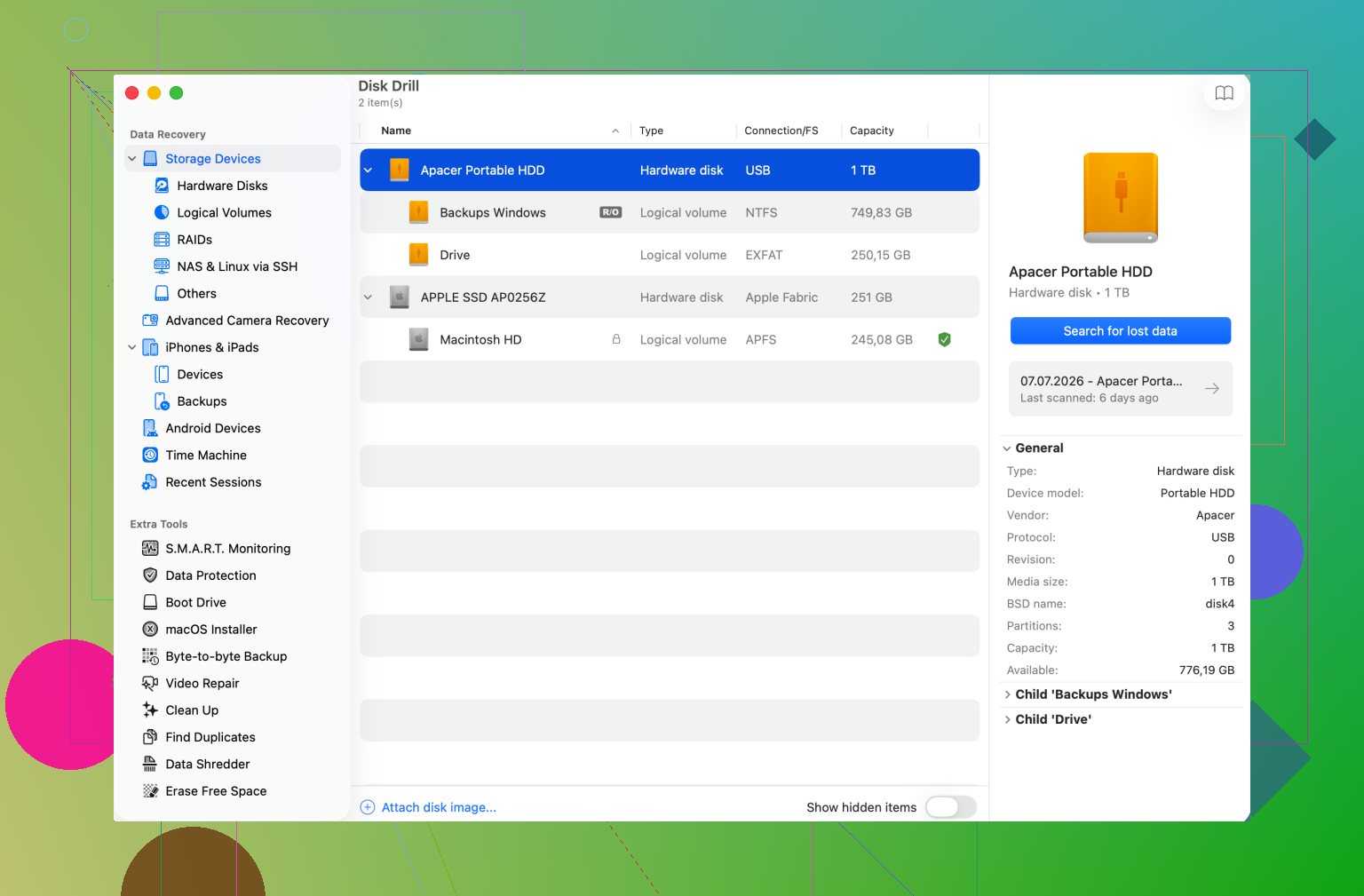
Averigua qué tipo de unidad es antes de conectarla a adaptadores al azar. Las unidades antiguas de Mac pueden ser SATA, IDE/PATA o extraídas de una Mac que usaba un conector extraño, y usar una base barata incorrecta puede hacer que la solución de problemas sea más complicada de lo necesario. Si macOS muestra un mensaje diciendo que el disco no se puede leer y ofrece inicializarlo, cancela eso. Inicializar no es un botón inofensivo de montar. Después de eso, yo revisaría Utilidad de Discos solo para ver si la unidad aparece o no, no para repararla de inmediato. Si aparece pero no se puede montar, entonces tiene sentido usar software de creación de imagen o recuperación como Disk Drill. Si no aparece de forma fiable, eso es más un problema de hardware que un problema de recuperación de archivos.
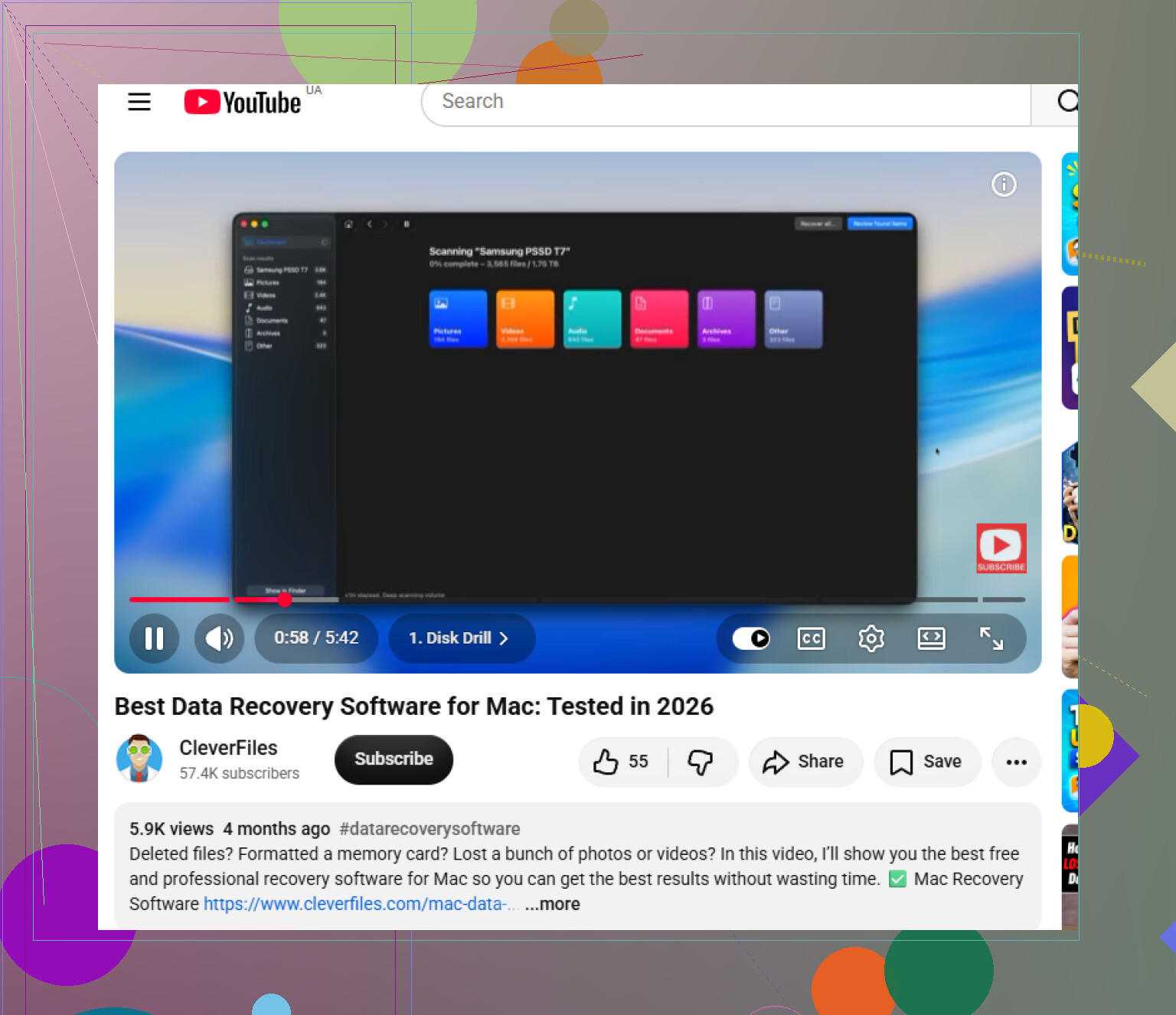
Prepárate para que esto sea lento, y existe una posibilidad real de que la unidad esté bien pero que la Mac a la que la conectes aún no muestre nada útil de inmediato.
Un detalle que aún no he visto mencionado es la alimentación. Si es un disco duro de escritorio de 3.5 pulgadas, un pequeño cable USB o un adaptador SATA a USB barato puede no ser suficiente. Esas unidades normalmente necesitan una base o carcasa con alimentación y su propio adaptador de corriente. Si es una unidad de portátil de 2.5 pulgadas, es más probable que la alimentación por USB funcione, pero los cables defectuosos y los concentradores débiles aún pueden hacer que la unidad parezca inestable cuando el verdadero problema es el adaptador.
Tendría cuidado con asumir que ilegible significa perdido. Los discos Mac antiguos pueden ser HFS+, Apple Partition Map, o tener permisos de una cuenta de usuario antigua. Una Mac moderna podría montarlo pero ocultar archivos por permisos, o pedir una contraseña si se usó FileVault. Si logras montar la unidad, copia primero las carpetas más importantes: Users, Pictures, Documents, Desktop y cualquier carpeta de copia de seguridad. No empieces intentando reorganizar la unidad o corregir permisos de carpetas en el original.
Disk Drill o herramientas similares están bien si el sistema de archivos está dañado, pero yo trataría eso como la segunda pasada, no como el primer paso. La primera pasada es: adaptador correcto, alimentación estable, ver si Utilidad de Discos detecta el disco físico, y luego copiar archivos normales a otra unidad si se monta. Si sigue desapareciendo, haciendo clic o ralentizando toda la máquina, detente ahí. Ese es el punto en el que los intentos repetidos pueden convertir una unidad antigua recuperable en un problema peor.
Es de esperar que las primeras horas se dediquen a identificar la unidad y hacer una copia segura, no a ponerse a revisar de inmediato las fotos viejas de las vacaciones. Si los datos importan, trata la unidad original como si fuera evidencia: hazle lo menos posible y haz tus pruebas sobre un clon o una imagen de disco.
El paso que falta y en el que yo me centraría es tener una unidad de destino lista antes de empezar. Debe ser al menos tan grande como la unidad antigua, preferiblemente más grande, y no debe ser la misma unidad de la que estás recuperando datos. Mucha gente consigue que el disco antiguo se monte, se emociona y luego se da cuenta de que no tiene dónde copiar limpiamente 400 GB de archivos. Eso lleva a desconectar, reintentar, arrastrar carpetas por partes y, en general, a darle a una unidad vieja más oportunidades de fallar.
Si se monta con normalidad, yo copiaría primero los contenedores grandes y valiosos en lugar de ir revisándolos uno por uno. En un Mac antiguo, eso puede significar toda la carpeta del usuario, no solo Documentos. Copia el archivo completo de Photos Library o iPhoto Library si ves uno. No hagas clic derecho en Mostrar contenido del paquete y empieces a arrastrar carpetas al azar fuera de él, a menos que no tengas otra opción, porque los álbumes, ediciones, fechas, caras y metadatos pueden estar almacenados dentro de la estructura de la biblioteca. La misma idea se aplica a las carpetas antiguas de Mail, las bibliotecas de Music/iTunes y las carpetas de copia de seguridad de Time Machine.
Estoy de acuerdo con las advertencias anteriores sobre no ejecutar reparaciones demasiado pronto. Primeros Auxilios puede ser útil en un disco normal que funciona, pero en un disco de recuperación dudoso puede cambiar cosas antes de que tengas una copia. Si Utilidad de Discos puede ver la unidad física pero Finder no puede montarla, ese es el momento en que yo preferiría crear una imagen o usar software de recuperación sobre la imagen. Disk Drill puede ser útil en ese caso, pero yo no haría que fuera lo primero en ponerse a trabajar sobre una unidad que está haciendo clics, desconectándose o tardando minutos en responder.
Una pequeña molestia que suele confundir a la gente: las unidades antiguas de Mac pueden tener archivos que tu cuenta actual no tiene permiso para abrir, aunque los archivos estén bien. Si ves permiso denegado o carpetas con signos menos rojos, no des por hecho que la copia falló. Copia primero los datos si puedes y luego corrige la propiedad o los permisos en la copia. La original debe mantenerse lo más aburrida e intacta posible.