Mój dysk nagle pokazuje „Brak dostępu. Parametr jest niepoprawny”, gdy próbuję otworzyć go w systemie Windows. Muszę odzyskać dostęp bez formatowania, ponieważ nadal są na nim ważne pliki. Jakie najbezpieczniejsze rozwiązania warto najpierw wypróbować?
Jeśli system Windows wyświetla komunikat „Parametr jest nieprawidłowy” w przypadku dysku zewnętrznego, nie przechodziłbym od razu do jego formatowania ani uruchamiania napraw. Miałem taką sytuację z zewnętrznym dyskiem HDD, na którym były lata zdjęć, i tak, to okropne uczucie. Ale ten komunikat często oznacza, że Windows ma do czynienia z uszkodzeniem systemu plików, problemem z partycją albo innym błędem logicznym. Nie oznacza to automatycznie, że pliki przepadły.
Najbezpieczniejsza kolejność jest taka: najpierw skopiuj lub odzyskaj dane, a dopiero potem próbuj naprawiać dysk. CHKDSK, formatowanie i narzędzia naprawcze zapisują zmiany na dysku. Czasem to jest w porządku. Czasem utrudnia to odzyskiwanie danych, zwłaszcza jeśli dysk już zaczyna się psuć.
Zacznij od prostych rzeczy, zanim zrobisz coś poważniejszego:
- Spróbuj użyć innego kabla USB.
- Użyj innego portu USB 3.0.
- Podłącz dysk do innego komputera.
- Sprawdź Zarządzanie dyskami i zobacz, czy dysk wyświetla się z prawidłową pojemnością.
Sprawdziłbym też stan dysku, zanim zaczniesz go intensywnie skanować. CrystalDiskInfo się do tego nadaje, a Disk Drill ma również wbudowany monitor S.M.A.R.T.. Jeśli widzisz ostrzeżenia o oczekujących sektorach, realokowanych sektorach albo ogólnym stanie dysku, traktuj go tak, jakby mógł umierać. Nie męcz go bardziej, niż to konieczne.
Jeśli dysk nadal pojawia się w Zarządzaniu dyskami, nawet gdy Eksplorator plików nie chce go otworzyć, odzyskanie danych może być nadal możliwe. Do tego użyłbym Disk Drill. Potrafi pracować z uszkodzonymi partycjami NTFS, exFAT, FAT32, RAW oraz z dyskami, których Windows normalnie nie otwiera.
Podstawowy proces wyglądałby tak:
- Zainstaluj Disk Drill na dysku wewnętrznym, nie na problematycznym dysku.
- Jeśli dysk wydaje się niestabilny, najpierw wykonaj kopię bajt po bajcie. Da ci to dokładny obraz dysku, dzięki czemu możesz skanować obraz zamiast obciążać oryginalny dysk.
- Uruchom Uniwersalne skanowanie obrazu albo bezpośrednio dysku, jeśli wydaje się stabilny.
- Przejrzyj pliki przed ich odzyskaniem.
- Zapisz odzyskane pliki na innym urządzeniu pamięci masowej, nigdy z powrotem na uszkodzonym dysku.
Przydatne jest to, że wersja dla Windows pozwala odzyskać do 100 MB za darmo. Zwykle to wystarcza, aby potwierdzić, czy twoje pliki są faktycznie nienaruszone, zanim za cokolwiek zapłacisz.
Kiedy ważne rzeczy będą już bezpiecznie skopiowane w inne miejsce, dopiero wtedy myślałbym o naprawie dysku.
- Jeśli system plików jest nadal rozpoznawalny, spróbuj użyć CHKDSK z poleceniem
chkdsk X: /r, zastępującX:właściwą literą dysku. - Jeśli partycja jest widoczna jako RAW albo CHKDSK nie chce się uruchomić, warto spróbować TestDisk. Bardzo dobrze radzi sobie z naprawą uszkodzonych struktur partycji, ale jego interfejs nie jest szczególnie przyjazny dla początkujących.
- Jeśli odzyskiwanie zostało już zakończone i dane są bezpieczne, szybkie formatowanie często może usunąć uszkodzenia logiczne przez utworzenie świeżego systemu plików.
Istnieje też kilka nietypowych przyczyn po stronie Windows. Jeśli ten sam błąd zaczyna pojawiać się przy kilku dyskach albo widzisz go podczas innych zadań w systemie Windows, sprawdź separator dziesiętny w ustawieniach regionalnych. Uruchomienie SFC i DISM również może pomóc wykluczyć uszkodzone pliki systemowe Windows. To nie są typowe rozwiązania, ale u niektórych osób zadziałały.
Przestałbym próbować samodzielnych napraw, jeśli dysk:
- stuka lub piszczy,
- ciągle się rozłącza,
- znika z Zarządzania dyskami,
- pokazuje poważne błędy SMART,
- albo stale przechodzi w tryb offline podczas skanowania przez Disk Drill.
To bardziej wskazuje na awarię sprzętową. Na tym etapie wielokrotne włączanie dysku może pogorszyć sytuację. Profesjonalne laboratorium odzyskiwania danych jest bezpieczniejszym wyborem, jeśli pliki są naprawdę ważne.
Dobre laboratoria zwykle najpierw oceniają stan dysku i podają wycenę przed wykonaniem właściwego odzyskiwania. Wiele z nich działa też na zasadzie „brak danych, brak opłaty”, co oznacza, że zazwyczaj nie płacisz za samo odzyskiwanie, jeśli niczego nie uda się odzyskać. Ceny zależą od rodzaju problemu, ale odzyskiwanie logiczne często zaczyna się od około 300 do 600 USD. Dyski wymagające pracy w komorze bezpyłowej lub naprawy sprzętowej częściej mieszczą się w przedziale 700 do ponad 2 000 USD.
A po przejściu przez coś takiego naprawdę polecałbym trzymać co najmniej dwie kopie wszystkiego, co ważne. Dyski zewnętrzne są dobre do kopii zapasowych, ale nie powinny być jedynym miejscem, w którym znajdują się twoje zdjęcia, dokumenty albo inne niezastąpione pliki. Drugi dysk zewnętrzny albo kopia zapasowa w chmurze mogą oszczędzić ci dokładnie takiej paniki w przyszłości.
Nie klikaj „Initialize”, „Format” ani „Scan and fix”, jeśli Windows to proponuje, ponieważ te monity dotyczą uczynienia dysku użytecznym dla Windows, a nie zachowania Twoich plików.
Tanim i szybkim sposobem sprawdzenia jest uruchomienie Linuksa z live USB i zobaczenie, czy dysk zamontuje się tam w trybie tylko do odczytu. Jeśli tak, najpierw skopiuj pliki; jeśli nie, zatrzymaj się i użyj oprogramowania do odzyskiwania danych albo wykonaj obraz dysku przed próbą naprawy.
Ukrytą pułapką w przypadku niektórych dysków zewnętrznych jest sama obudowa USB. Jeśli jest to fabrycznie złożony dysk zewnętrzny, nie otwieraj go od razu i nie podłączaj samego dysku do stacji dokującej SATA, chyba że musisz. Niektóre obudowy wykonują translację sektorów, a kilka obsługuje szyfrowanie w mostku. Przeniesienie dysku może sprawić, że czytelny system plików będzie wyglądał jak bełkot, nawet jeśli stan dysku się nie pogorszył.
Zgadzam się z innymi, żeby go nie formatować, ale byłbym bardziej ostrożny z CHKDSK, niż sugerują niektóre poradniki. Jeśli nie skopiowałeś jeszcze plików, nie uruchamiaj go. Jeśli skopiowałeś pliki lub utworzyłeś obraz dysku, najpierw spróbowałbym chkdsk X: /f przed /r. Skanowanie /r sprawdza całą powierzchnię i na słabym dysku może trwać wieczność. To w porządku w przypadku sprawnego dysku, który naprawiasz, ale mniej w porządku przy dysku, z którego próbujesz odzyskać dane.
Jeśli chcesz przejść ścieżką bez formatowania, zrobiłbym to tak: potwierdź w Zarządzaniu dyskami, że pokazuje właściwy rozmiar, sprawdź SMART, jeśli jest widoczny, a potem utwórz obraz/klon na inny dysk, jeśli pliki są ważne. W miarę możliwości pracuj na obrazie. Jeśli oprogramowanie do odzyskiwania danych widzi strukturę folderów, odzyskaj dane na inny dysk i powstrzymaj chęć naprawiania najpierw oryginału. Gdy dane będą już bezpieczne, wtedy możesz spróbować CHKDSK, TestDisk albo po prostu ponownie podzielić dysk na partycje i go sformatować. Jeśli Zarządzanie dyskami pokazuje 0 bajtów, niewłaściwą pojemność, ciągłe rozłączanie albo dysk wydaje dźwięki, przestań traktować to jak problem Windowsa. Wtedy kolejne skanowania zwykle tylko marnują pozostałą żywotność dysku.
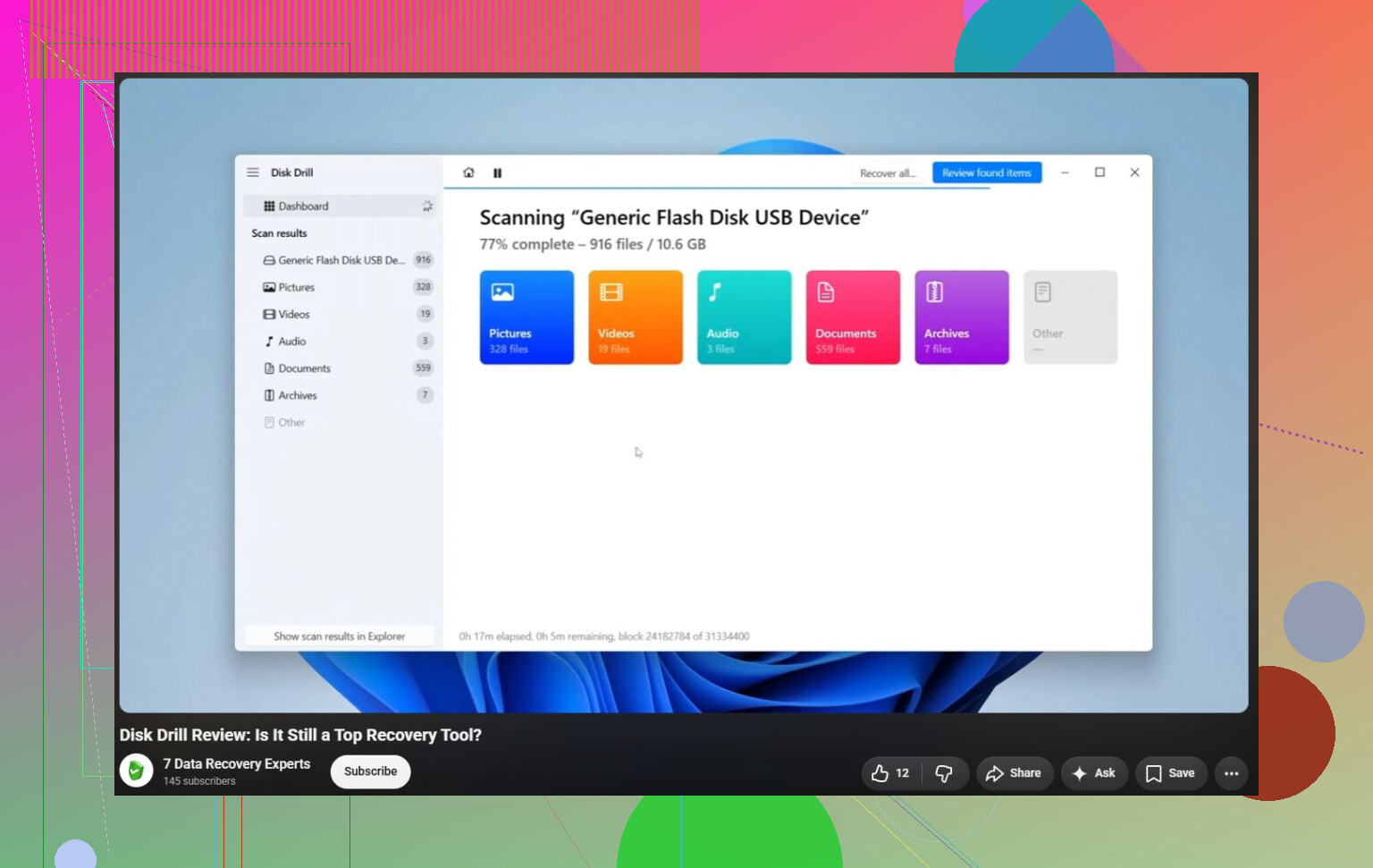
Nie konwertuj, nie inicjalizuj ani nie zmieniaj stylu partycji w Zarządzaniu dyskami tylko dlatego, że Windows wyświetla tam takie opcje. Jeśli dysk nadal pokazuje prawidłową pojemność, traktuj go jako możliwy do odczytu, ale uszkodzony: najpierw utwórz jego obraz, a potem przeskanuj ten obraz programem do odzyskiwania danych, takim jak Disk Drill, zamiast eksperymentować na jedynej kopii.