バックアップを取る前に、Nikonカメラのメモリーカードから写真を誤って削除してしまい、その中には本当に重要なものもあります。ソフトウェアにお金を払わずに削除したNikonの写真を復元する無料の方法を見つけたいのですが、事態を悪化させる前に、実際に何が有効なのかを判断するための助けが必要です。
はい、でも限界はあります。
大きなポイントがひとつあって、ここでつまずく人が多いのですが、話は単純です。削除した写真がすでに上書きされていた場合、無料ツールでは復元できません。私は昔のNikonのカードで、撮影を続けながら「あとで直せばいい」と思って痛い目を見ました。これは悪手です。なので最初にやるべきことは、今すぐSDカードの使用をやめることです。これ以上写真を撮らないでください。何もコピーしないでください。再フォーマットもしないでください。書き込みが増えるたびに復元の可能性は下がります。
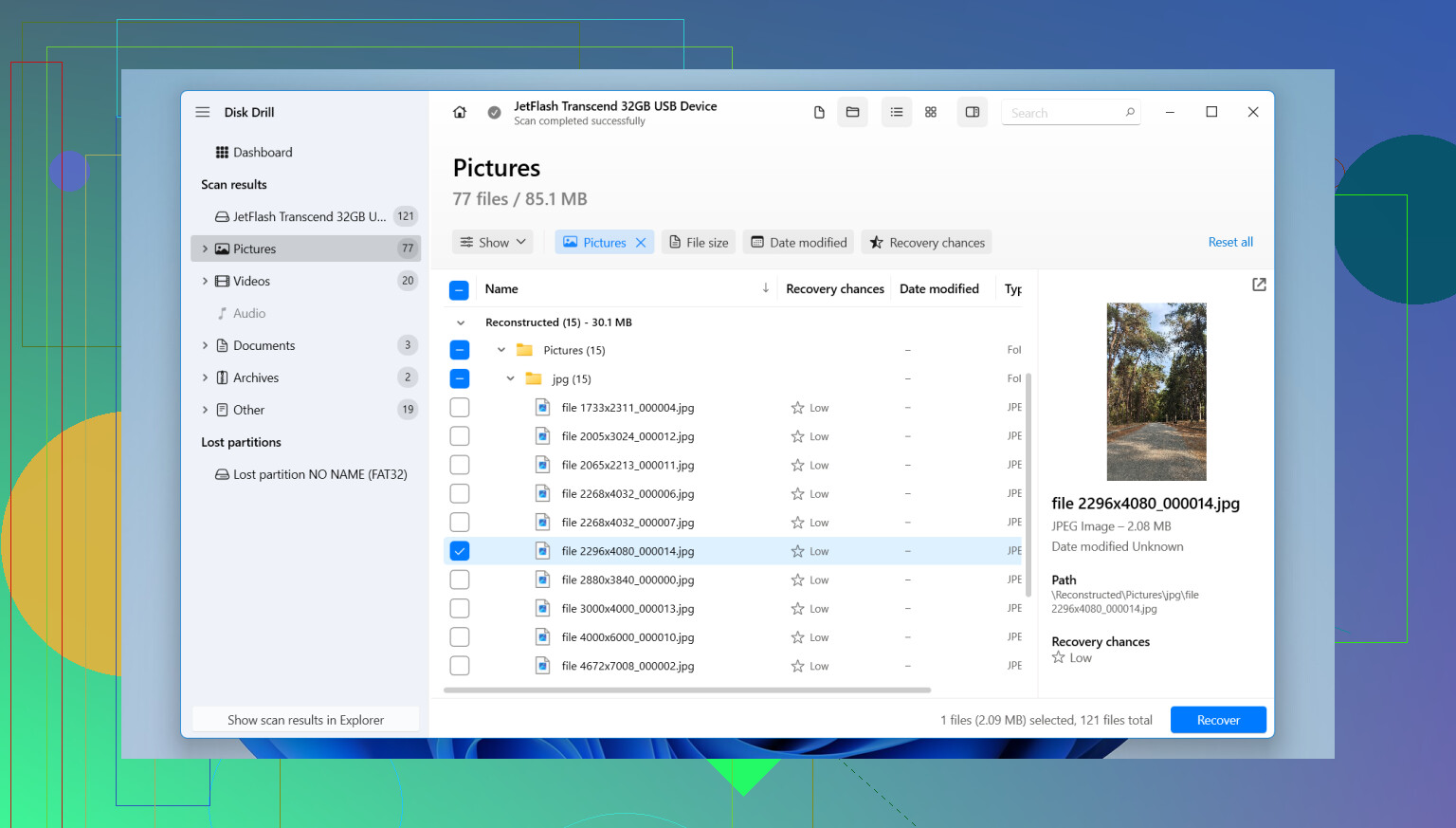
いちばん手軽に始めたいなら、Disk Drill を使います。完全無料ではありませんが、Windowsでは最大100MBまで無料で復元できます。Nikonのカードを試すだけなら、消えたファイルがまだ残っているか確認するにはそれで十分なことが多いです。場合によっては、JPEGを数枚、あるいはRAWを数枚復元できることもあります。
私ならこうします。
- SDカードをNikonから取り出し、カードリーダーでパソコンに接続します。
- Disk Drillをパソコンにインストールします。SDカードには入れないでください。
- 起動してSDカードを選び、Search for lost data をクリックします。
- Universal Scan を使います。私の経験では、削除ファイルやクイックフォーマットされたカードの最初のスキャンとしてはこれがいちばん安全です。
- スキャンが終わったら、Review found items を開いて Pictures を確認します。
- RAWで撮っているなら、.NEF を検索してまずそこを見ます。
- 復元前にファイルをプレビューします。プレビューがきれいに開くなら、良い兆候だと考えていいです。
- 復元したファイルはパソコンか別のドライブに保存します。同じSDカードには戻さないでください。
無料の100MBでは足りず、お金も払いたくないなら、次の定番はPhotoRecです。使えます。私も使ったことがあります。ただ、かなり昔の時代のソフトのような感じです。見やすいプレビューはなく、画面も荒削りで、復元したファイル名も元の名前ではなく汎用的な名前で戻ることがよくあります。それでも、目的がとにかくファイルを取り出すことなら、見た目を気にしない人には予想以上に役立ちます。
カードに腹を立てる前に確認する価値があることをいくつか挙げます。
- NikonがNEFファイルで保存していたなら、その復元アプリがNEFにしっかり対応しているか確認してください。無料ツールの中にはJPEGは問題なくてもRAWではうまくいかないものがあります。
- 復元したNEFファイルがWindowsのフォトアプリで開けなくても、まだ見限らないでください。まずはNikon RAWに正式対応したソフトで試してください。
- 動画も失ったなら、通常スキャンのあとにDisk DrillでAdvanced Camera Recovery を実行してください。通常スキャンではカメラ動画ファイルを見逃しても、このモードで一部戻せることがあります。
それから、写真がすでに別の場所に存在していないかも確認してください。ノートパソコンのフォルダーにすでにあったり、SnapBridge、Nikon Image Space、Google Photos、Dropbox など、存在を忘れていたバックアップ経由で同期されていたりするケースを見たことがあります。確認には2分しかかかりません。無駄な1時間を省けます。
もうひとつ。カードが物理的に壊れている、パソコンで認識されない、またはスキャン中に何度も接続が切れるなら、そこで止めたほうがいいです。何度も再試行して酷使するのは勧めません。だいたい悪化します。そうなったら、復旧業者に頼むほうが安全です。
なので、無料復元はケースによっては可能です。まずはDisk Drillから始めるのがいいと思います。使いやすく、無料の100MBで復元できそうかすぐ判断できます。完全無料で進めたいなら、PhotoRecも試す価値はあります。かなり無骨な使い勝手ではありますが。

はい、カードが上書きされていなければ、無料での復元は可能です。その点はソフトウェアよりも重要です。
カードの使用を中止するという点では @mikeappsreviewer に同意します。よほど忍耐強くない限り、PhotoRec から始めることには少し反対です。無料ではありますが、かなり雑で、ファイル名はめちゃくちゃになり、800個の復元ファイルを仕分けするのは本当に面倒です。
私なら次の順番にします。
-
まず隠しファイルを確認する。
写真がまだ残っていて、ファイルテーブルだけがおかしくなっている場合があります。Windows では隠し項目を表示にします。Mac では Finder で Command + Shift + Period を使います。 -
すでに持っている Nikon ソフトを試す。
NX Studio や古い Nikon Transfer のインストール環境では、他のアプリが見逃したファイルを表示できることがあります。よくあることではありませんが、5分試す価値はあります。 -
Windows を使っているなら Windows File Recovery を実行する。
Microsoft 提供で無料です。コマンドライン専用なので使いづらいですが、費用はかかりません。単純な削除のカードには効果的で、フォーマット後はやや弱くなります。 -
まず簡単にスキャンしたいなら Disk Drill を使う。
完全無料ではありませんが、時間を無駄にする前に、まだ何が復元可能かをプレビューする方法としてはかなり優秀です。Nikon RAW の場合は、NEF 対応を確認して、まずそれをプレビューしてください。 -
1円もかけられないなら、最後に PhotoRec を使う。
これはファイルシステムを無視して、シグネチャでファイルを切り出します。JPEG には非常に強く、NEF に対してもたいていはそこそこ使えます。元の名前やフォルダ構造の復元には不向きです。
ちょっとしたコツですが、まず USB Image Tool か Win32 Disk Imager で SD カードの完全なイメージを作成してください。その後、カードではなくイメージをスキャンします。カードの調子が悪い場合はこちらの方が安全です。
カードがカチカチ音を立てる、切断される、または異常に遅く読み込まれるなら、そこで止めてください。その段階ではソフトウェア復元は危険になってきます。
検索意図に合わせて平易に言うと、多くの人が探しているのは、Nikon の SD カードから削除した写真を無料で復元する方法、ということです。
また、手早く視覚的に確認したいなら、この短いクリップも悪くありません。Nikon SDカード写真復元の簡単なデモを見る。

はい、できますが、@mikeappsreviewer と @suenodelbosque が軽く触れただけの点を1つ付け加えたいです。いわゆる「削除された」Nikon の写真は、実際には消えておらず、カメラ自身のデータベースの妙な挙動のせいで見えているだけのことがあります。復元スキャンを行う前に、カードをリーダーに挿して、パソコンから DCIM フォルダを手動で確認してください。サイドカーファイルや妙な空フォルダも探してみてください。Nikon のカードは、あまりに急いで抜くとおかしな挙動をするのを見たことがあります。
もう1つのほぼ無料の手は、Linux のライブ USB を使って、そこから TestDisk/PhotoRec を実行することです。そうすると Windows がバックグラウンドでカードをいじり続けるのを防げます。少しオタク寄りですが、個人的にはそのほうが安全です。
いちばん簡単な最初の確認方法が欲しいなら、Disk Drill はやはり実用的な選択肢です。特に Nikon の NEF ファイルは、復元可能なものをすばやくプレビューできます。隠しファイルの確認で大きく解決するとはあまり思いませんが、30秒で済むので、まあやってもいいでしょう。
こちらのスレッドも読む価値があります。写真家による実地の Nikon 写真復元のヒント。
大事なルールは、復元先を別のドライブにすることです。同じカードには保存しないでください。そこを間違えると、はい、かなりあっさり終わりです。
他の人がほとんど触れていない観点がひとつあります。カードがロックされていたのか、それともカメラがインデックスから項目を削除しただけなのかを確認してください。Nikonのカードでは、カメラ内では写真が消えたように見えても、まずカード全体をPCにコピーすれば問題なく開けることがあります。
基本的な確認が失敗する前に、いきなり大がかりな復元スキャンを行うのには少し反対です。スキャンは有用ですが、ファイルシステムの破損が軽度であれば、フォルダ全体をコピーしたほうがより多くのメタデータを救えることがあります。
私の考えでは:
- まず、可能であればカードをクローンします。
- 次に、DCIMツリー全体を通常のファイルコピーで試します。
- その後で、復元ツールを使います。
Disk Drillについて:
長所
- プレビューが簡単
- NikonのNEF検出が優秀
- 復元がそもそも可能かどうかを確認するのが速い
短所
- 無料の復元上限が小さい
- 完全なファイルではなくプレビューだけを復元してしまいがち
- 本当の意味で無制限無料ではない
@suenodelbosque、@viaggiatoresolare、@mikeappsreviewer が、カードに何も書き戻さないことが大事だと言っているのは正しいです。その点が最も重要です。完全無料を望むなら、TestDisk と PhotoRec の組み合わせが依然としてゼロコストの選択肢です。何時間も費やす前に最も手早く状況確認をしたいなら、Disk Drill は実用的な中間案です。