Mi unidad de repente muestra “No es accesible. El parámetro es incorrecto” cuando intento abrirla en Windows. Necesito recuperar el acceso sin formatear porque todavía tiene archivos importantes. ¿Cuáles son las soluciones más seguras que debería probar primero?
Si Windows muestra 'El parámetro es incorrecto' en una unidad externa, yo no me lanzaría directamente a formatearla ni a ejecutar reparaciones. Me pasó esto con un HDD externo con años de fotos, y sí, se siente fatal. Pero ese mensaje suele significar que Windows está lidiando con daños en el sistema de archivos, problemas de partición u otro tipo de problema lógico. No significa automáticamente que los archivos se hayan perdido.
El orden más seguro es: copiar o recuperar los datos primero, y luego intentar reparar la unidad. CHKDSK, el formateo y las herramientas de reparación escriben cambios en el disco. A veces no pasa nada. A veces eso dificulta más la recuperación, especialmente si la unidad ya está fallando.
Empieza con lo básico antes de hacer algo más serio:
- Prueba con un cable USB diferente.
- Usa otro puerto USB 3.0.
- Conecta la unidad a otro ordenador.
- Revisa Administración de discos y comprueba si la unidad aparece con el tamaño correcto.
También comprobaría el estado de la unidad antes de escanearla a fondo. CrystalDiskInfo sirve para esto, y Disk Drill también tiene un monitor S.M.A.R.T. integrado. Si ves advertencias sobre sectores pendientes, sectores reasignados o el estado general, trata la unidad como si pudiera estar muriendo. No sigas manipulándola más de lo necesario.
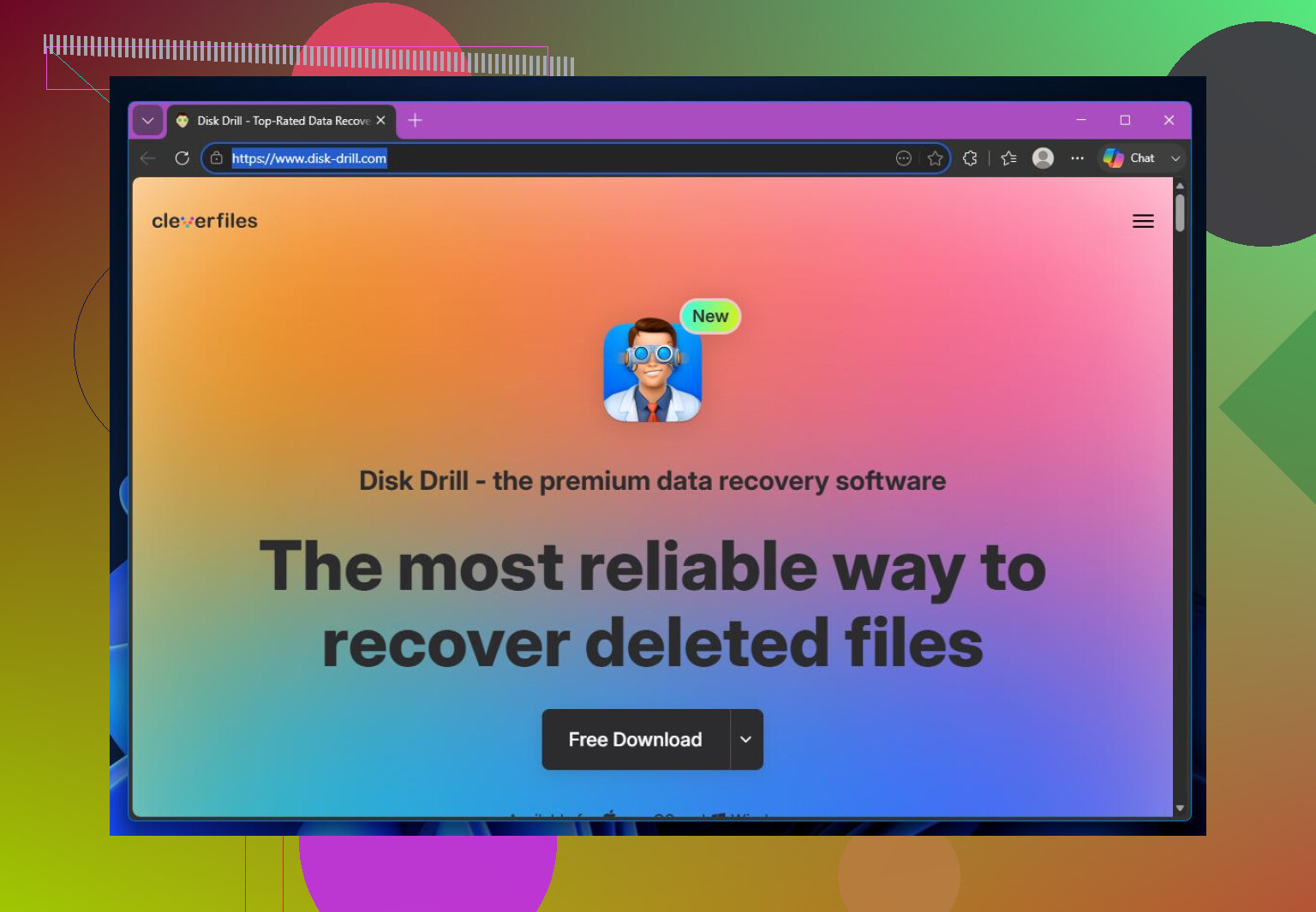
Si la unidad sigue apareciendo en Administración de discos, incluso cuando el Explorador de archivos se niega a abrirla, la recuperación todavía puede ser posible. Para eso, yo usaría Disk Drill. Puede trabajar con NTFS dañado, exFAT, FAT32, particiones RAW y unidades que Windows no abre con normalidad.
El proceso básico sería:
- Instala Disk Drill en tu unidad interna, no en la unidad con problemas.
- Si la unidad parece inestable, haz primero una copia de seguridad byte a byte. Eso te da una imagen exacta del disco, para que puedas escanear la imagen en lugar de forzar la unidad original.
- Ejecuta un escaneo universal sobre la imagen, o directamente sobre la unidad si parece estable.
- Previsualiza los archivos antes de recuperarlos.
- Guarda los archivos recuperados en otro dispositivo de almacenamiento, nunca de nuevo en la unidad dañada.
Algo útil es que la versión de Windows te permite recuperar hasta 100 MB gratis. Normalmente eso basta para confirmar si tus archivos realmente están intactos antes de pagar por nada.
Una vez que lo importante esté copiado de forma segura en otro sitio, entonces pensaría en reparar la unidad.
- Si el sistema de archivos sigue siendo reconocible, prueba CHKDSK con
chkdsk X: /r, sustituyendoX:por la letra correcta de la unidad. - Si la partición aparece como RAW o CHKDSK no se ejecuta, vale la pena probar TestDisk. Es muy bueno reparando estructuras de partición dañadas, pero la interfaz no es precisamente amigable para principiantes.
- Si la recuperación ya está hecha y los datos están a salvo, un formateo rápido a menudo puede eliminar la corrupción lógica creando un sistema de archivos nuevo.
También hay algunas causas raras del lado de Windows. Si el mismo error empieza a aparecer con varias unidades, o lo ves durante otras tareas de Windows, revisa el separador decimal en la configuración regional. Ejecutar SFC y DISM también puede ayudar a descartar archivos del sistema de Windows dañados. No son la solución habitual, pero le han funcionado a algunas personas.
Yo dejaría de probar soluciones por mi cuenta si la unidad:
- hace clics o pitidos,
- se desconecta una y otra vez,
- desaparece de Administración de discos,
- muestra errores SMART graves,
- o sigue desconectándose mientras Disk Drill la está escaneando.
Eso apunta más a un fallo de hardware. En esa etapa, encenderla repetidamente puede empeorar la situación. Un laboratorio de recuperación profesional es la opción más segura si los archivos realmente importan.
Los buenos laboratorios suelen evaluar primero la unidad y darte un presupuesto antes de hacer la recuperación real. Muchos también trabajan con la política de 'sin datos, sin coste', lo que significa que normalmente no pagas la recuperación en sí si no consiguen recuperar nada. El precio depende de cuál sea el problema, pero las recuperaciones lógicas suelen empezar alrededor de 300 a 600 USD. Las unidades que necesitan trabajo en sala limpia o reparación de hardware suelen estar más bien en el rango de 700 a 2.000+ USD.
Y después de pasar por esto una vez, de verdad te recomendaría mantener al menos dos copias de cualquier cosa importante. Las unidades externas están bien para copias de seguridad, pero no deberían ser el único lugar donde vivan tus fotos, documentos u otros archivos irremplazables. Una segunda unidad externa o una copia de seguridad en la nube puede ahorrarte exactamente este pánico más adelante.
No hagas clic en “Inicializar”, “Formatear” o “Examinar y corregir” si Windows lo ofrece, porque esos avisos sirven para que la unidad sea utilizable para Windows, no para preservar tus archivos.
Una comprobación rápida y barata es arrancar desde un USB live de Linux y ver si la unidad se monta en modo de solo lectura allí. Si lo hace, copia primero los archivos; si no, detente y usa software de recuperación o crea una imagen de la unidad antes de intentar reparaciones.
Una trampa oculta con algunas unidades externas es el propio gabinete USB. Si se trata de una unidad externa fabricada de fábrica, no la abras de inmediato ni conectes la unidad desnuda a una base SATA a menos que sea necesario. Algunos gabinetes hacen traducción de sectores, y unos pocos gestionan el cifrado en la placa puente. Mover el disco puede hacer que un sistema de archivos legible parezca un sinsentido aunque la unidad no esté peor.
Estoy de acuerdo con los demás en no formatearla, pero sería más conservador con CHKDSK de lo que sugieren algunas guías. Si aún no has copiado los archivos, no lo ejecutes. Si ya has copiado o creado una imagen de la unidad, probaría chkdsk X: /f antes que /r. El análisis con /r toca toda la superficie y puede tardar una eternidad en una unidad débil. Eso está bien para un disco sano que estás reparando, menos bien para un disco que estás intentando rescatar.
Para una ruta sin formateo, yo haría esto: confirma que muestra el tamaño correcto en Administración de discos, revisa SMART si está visible, luego crea una imagen o clon en otro disco si los archivos importan. Trabaja desde la imagen cuando sea posible. Si el software de recuperación puede ver el árbol de carpetas, recupera a otra unidad e ignora el impulso de arreglar primero la original. Después de que los datos estén a salvo, entonces puedes probar CHKDSK, TestDisk, o simplemente volver a particionar y formatearla. Si Administración de discos muestra 0 bytes, capacidad incorrecta, desconexiones constantes, o la unidad hace ruido, deja de tratarlo como un problema de Windows. Ahí es cuando más análisis normalmente solo desperdician la vida útil restante de la unidad.
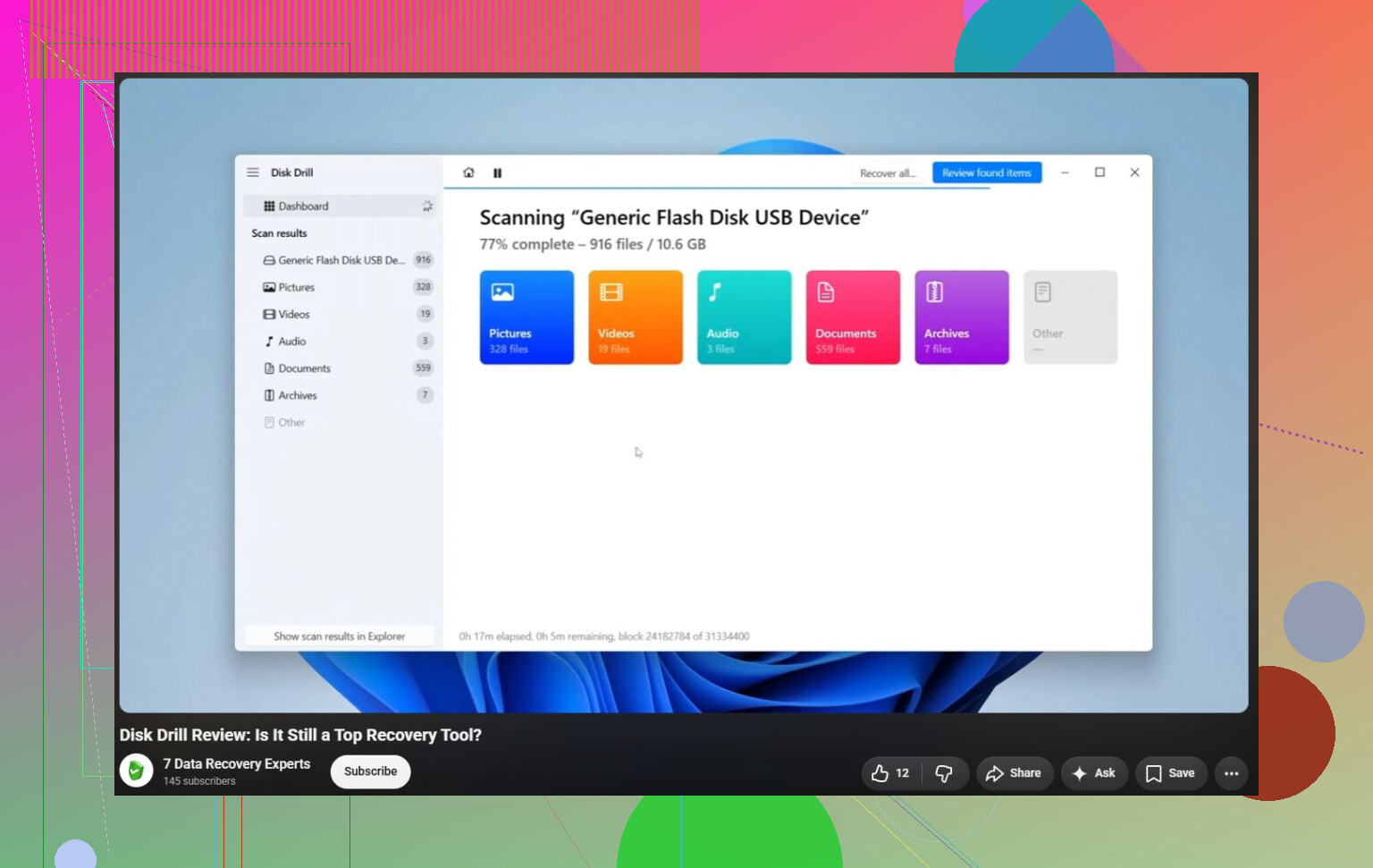
No conviertas, inicialices ni cambies el estilo de partición en Administración de discos solo porque Windows ofrece botones allí. Si la unidad sigue mostrando la capacidad correcta, trátala como legible pero dañada: crea primero una imagen de ella y luego escanea la imagen con software de recuperación como Disk Drill en lugar de experimentar con la única copia.