Mit flashdrev holdt pludselig op med at kunne åbnes, efter at jeg havde flyttet vigtige billeder, arbejdsdokumenter og sikkerhedskopifiler over på det. Nu siger min computer, at USB-drevet er beskadiget, og beder mig om at formatere det, men jeg har virkelig brug for at gendanne dataene uden at miste noget. Jeg leder efter sikre tips til datagendannelse fra flashdrev, forslag til software eller trin til at reparere et beskadiget USB-drev.
Jeg er stødt på dette et par gange, og den første skærm fra Windows ser som regel værre ud end skaden egentlig er. Du sætter USB-en i, og der står, at drevet skal formateres, det vises som RAW, eller det vil slet ikke åbne. Jeg har stadig fået filer ud af USB-stik i den tilstand.
Det første er, at du ikke skal formatere det. Kør heller ikke tilfældige reparationsværktøjer endnu. De trin kan nogle gange få drevet tilbage, men de gør også filgendannelse mere rodet. Hvis dine filer betyder noget, så hent dataene ud først. Reparer drevet senere.
Årsagen betyder meget. Hvis dette startede efter usikker fjernelse, en overførsel blev afbrudt, filsystemet gik i stykker, malware rørte ved det, eller en app skrev dårlige data, har du stadig en rimelig chance for at klare det selv. Hvis USB-stikket er bøjet, drevet bliver varmt, bliver ved med at afbryde forbindelsen, slet ikke registreres, eller indeholder ting, du ikke kan tåle at miste, ville jeg stoppe der og gå til et datagendannelsesværksted. Den lærte jeg på den hårde måde med et USB-stik, der blev ved med at oprette forbindelse igen hvert par sekunder. Det gik hurtigt ned ad bakke.
Hvis drevet stadig er synligt, ville jeg starte med Disk Drill.
Hvorfor lige dette. Fordi det ikke er fuldt afhængigt af, at filsystemet kan læses. Jeg har brugt det på USB-drev, som Windows kaldte utilgængelige, og det scannede stadig de rå enhedsdata nedenunder. Det har også en tendens til at bevare mapper i bedre stand end nogle andre værktøjer, jeg har prøvet, og forhåndsvisningen hjælper helt vildt meget. Du kan tjekke, om den gendannede fil åbner, før du spilder tid på at gemme noget ubrugeligt.
Den del, jeg ville bruge først, er Byte-to-Byte Backup-funktionen. Korrupte flashdrev er ustabile. Den ene dag monteres de. Ved næste opstart er de væk. Hvis du laver et image med det samme, får du et fuldt øjebliksbillede af USB-en i dens nuværende tilstand. Så arbejder du fra imaget i stedet for at belaste det fejlslagne USB-stik igen og igen.
Hvad jeg ville gøre
- Installer Disk Drill på din pc. Ikke på den beskadigede USB.
- Tilslut USB-drevet.
- Åbn Disk Drill, og gå til Byte-to-Byte Backup.
- Vælg USB'en, og lav en fuld image-backup.
- Når imaget er færdigt, skal du montere eller tilknytte imaget i Disk Drill.
- Scan imaget for filer, der kan gendannes.
- Forhåndsvis filerne. Tjek nogle få vigtige, fotos, dokumenter eller det, der betyder mest.
- Gendan dem til et andet drev.
Det er mere sikkert at arbejde ud fra imaget. Hvis USB'en vælger at dø midt i processen, har du stadig den gemte kopi, og du læser ikke den dårlige enhed igen og igen.
Når filerne er i sikkerhed
Først derefter ville jeg rode med reparationer:
- Kør Windows fejlkontrol eller CHKDSK.
- Giv den et nyt drevbogstav, hvis Windows opfører sig mærkeligt med at montere den.
- Geninstaller USB-driverne, hvis registreringen er ustabil.
- Formater den, og test derefter kun med filer, du godt kan undvære.
Hvis korruptionen kommer tilbage efter formatering, ville jeg smide drevet i skuffen med reservedele og holde op med at stole på det. Det samme gælder, hvis filer forsvinder igen, skrivninger mislykkes, eller forbindelsen afbrydes under normal brug. Flashlagring slides op. Når et USB-drev begynder at opføre sig mærkeligt for anden gang, er jeg færdig med det. Det er ikke værd at miste dine ting over en USB-stick til 10 dollars.
Formater det ikke.
Jeg er enig med @mikeappsreviewer i én del, få først dine filer væk derfra. Der, hvor jeg er uenig, er CHKDSK. Jeg ville ikke køre det tidligt på et flashdrev med vigtige data. CHKDSK reparerer ofte filsystemet ved at fjerne ødelagte poster. Det er fint til reparation, men dårligt til gendannelse.
Det, jeg ville gøre først:
- Prøv en anden USB-port og derefter en anden pc.
- Tjek Diskhåndtering. Hvis drevet viser den korrekte størrelse, er chancerne for gendannelse stadig rimelige.
- Hvis det vises som RAW, ikke-allokeret, eller beder om formatering, så stop med at skrive til det.
- Brug Disk Drill til at scanne USB-drevet og gendan filer til dit interne drev eller et andet eksternt drev.
- Forhåndsvis fotos og dokumenter, før du gemmer dem. Ødelagte navne er almindelige, men filindholdet kan stadig være fint.
Hvis drevet kobler fra, bliver varmt eller læses som 0 byte, så stop. Det peger mere på hardwarefejl end på filsystemskade. Gentagne scanninger på et døende USB-stik gør det nogle gange værre.
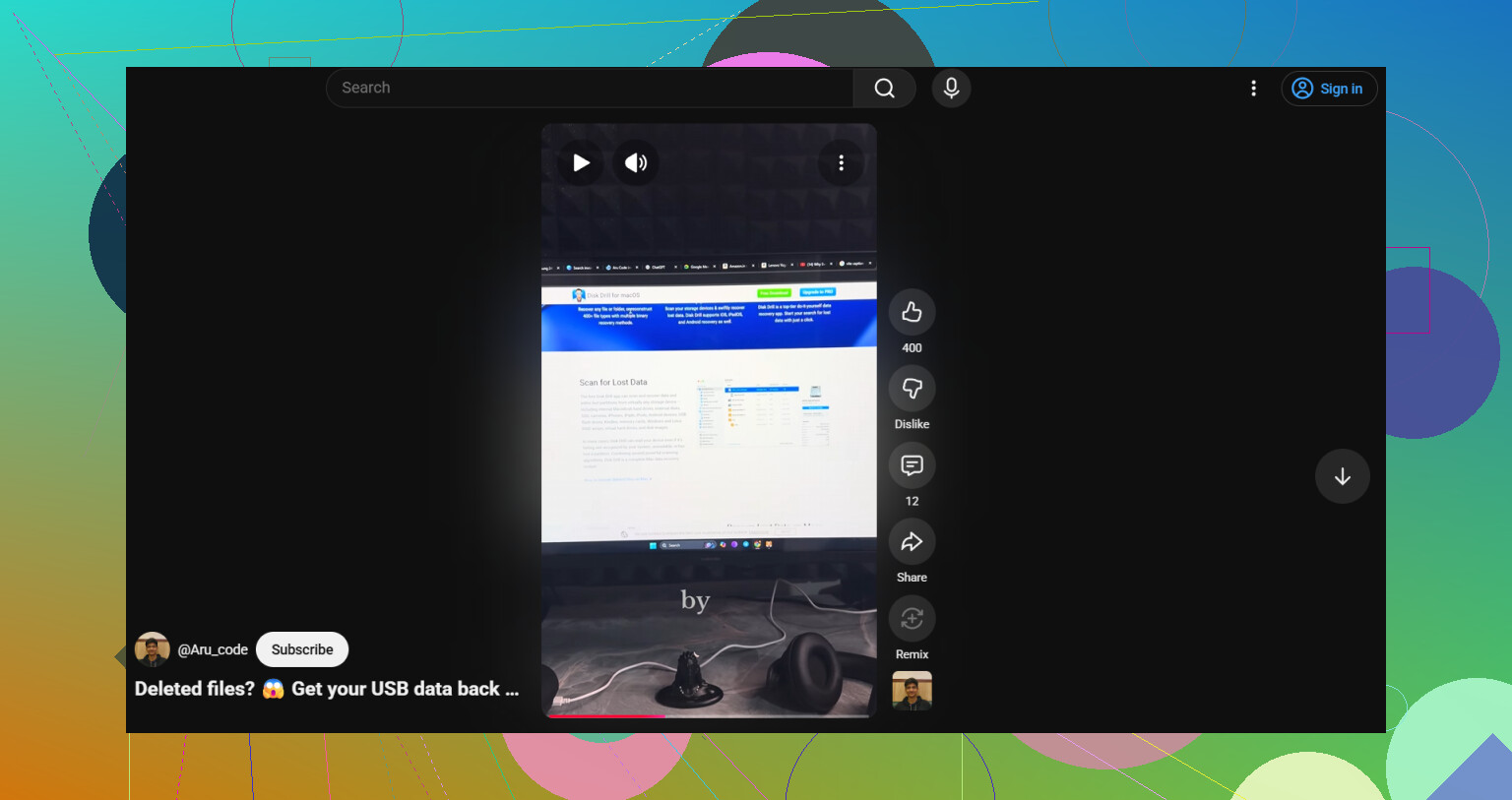
Hvis du vil have en hurtig visuel guide, hjælper denne korte video: videovejledning til datagendannelse fra USB-flashdrev
Efter gendannelsen skal du smide flashdrevet væk, hvis det ikke klarer en fuld formatering og kopitest. USB-stik fejler oftere, end folk tror. Jeg har haft to, der døde uden advarsel, så ja, jeg stoler ikke længere på dem til sikkerhedskopier.
Klik ikke på Formatér. Den meddelelse er Windows, der er doven, ikke hjælpsom.
Jeg er stort set enig med @mikeappsreviewer og @nachtschatten i at undgå skrivninger til USB-stikket, men jeg vil tilføje én ting, som de ikke rigtig lagde vægt på: tjek om problemet kun er partitionstabellen og ikke selve filerne. Åbn Diskhåndtering og se præcis, hvordan USB’en vises. Hvis den viser den korrekte kapacitet, men partitionen mangler eller er markeret som ikke-allokeret, kan dataene stadig ligge der, for det meste intakte.
På det tidspunkt ville jeg undgå reparation og først gå i gendannelsestilstand. Disk Drill er en solid mulighed her, fordi det kan scanne ud over det ødelagte filsystem og hente billeder, dokumenter og andre almindelige filtyper tilbage fra et beskadiget flashdrev. Hvis drevet er stabilt nok til at forblive tilsluttet, så scan det én gang, gendan kun de vigtigste ting først, og gem dem på en anden disk. Ikke på den samme USB, selvfølgelig.
En lille uenighed: Jeg er ikke vild med at teste det gentagne gange på 5 maskiner og 12 porte, hvis det opfører sig ustabilt. Hvis det afbrydes, får dig til at vente i evigheder eller viser 0 byte, så lad være med at rode mere med det. Det kan gøre et døende flashdrev værre.
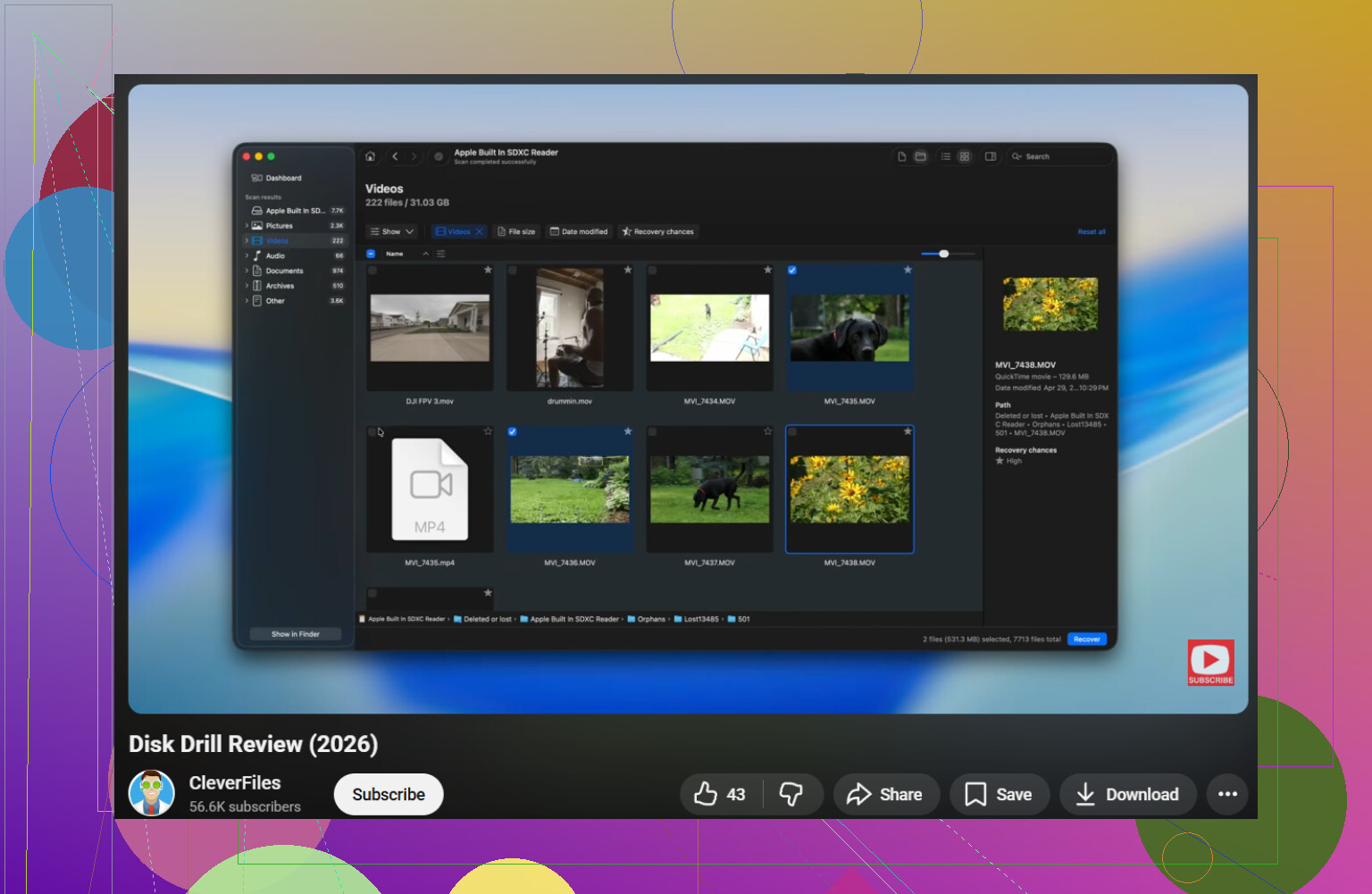
Hvis du også vil have en mere tydelig gennemgang, før du gør noget, så er denne nemme anmeldelse af Disk Drill og gennemgang af USB-gendannelse faktisk ret nyttig.
Hvis du får gendannet filerne, så pensionér drevet. Seriøst. USB-stik fejler hele tiden af åndssvage grunde, og folk bliver ved med at stole alt for meget på dem.
Jeg er enig med @nachtschatten, @suenodelbosque og @mikeappsreviewer om den store regel: formatér ikke først. Hvor jeg er lidt uenig, er med tilgangen om at scanne den med det samme, hvis drevet opfører sig mærkeligt. Hvis USB’en laver frakoblingslyde, får Stifinder til at fryse eller viser kapaciteten forkert, ville jeg først tjekke, fordi SMART-lignende adfærd ikke er tilgængelig på de fleste flashdrev, så dit eneste spor er stabilitet. Hvis det ikke kan forblive monteret i bare nogle få minutter, kan softwaregendannelse bare spilde din chance.
Et par ting, der ikke bliver nævnt nok:
- Prøv at læse den på en Linux live-USB. Nogle gange monterer Linux en beskadiget USB-nøgle skrivebeskyttet, når Windows nægter.
- Brug USBDeview eller Enhedshåndtering til at fjerne gamle USB-enhedsposter, hvis Windows bliver ved med at identificere den forkert.
- Hvis filerne ikke kan erstattes, så lav et sektor-image med noget som HDD Raw Copy Tool eller USB Image Tool før du eksperimenterer videre.
Om Disk Drill: godt valg, hvis drevet stadig er læsbart nok til at kunne scannes.
Fordele
- Nem forhåndsvisning af fotos/dokumenter
- Kan gendanne fra RAW/korrupt filsystemer
- Brugerfladen er meget mere venlig end mange gammeldags gendannelsesværktøjer
Ulemper
- Dybe scanninger kan tage et stykke tid
- Filnavne/mappestruktur bevares ikke altid
- Mindre nyttigt, hvis flashdrevet har en reel hardwarefejl
Hvis Disk Drill ikke finder ret meget, ville jeg dobbelttjekke med PhotoRec eller R-Studio bare for at sammenligne resultater. Forskellige værktøjer gendanner nogle gange forskellige sæt. Gendan kun til et andet drev, og tag derefter det flashdrev permanent ud af brug.